¶ Como fazer os filtros de Acompanhamento persistirem ao atualizar a página
Como fazer os filtros de Acompanhamento persistirem ao atualizar a página
2 min
Criado por Leandro Pires Nunes em 31/07/2026 16:42
Atualizado por Leandro Pires Nunes em 04/08/2026 09:02
Ao filtrar corridas na tela de Entregas > Acompanhamento, você pode salvar os filtros aplicados para que eles permaneçam ativos mesmo depois de atualizar a página — sem precisar reconfigurar tudo novamente. **Como salvar os filtros?**1. Acesse Entregas > Acompanhamento;2. Configure os filtros desejados — por exemplo, Base, Cidade, Cliente ou Entregador;
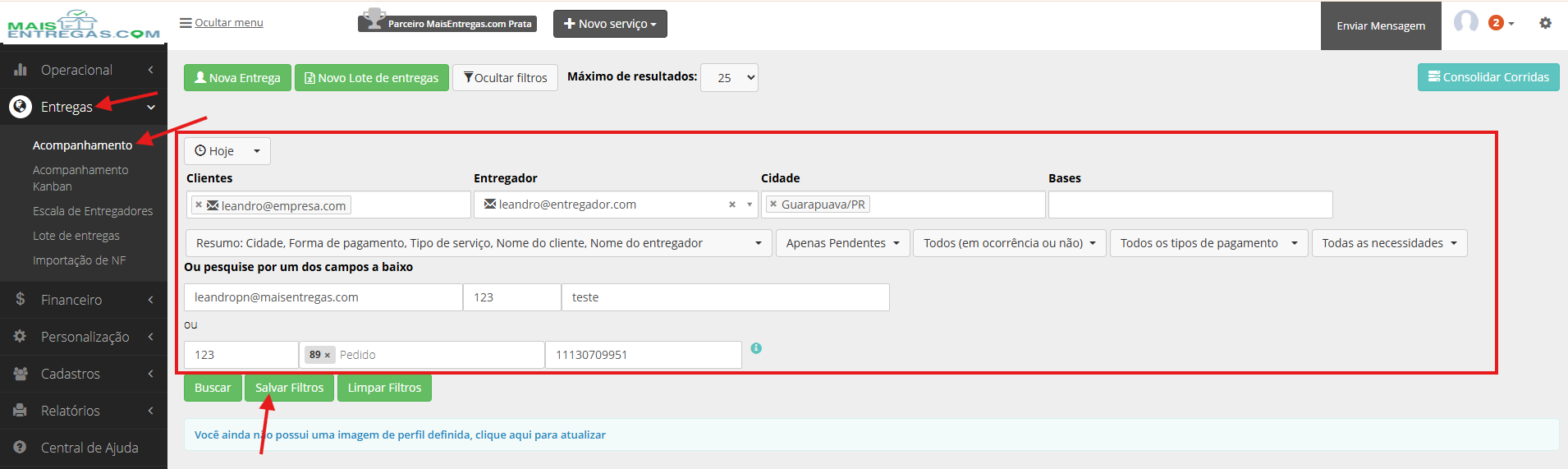
3. Clique em "Salvar Filtros".Pronto — mesmo que você atualize a página, saia e volte, ou feche o navegador, os filtros salvos continuam aplicados na tela.**Quais filtros podem ser salvos?Todos os filtros disponíveis na tela de Acompanhamento, incluindo:- Clientes- Entregador- Cidade- Bases- Resumo (Cidade, Forma de pagamento, Tipo de serviço, Nome do cliente, Nome do entregador)- Status (Apenas Pendentes, etc.)- Ocorrência (Todos, com ocorrência ou não)- Tipo de pagamento- NecessidadesComo limpar os filtros salvos?**Você deve ir em cada um dos campos, remover os filtros aplicados e clicar em Salvar Filtros, assim ele remove os filtros aplicados.**Perguntas frequentes****Se eu atualizar a página, os filtros continuam aplicados?**Sim — desde que você tenha clicado em "Salvar Filtros" antes. Se só clicou em "Buscar" sem salvar, os filtros somem ao atualizar a página.