¶ Tudo sobre os filtros do mapa de entregadores
Tudo sobre os filtros do mapa de entregadores
5 min
Criado por Leandro Pires Nunes em 24/07/2026 18:58
Atualizado por Leandro Pires Nunes em 30/08/2026 16:07
Este artigo apresenta os filtros e ferramentas de busca disponíveis no Mapa de Entregas e Entregadores. Com eles, você pode localizar entregadores, corridas, pedidos, clientes e outros registros específicos, além de refinar a visualização do mapa para acompanhar sua operação com mais precisão e agilidade.Caixa de pesquisaO primeiro item da sessão de Filtros e buscas, é a caixa de PESQUISAR/BUSCAR NO MAPA.IMPORTANTE: Para a busca funcionar você deverá digitar exatamente aquilo que busca. Exemplo: João da Silva não será encontrado se digitar apenas João, é necessário digitar o nome completo. O mesmo vale para e-mail, número de pedido, NF. Já o número da corrida (OS) será encontrado digitando o número completo ou apenas os 4 últimos dígitos.O que você pode buscar através da caixa de pesquisa:- Nome ou e-mail do Entregador (Conteúdo completo)- Nome ou e-mail do Cliente ou da Empresa do Cliente (Conteúdo completo)- Número da corrida (OS) (Conteúdo completo ou 4 últimos dígitos)- Número do pedido, Nota Fiscal ou Documento (Conteúdo completo)Na imagem abaixo, foi pesquisado os 4 últimos dígitos da corrida (OS) 1003758233. No mapa, está sendo exibido apenas os endereços desta corrida.
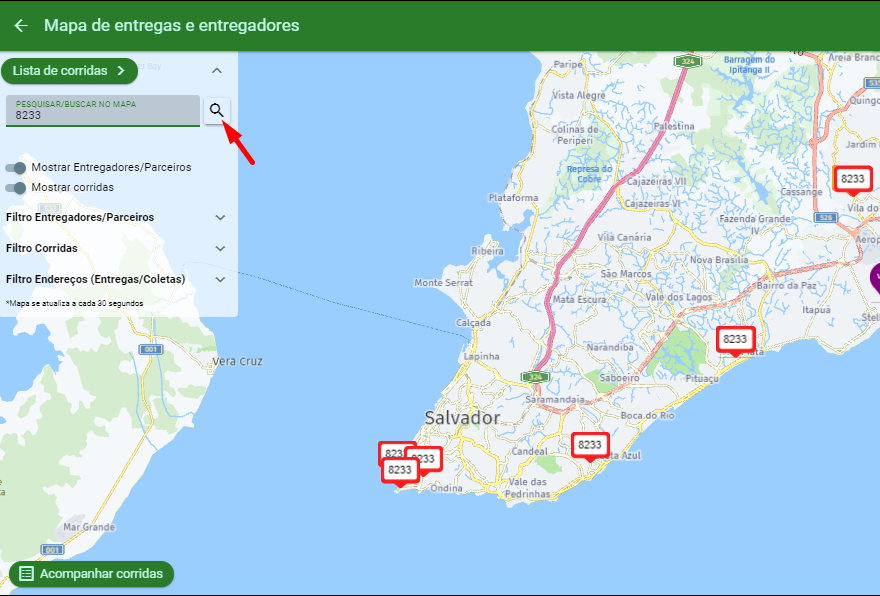
O filtro aplicado fica exibido abaixo da caixa de pesquisa. Caso queira excluir o filtro, basta clicar no X, conforme indicado abaixo.
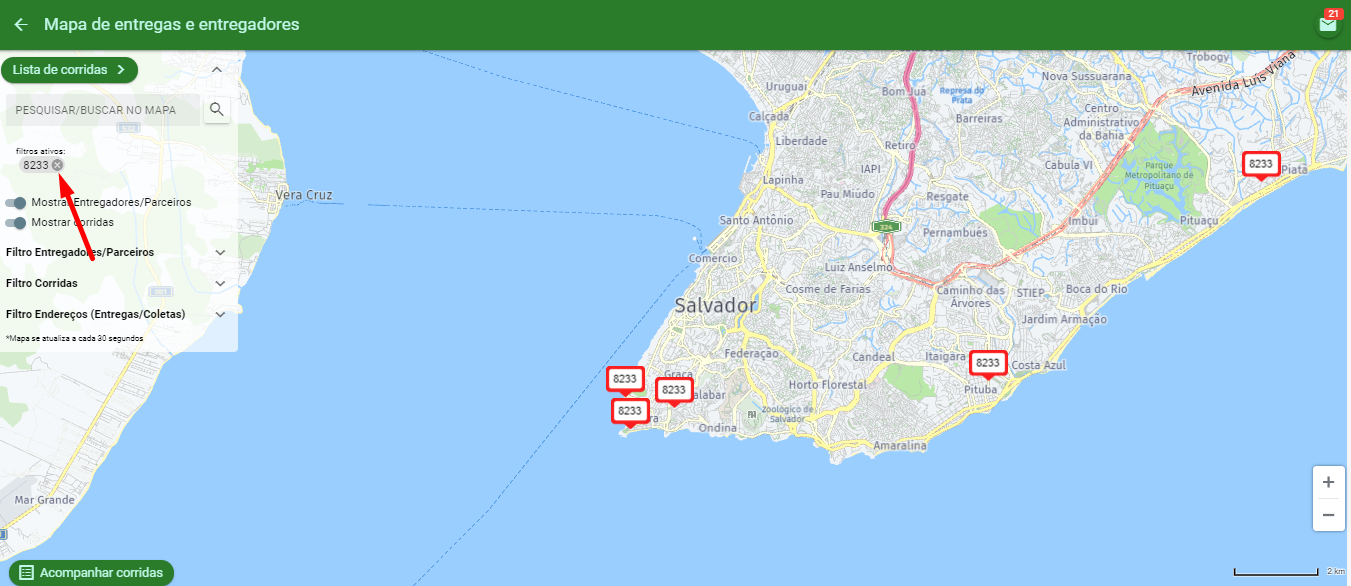
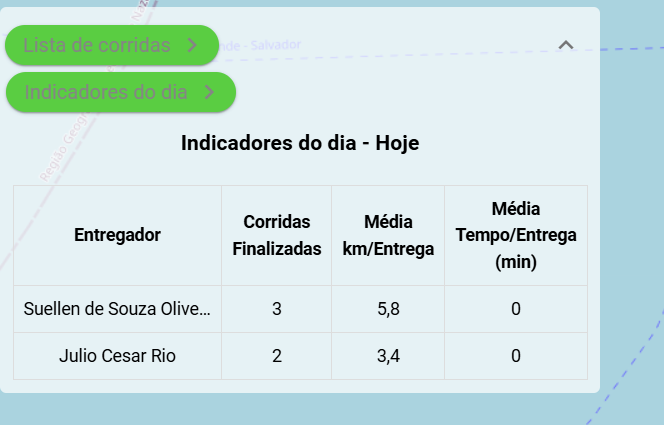
IMPORTANTE: Você poderá aplicar no máximo 3 filtros no mapa. Quando tiver mais de um filtro aplicado, será exibido apenas o que for em comum com todos os filtros. Lista de CorridasClique no botão Lista de Corridas, no menu lateral, para visualizar todas as corridas.📊 Indicadores do dia Na tela, você também encontra os Indicadores do Dia. Esse painel é essencial para acompanhar suas corridas, permitindo visualizar:📦 Entregador: identificação do entregador da plataforma.✅ Corridas Finalizadas: total de corridas concluídas no dia.📏 Média km/entrega: distância média percorrida em cada entrega.⏱️ Média tempo/entrega: tempo médio gasto por entrega, em minutos.
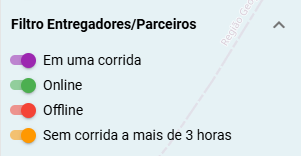
¶ Status do entregador/parceiros
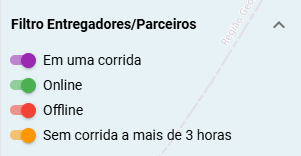
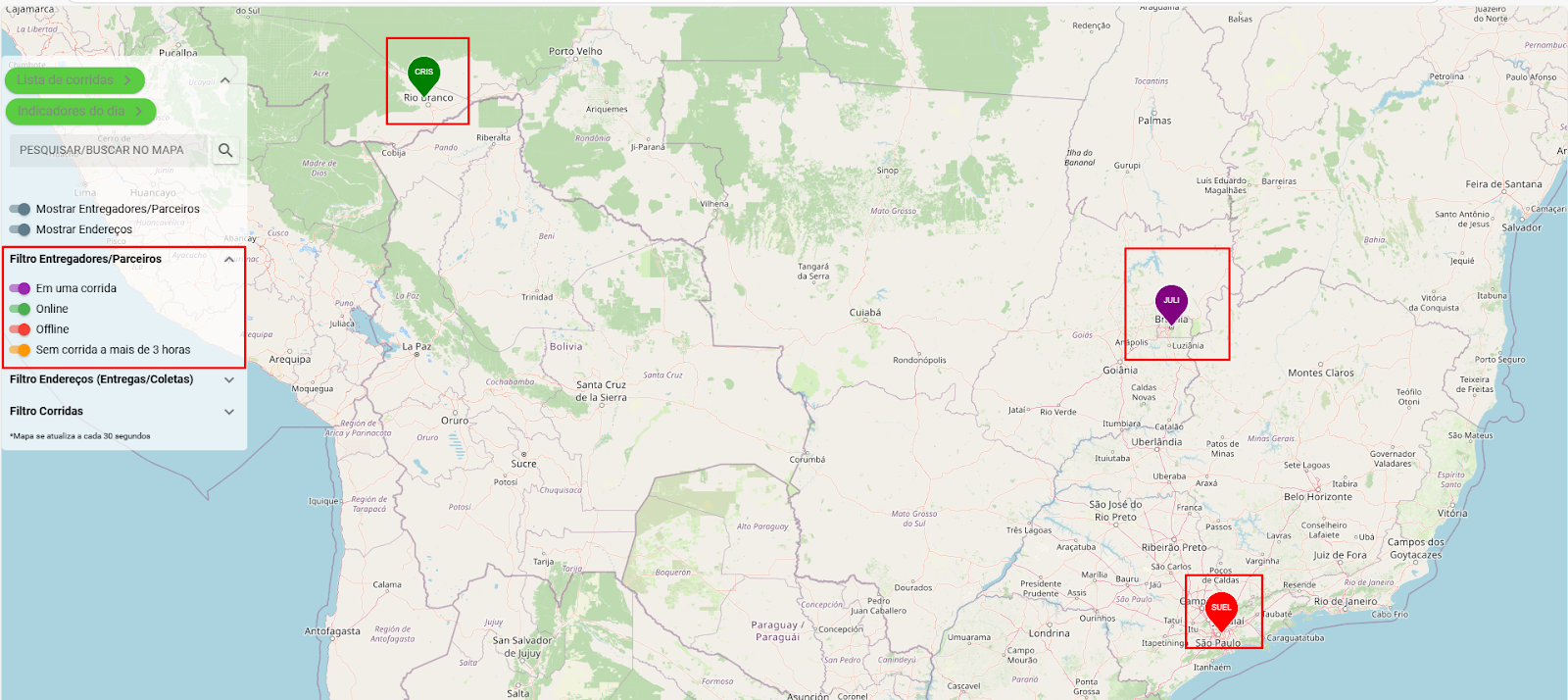
🟣 Roxo: Entregador com corrida em andamento.🟢 Verde: Entregador online.🔴 Vermelho: Entregador offline.🟡 A****marelo: Entregador sem corrida há mais de 3 horas
IMPORTANTE: - Caso o aplicativo de um Entregador deixe de enviar a localização por 24 horas, seu status será alterado automaticamente para offline.- Se o Entregador permanecer 72 horas offline, ele deixará de ser exibido no mapa da plataforma.
.Na imagem abaixo, é possível visualizar três entregadores com seus respectivos status. O sistema exibe sempre as quatro letras iniciais do nome do entregador, facilitando a identificação rápida e eficiente no mapa operacional.
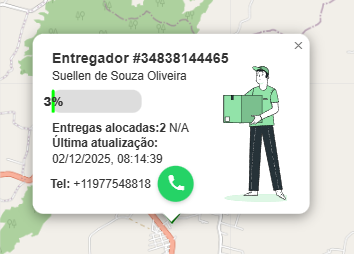
Detalhes do entregadorO mapa de entregas é totalmente interativo. Basta clicar sobre o entregador desejado para abrir a tela de detalhes, que exibirá as seguintes informações:👤 Nome do entregador: identifica o entregador vinculado.🔋 **Porcentagem de bateria(**3%): indica a porcentagem da bateria do dispositivo do entregador.📦 Entregas alocadas: exibe as entregas que estão atribuídas ao entregador.⏱️ Última atualização: mostra a data e hora da última ação registrada pelo entregador no aplicativo.📞 Contato: ao clicar, vai direcionar para o WhatsApp do entregador.
Status da coleta e entregaTambém é possível aplicar filtros de corridas para visualizar de forma segmentada os pedidos por status e endereço (Entrega/Coleta).🔴 Vermelho: pedido pendente🟡 Laranja: Em andamento🟣 Roxo: Chegou🟢 Verde: Concluído
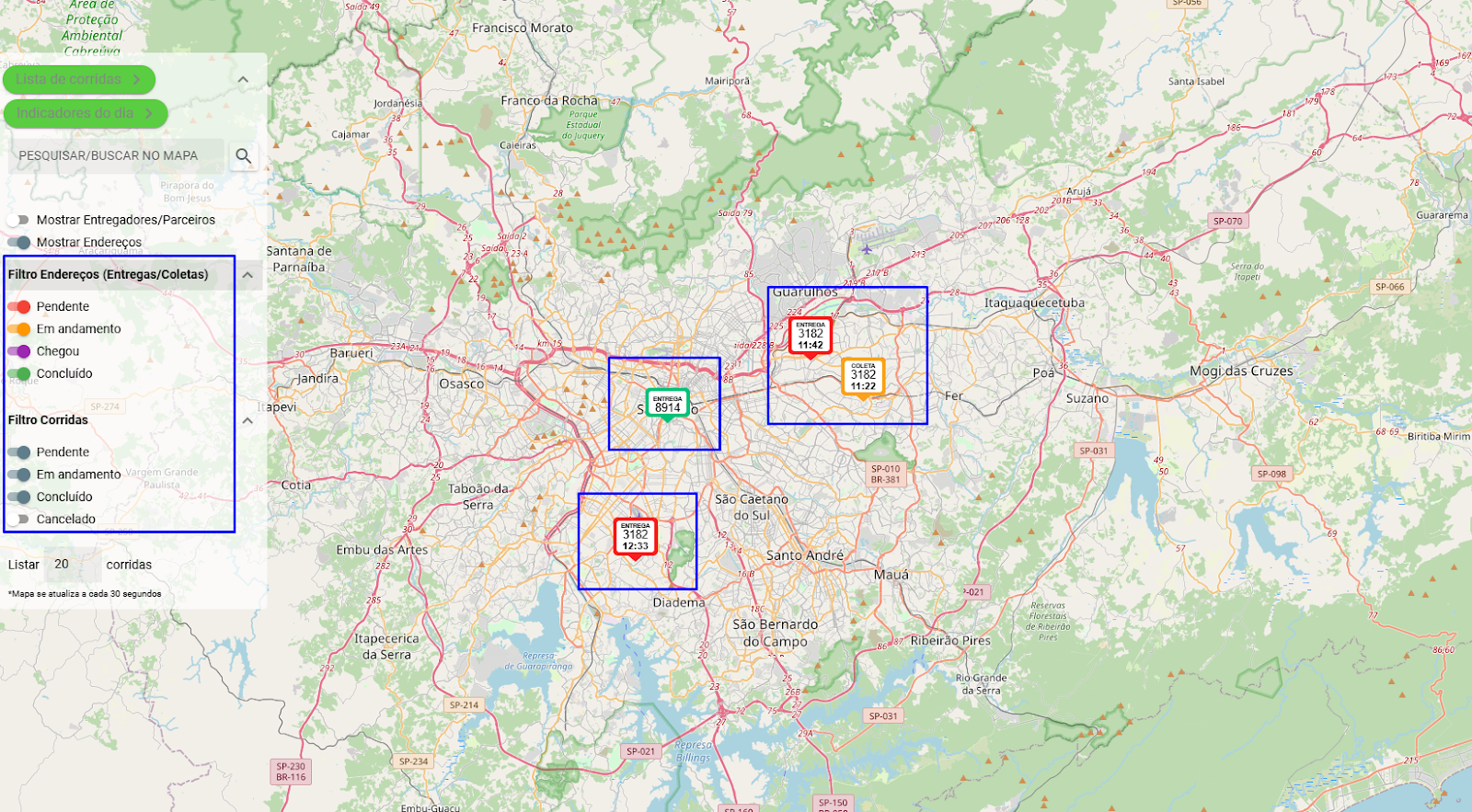
IMPORTANTE: Uma corrida é composta por, no minimo, 2 endereços (entrega e coleta). Uma corrida só é concluída quando todos os endereços são concluídos.💡Dica: o filtro de corridas pode ser ativado ou desativado conforme a necessidade, controlando a exibição no mapa de entregadores, coleta e entrega.
¶ Alocando um Entregador na Entrega
Ao clicar sobre a entrega, além de conseguir ver os detalhes da corrida, é possível realizar a alocação de um entregador.Na tela de detalhes, é possível também visualizar informações adicionais que auxiliam no acompanhamento e gestão da coleta e entrega.
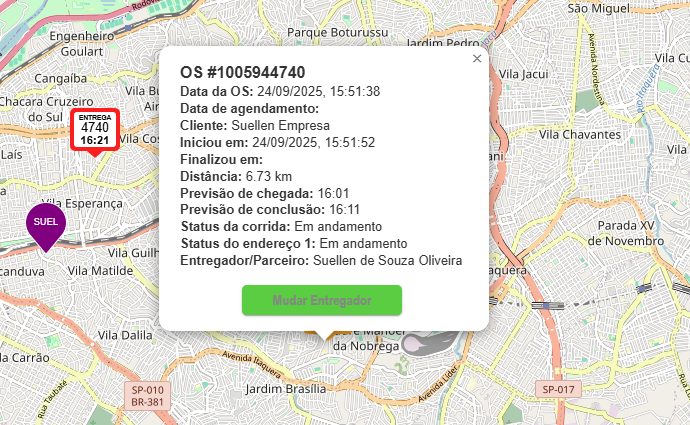
Em seguida, clique em Mudar Entregador. O sistema abrirá a tela para selecionar e direcionar o entregador desejado.
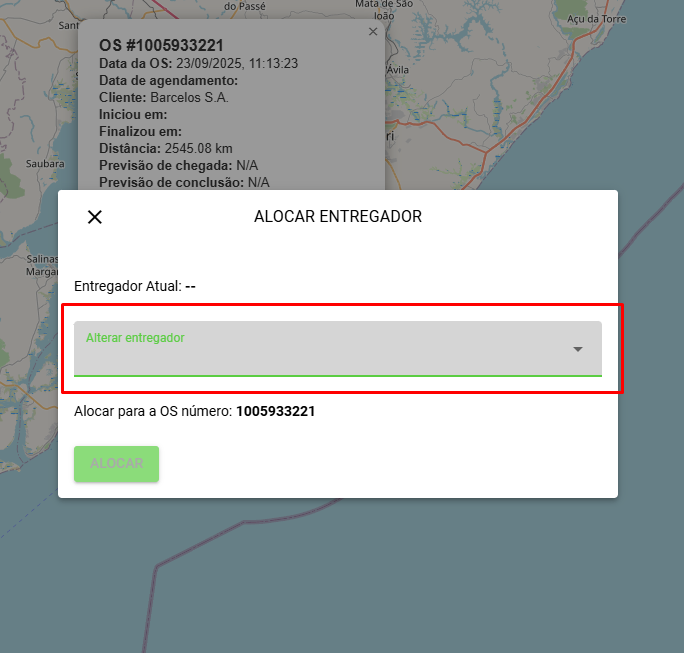
Selecione o entregador desejado e clique em ALOCAR. Pronto! O entregador estará vinculado à entrega.