¶ Como Ativar a Integração do Cardápio Web com a API Open Delivery - onde conseguir os dados para realizar a integração
Como Ativar a Integração do Cardápio Web com a API Open Delivery - onde conseguir os dados para realizar a integração
4 min
Criado por Dimas Oliveira em 13/04/2026 17:32
Atualizado por Dimas Oliveira em 13/04/2026 17:42
Para obter as credenciais e configurar a integração Open Delivery no Cardápio Web (comumente usado com parceiros como Foody Delivery, Consumer, entre outros), siga os passos abaixo:1. Como conseguir os dados (Merchant ID, Client ID, Client Secret, URL)Os dados da API de produção são gerados diretamente no painel administrativo do Cardápio Web.
- Acesse o Painel Administrativo/Portal do Cliente do Cardápio Web com sua conta de administrador.
- Navegue até Configurações > Integrações > API Open Delivery.
- Clique em Ativar para habilitar a API.
- Após ativar, o sistema fornecerá os dados necessários:
- Merchant ID: Identificador da sua loja.
- Client ID e Client Secret: Chaves de autenticação (geralmente geradas após a ativação).
- URL da API de produção: A URL de homologação ou produção será exibida ou fornecida na documentação de integração (ex: https://api.cardapioweb.com/maisentregas).
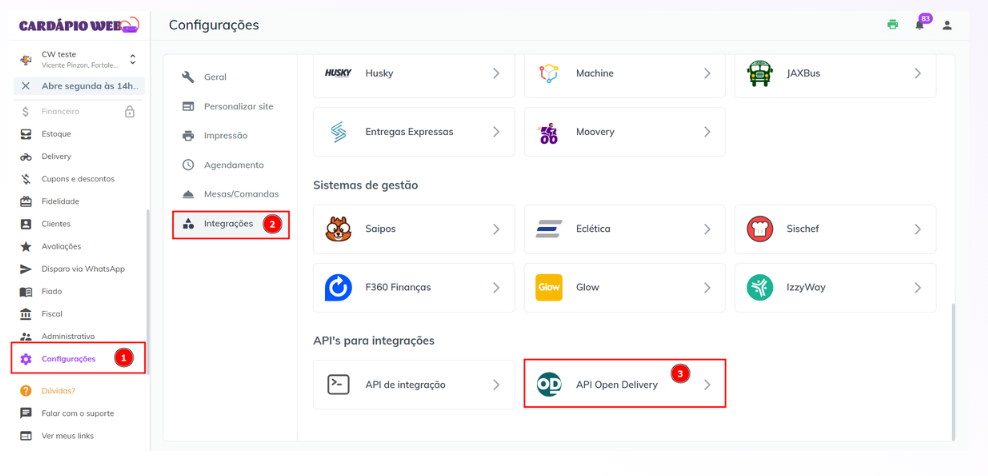
- Clique no botão “Ativar” para habilitar a API.

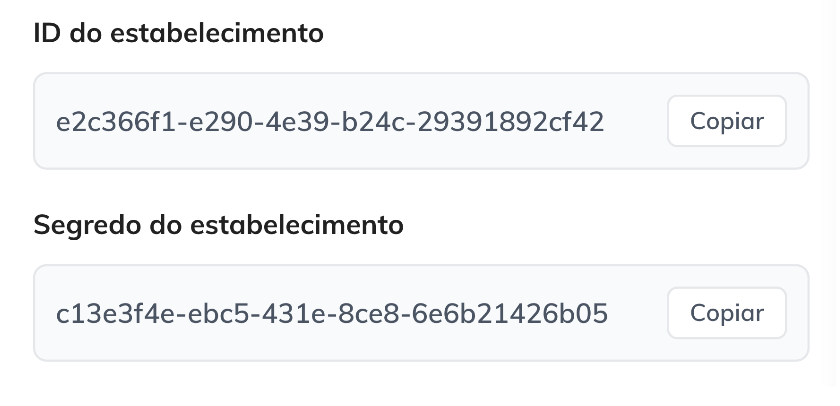
No seu sistema da Cardápio Web, irá aparecer conforme imagens acima, assim:
¶ Na mesma aba, copie os seguintes dados: ID do Estabelecimento e Segredo do Estabelecimento.
- Configurações de Pedido e Entrega
- Evento de importação do pedido (padrão: CREATED): No painel de configuração da API, selecione o evento ORDER_CREATED (ou o equivalente a "Criado/Recebido") para que o pedido entre no seu sistema assim que o cliente finaliza, sem depender de confirmação manual do garçom.
- Pedido entra como Aguardando Preparo (Sim/Não):Na integração, você pode configurar para que, ao receber o CREATED, o status automático seja Aguardando Preparo (ou "Confirmado") para acelerar a produção, ou manter como "Pendente" até a liberação manual.
- Definição da taxa de entrega: Open Delivery:No Cardápio Web, acesse Áreas de Entrega > Regiões.Desenhe o polígono ou raio de entrega e defina os valores de taxa, que serão repassados via padrão Open Delivery.
Resumo da Ação**Login no Cardápio Web > Configurações > Integrações > Open Delivery > Ativar > Copiar credenciais.**As informações que o time de suporte da Mais Entregas irá necessitar para realizar a integração, são:
- Nome da transportadora (que usa o MaisEntregas)
- Empresa do cliente
- Merchant ID
- Client ID
- Client Secret
- URL da API de produção
- Evento de importação do pedido (padrão: CREATED)
- Definição: pedido entra como “aguardando preparo” ou não
- Definição da taxa de entrega:Open DeliveryOu precificação do MaisEntregas
- Informação sobre endereço de retorno (para pedidos não pagos na coleta)
Para mais detalhes, acesse o link direto da integração do Cardápio Web com a Open Delivery:Open Delivery | Central de ajudaOutros artigos relacionados:📦 Integração Open Delivery com MaisEntregas - Mais Entregas.comApós reunir todas essas informações, favor enviá-las ao time de suporte da Mais Entregas, através dos canais abaixo:Para ser atendido pelo Suporte MaisEntregas, utilize um dos canais abaixo:1. Movidesk - Plataforma de SuporteAcesse: https://maisentregas.movidesk.com/Account/LoginVeja como: https://maisentregas.movidesk.com/kb/article/2992012. Balão de atendimento na plataforma MaisEntregasVeja como: https://maisentregas.movidesk.com/kb/article/2992043. WhatsApp: (71) 99161-6127, (11) 95825-0020 ou (11) 95825- 0231Link rápido: https://bit.ly/suporte_maisentregasNossos agentes estarão disponíveis nos dias úteis, das 8h às 18h