¶ Como Funciona o Gerador e Leitor de Etiquetas de Volumes via QR Code ou Código
Como Funciona o Gerador e Leitor de Etiquetas de Volumes via QR Code ou Código
6 min
Criado por Wendel Fonseca em 27/08/2025 18:27
Atualizado por Júlio César em 07/10/2025 10:23
Pensando em tornar o processo logístico ainda maisorganizado, precisoe transparente, lançamos uma nova funcionalidade no sistema: **o Gerador e Leitor de Etiquetas por Volume.**Agora, cada volume (caixa, pacote, saco ou item embalado separadamente), pode ser identificado com um código único e QR Code, garantindo que todas as coletas e entregas sejam confirmadas individualmente.
¶ ✅ Benefícios da Funcionalidade
- Maior controle sobre volumes coletados e entregues.
- Redução de erros de extravio ou troca.
- Transparência tanto para administradores quanto para clientes.
- Facilidade para transportadora e entregadores na gestão das corridas.
A seguir, veja como utilizar o Gerador de Etiquetas e o Leitor de Códigos no app do entregador, e aproveite todos os benefícios dessa atualização.Primeira Etapa: Gerador de Etiquetas1. Inserindo a quantidade de volumesAo inserir um endereço de coleta em uma corrida, além dos campos já existentes "Detalhes do Endereço" e "O que fazer" há um novo botão: Adicionar volumes.
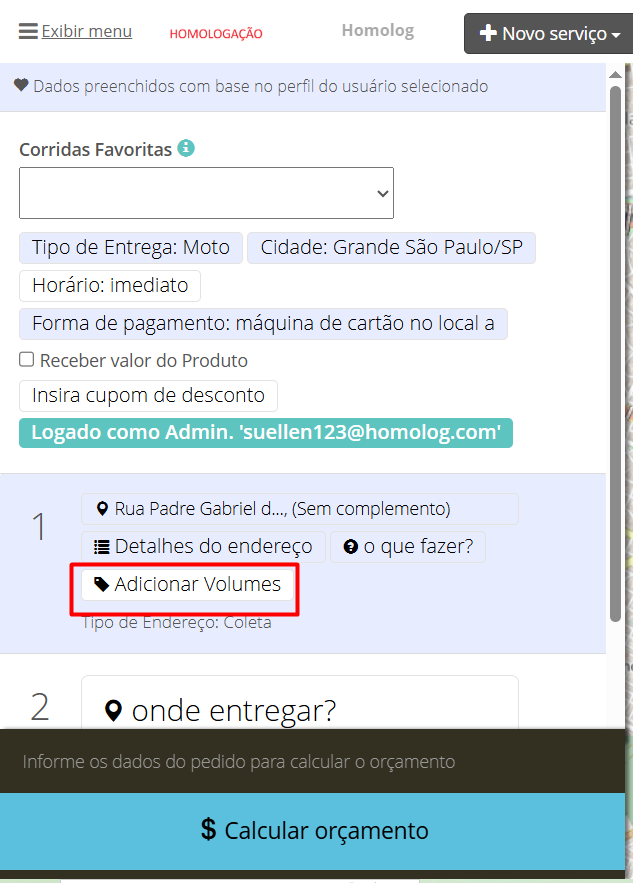
Basta clicar neste botão e adicionar clicando em "+Adicionar Volume" que já é gerado um volume com um código único.
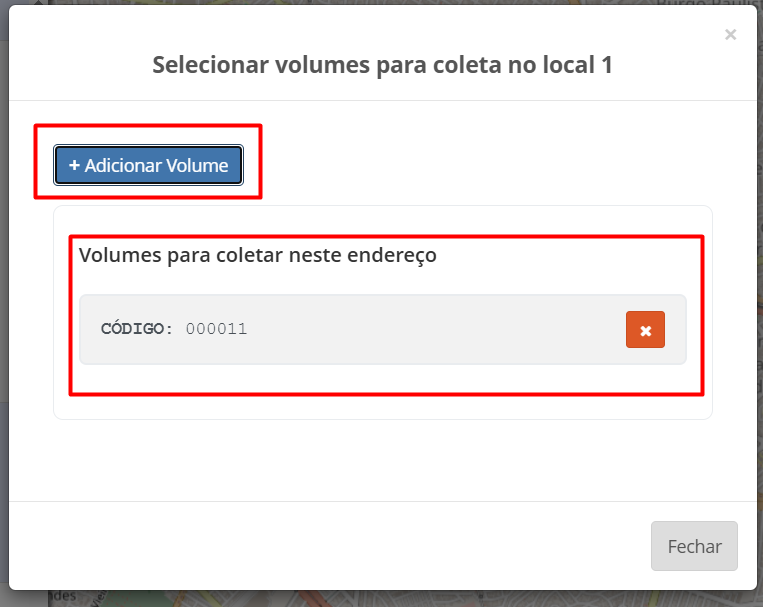
****⚠️ Atenção: Adicione todos os volumes necessários, pois para alterar a quantidade de volumes depois, é necessário excluir a corrida e criar uma nova.
¶ 2. Gerando as etiquetas
- Após a criação da corrida, tanto administradores quanto clientes solicitantes tem a opção de Gerar Etiquetas.
- Essa opção está disponível nas telas de acompanhamento da OS.
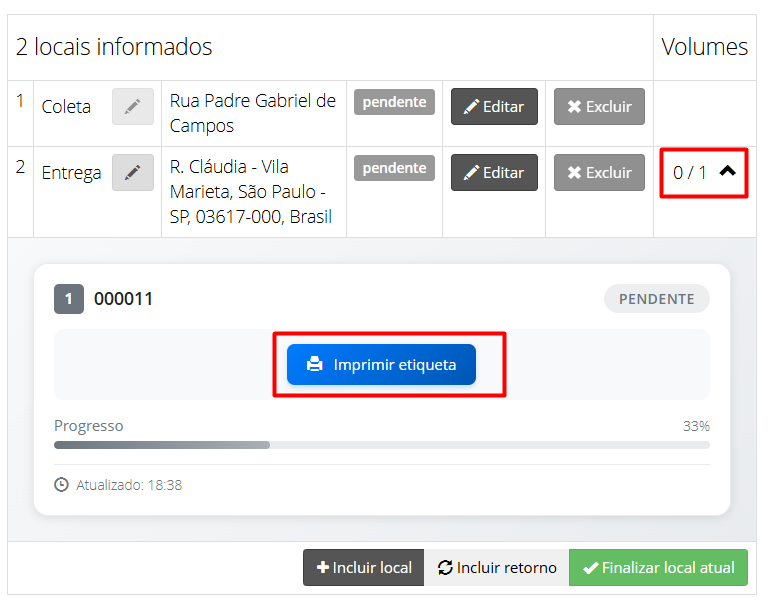
Em caso de ADM****Desktop, basta abrir a OS na tela de acompanhamento e clicar na quantidade de Volumes:
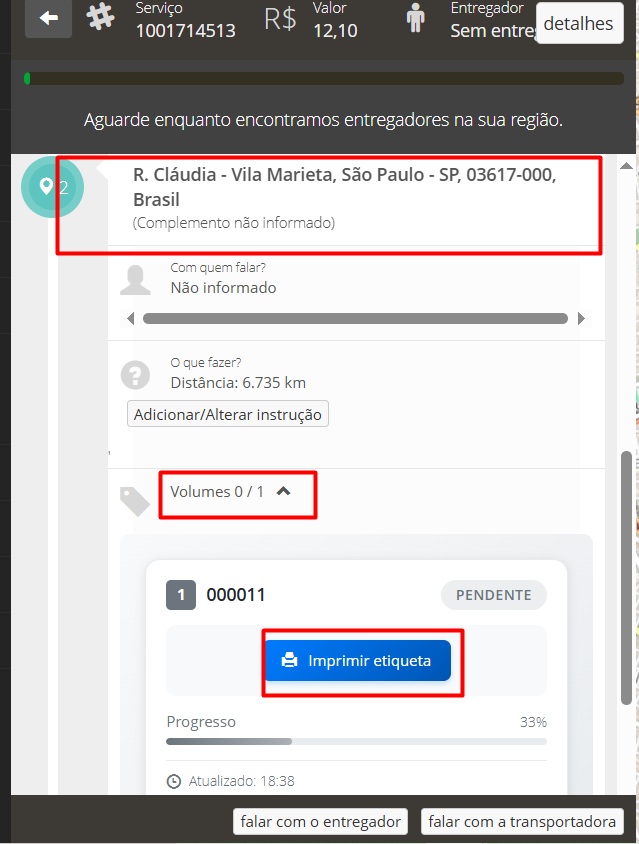
No caso de Cliente Solicitante,entre em detalhes, clique sobre os endereços da corrida e lá você pode encontrar o botão expansível de volumes:
- Visualizando e imprimindo
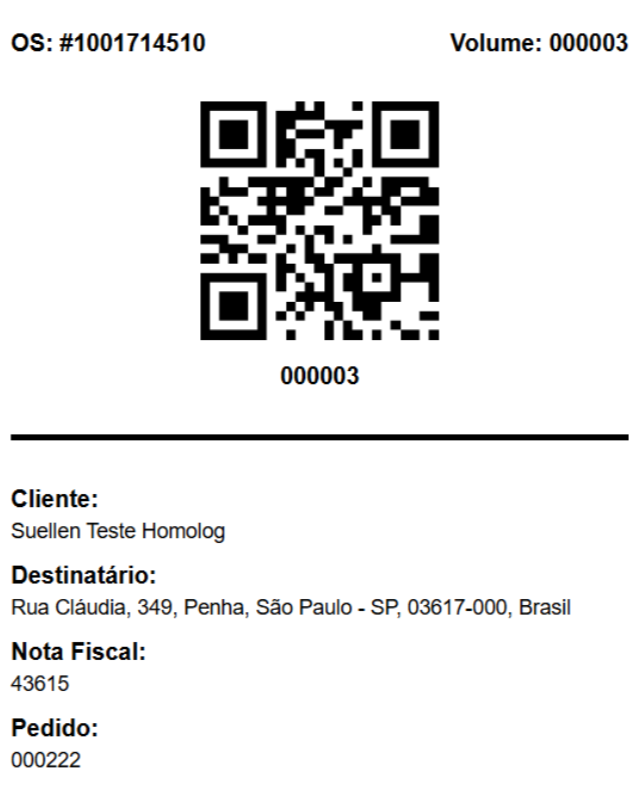
- Ao clicar em Imprimir Etiqueta, o sistema exibe uma etiqueta para cada volume informado.
- Você pode visualizar e imprimir em impressoras de etiquetas Zebra ou similares. Se usar uma multifuncional, tenha em mente que a etiqueta sai do tamanho da A4 ou folha utilizada.
- As etiquetas devem ser coladas em cada volume antes da coleta.
- Contêm os dados do Cliente Destinatário, um QR Code, um código, a OS, número do volume, NF e Pedido se houver nos dados da entrega, conforme imagem abaixo:
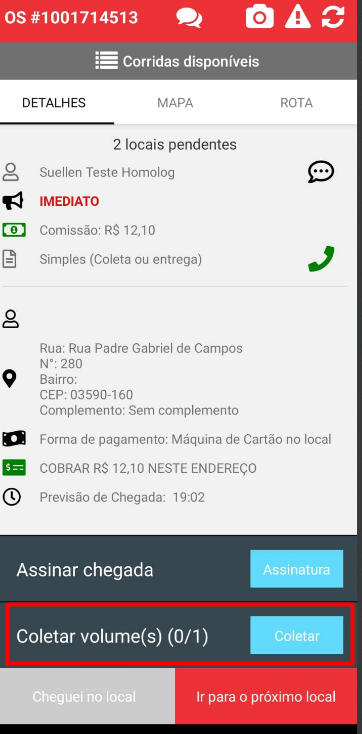
**Segunda Etapa: Leitor de Etiquetas (QR Code e código)**A segunda parte da funcionalidade acontece no app do entregador, garantindo que cada volume coletado ou entregue seja confirmado individualmente.Obs.: Este artigo reúne todas as informações destinadas ao ADM. Caso precise enviar apenas o conteúdo de resumo para o entregador, basta clicar AQUI, você será direcionado para o link com as informações específicas que ele precisa.Ao chegar no local de coleta aparece para bipar a coleta de volumes, basta clicar no botão "Coletar" em Coletar Volumes:
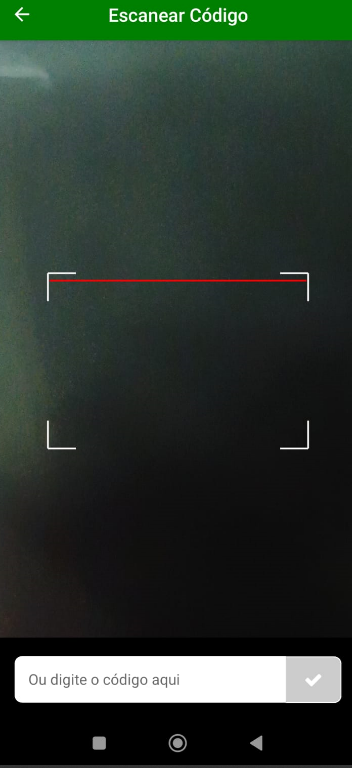
Ao clicar, abre uma tela para realizar a leitura do código ou a inserção do código digitando:
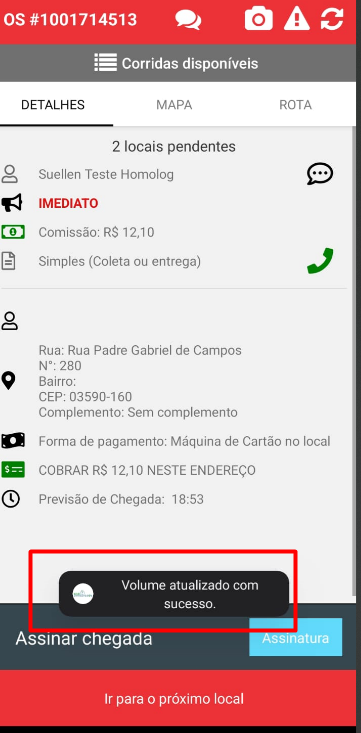
Feito a leitura corretamente, aparece a mensagem de Volume atualizado com sucesso:
Agora seguindo a rota, o mesmo processo será repetido na entrega (Em todos os pontos de entrega com volume) para que possa ser finalizada a entrega. Realize a leitura ou a inserção manual do código.⚠️ Atenção: Se não finalizar a leitura ou inserção dos códigos dos volumes definidos para aquele local, não irá conseguir clicar em "Ir para o próximo local".****🚨O que fazer caso não consiga ler os QR Codes ou inserir o código manualmente?🚨Neste caso entre em contato com o administrador da plataforma, e este poderá "finalizar o local ou corrida" dessa forma o sistema reconhece que todos os volumes daquela endereço foram entregues corretamente.Seguem materiais de apoio para saber como finalizar corridas:Como finalizar a corrida pelo ambiente do Cliente Solicitante.Como finalizar a corrida pelo ADM Desktop.Como finalizar a corrida pelo ambiente responsivo.Caso leia o QR Code incorreto ou insira um código diferente do cadastrado no volume aparece a tela a seguir:
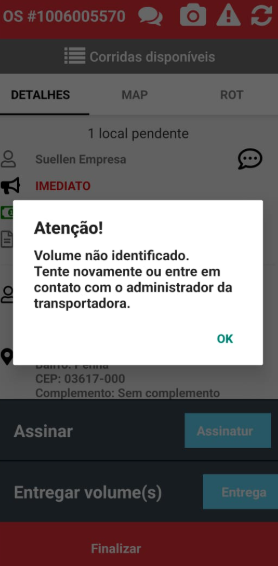
Caso tente seguir a corrida sem bipar todos os volumes aparecerá a tela a seguir:****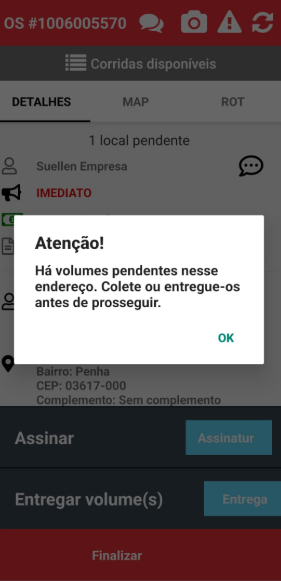 ****Terceira Etapa - Acompanhamento em tempo realNo painel de acompanhamento (admin e cliente solicitante), é possível acompanhar:
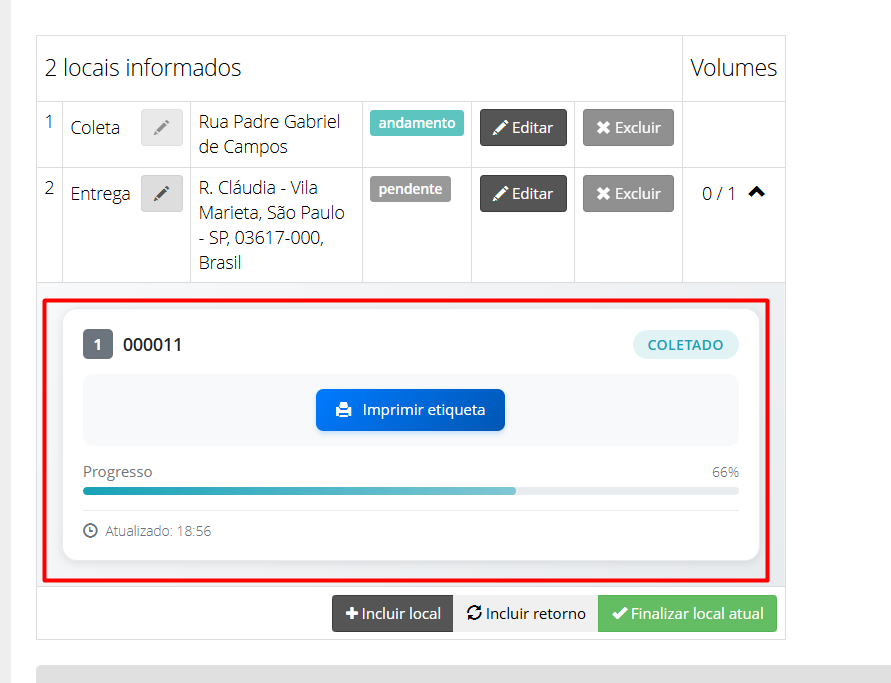
- Confirmações individuais por volume, exemplo:Volume 1/3 confirmadoVolume 2/3 confirmado
Tela no ADM Desktop:

**Tela no Cliente Solicitante:****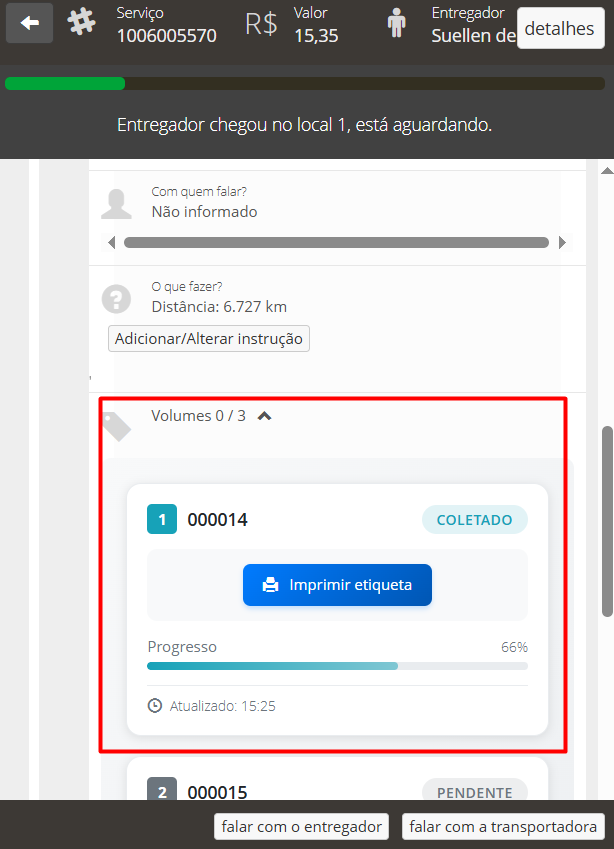 **Com o novo Gerador e Leitor de Etiquetas por Volume, sua operação ganha mais controle, rastreabilidade e segurança.Cada volume é identificado de forma única, garantindo coletas e entregas sem erros e mais transparência para todos os envolvidos.Mais praticidade, menos extravios e total confiança em cada etapa da entrega.