¶ Como fazer o pagamento dos entregadores via Pix de maneira automática
Como fazer o pagamento dos entregadores via Pix de maneira automática
7 min
Criado por Luiz Herber em 13/06/2025 16:26
Atualizado por Leandro Pires Nunes em 06/08/2026 13:57
¶ 💡 Chega de processos manuais! Com o MaisEntregas, você paga seus entregadores de forma rápida, segura e automática via Pix, direto pela plataforma. Basta ter sua conta Asaas integrada e saldo disponível. Em poucos cliques, você escolhe quem deseja pagar e o sistema cuida do resto — com controle total e transparência.
Ganhe tempo e evite erros.✅ O que você precisa antes de começarAntes de ativar os pagamentos automáticos via Pix, verifique se os seguintes requisitos estão atendidos:
-
Você é administrador da empresa na plataforma
-
Os entregadores estão cadastrados com uma chave Pix válida (e-mail, celular, CPF, CNPJ ou aleatória)
-
Sua conta Asaas está com saldo suficiente para cobrir os pagamentos
-
A integração com o Asaas está ativa e corretamente configurada
-
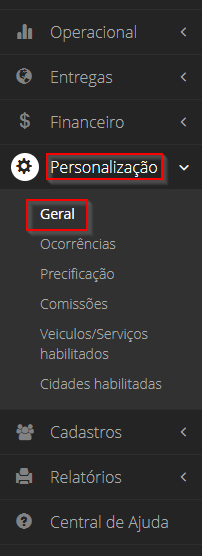
Acesse o menu Personalização > Geral e ative a opção:
**Pagamento de variável do entregador via PIX (entregador sem conta na instituição financeira parceira)
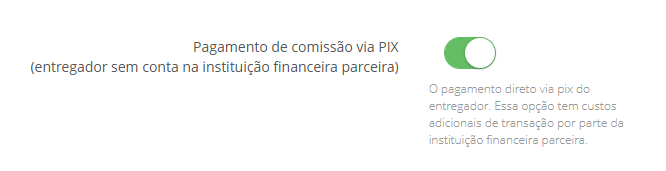 **Essa configuração permite que os entregadores recebam os valores diretamente via Pix, mesmo que não tenham conta Asaas.Não esqueça de rolar a página até o final e salvar as alterações após ativar.
¶ 🧭 Passo a passo para realizar pagamentos automatizados
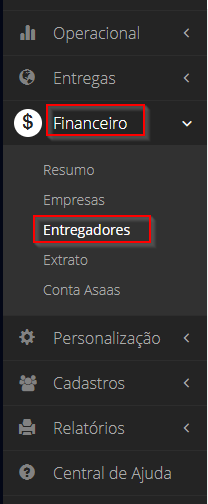
¶ 1. Acesse o menu Financeiro > Entregadores
No menu lateral da plataforma, vá até Financeiro e selecione a opção Entregadores.
¶ 2. Clique no botão “Pagar entregadores”
Na parte superior direita da tela, clique no botão “Pagar entregadores”. Caso este botão esteja desativado verifique a configuração da conta Asaas.

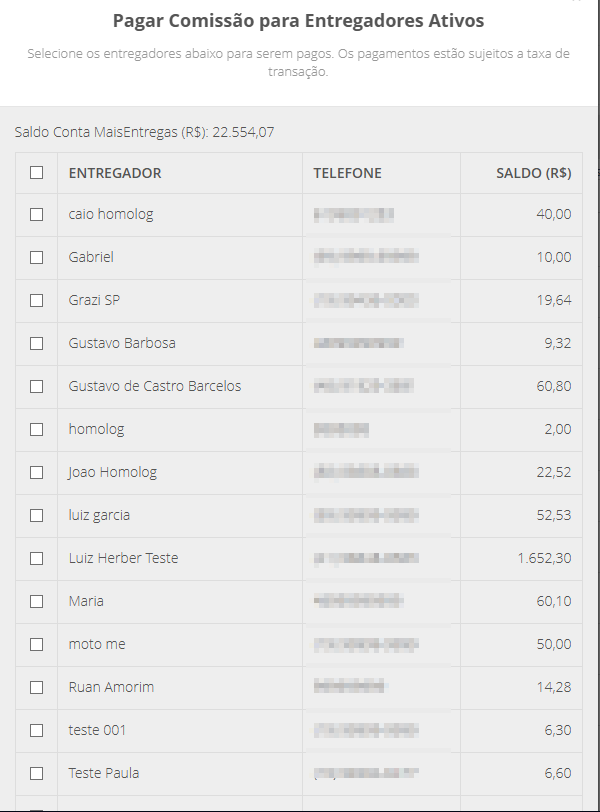
Ao clicar, será exibida uma janela pop-up com a lista de entregadores que possuem saldo a receber.
¶ 3. Selecione os entregadores que deseja pagar
Na janela aberta, você verá:
- Uma lista filtrada automaticamente com apenas os entregadores com valores pendentes
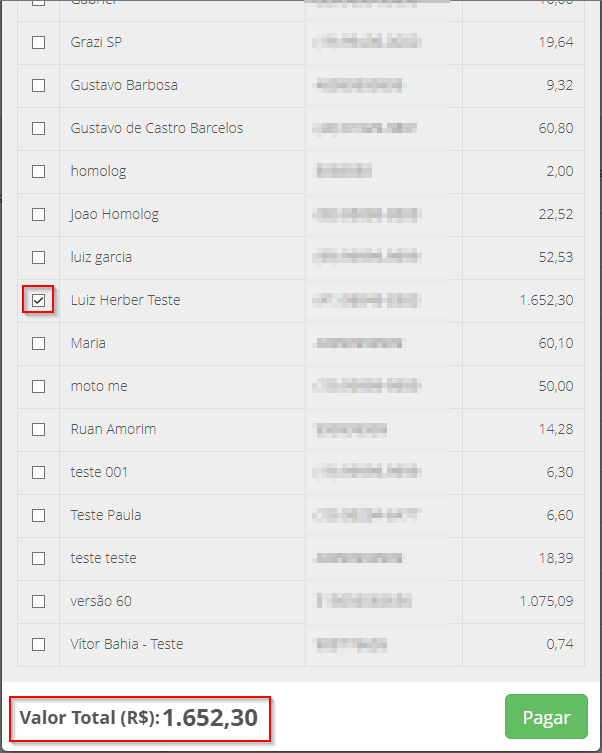
- Uma caixa de seleção ao lado de cada entregador para marcar quem deseja incluir no pagamento
Conforme você marca os entregadores, a plataforma calcula e exibe o valor total a ser pago no rodapé da janela.
¶ 4. Confirme e execute o pagamento
Após selecionar os entregadores desejados:
- Verifique o valor total
- Certifique-se de que há saldo suficiente na sua conta Asaas
- Clique em “Pagar” para que a plataforma envie os valores automaticamente via Pix

¶ 5. Acompanhe o status do processamento
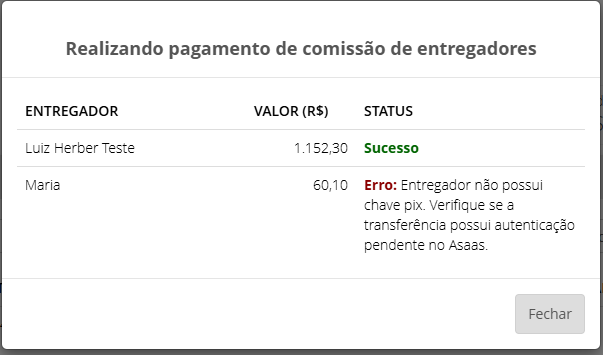
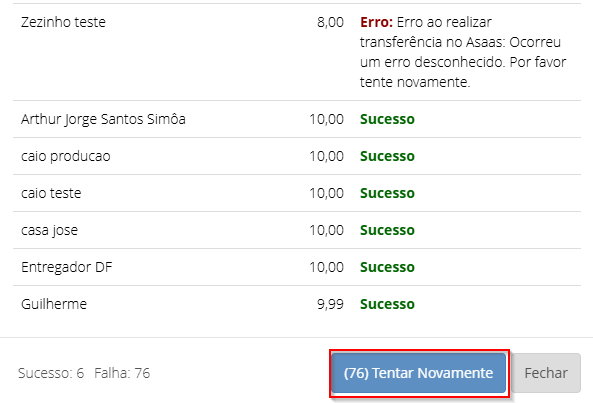
Logo após clicar no botão “Pagar” , será exibida uma tela de processamento com o resultado individual de cada pagamento.
- Os pagamentos bem-sucedidos serão marcados com o status “Sucesso”
- Caso algum pagamento falhe, será exibido o motivo da falha, como chave Pix inválida.
Essa visualização permite verificar em tempo real o resultado de cada operação.
¶ 6. Organize os pagamentos por status
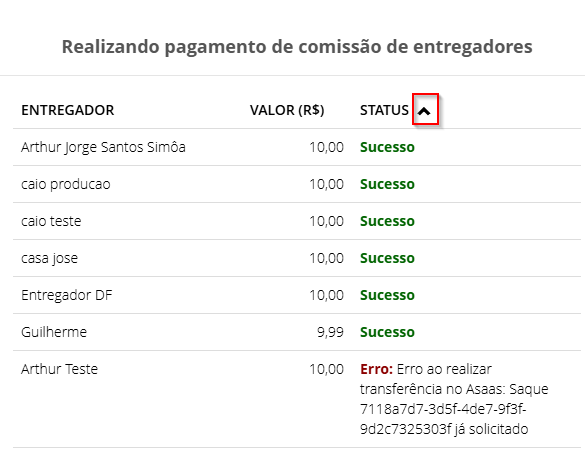
Na tela de resultado, ao lado da coluna “Status”, há uma funcionalidade que permite ordenar os registros de acordo com o status de pagamento.Essa opção facilita a identificação rápida dos pagamentos que falharam ou foram bem-sucedidos, permitindo agir de forma mais ágil sobre os registros que exigem atenção.
¶ 7. Reprocessar pagamentos com erro de limite de consultas
Em situações específicas, o sistema do banco Asaas pode retornar a seguinte mensagem de erro:**"Erro ao realizar transferência no Asaas: Limite de consultas atingido, aguarde 4 minutos para consultar novas chaves Pix."**Quando isso acontecer, o sistema exibirá automaticamente um botão “Tentar novamente” ao lado do respectivo pagamento.Esse botão permite reprocessar novamente os pagamentos, após o tempo de espera recomendado, sem a necessidade de refazer todo o procedimento.
¶ 📂 Como consultar os registros de pagamento dos entregadores
A conferência dos pagamentos realizados pode ser feita acessando o extrato individual de cada entregador. Veja como:
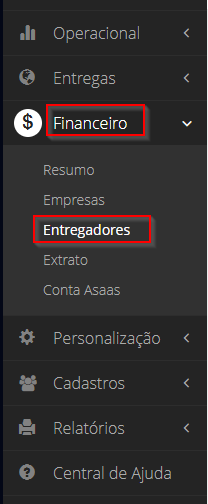
¶ 1. Vá até o menu Financeiro > Entregadores
No menu lateral da plataforma, selecione Financeiro e clique em Entregadores.
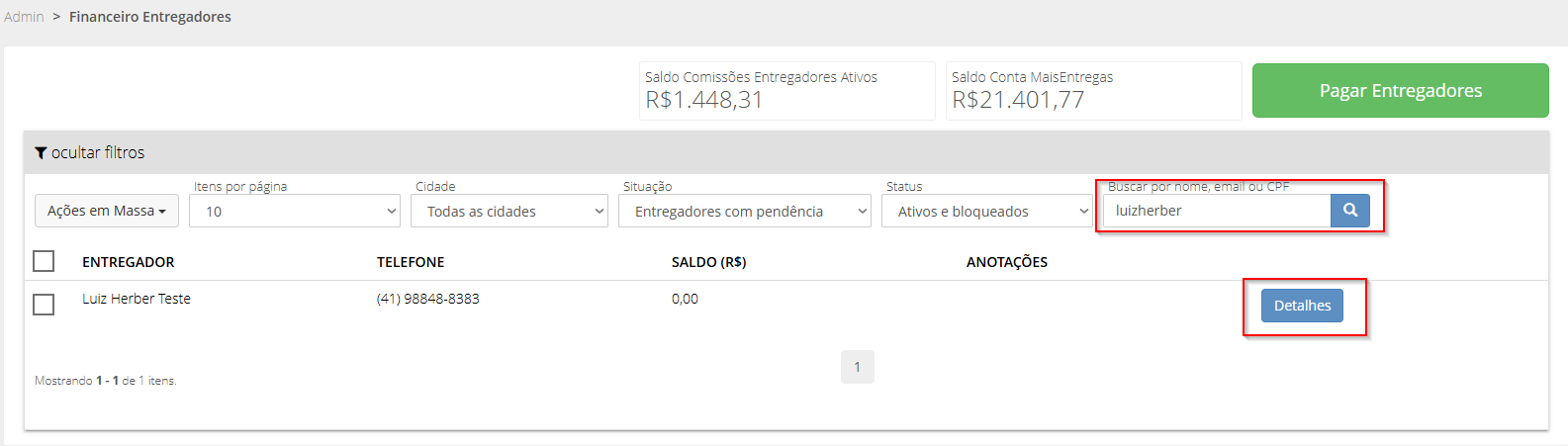
¶ 2. Localize o entregador desejado e clique em Editar
Na listagem de entregadores, encontre o entregador que deseja consultar e clique no botão “Detalhes” ao lado do nome.

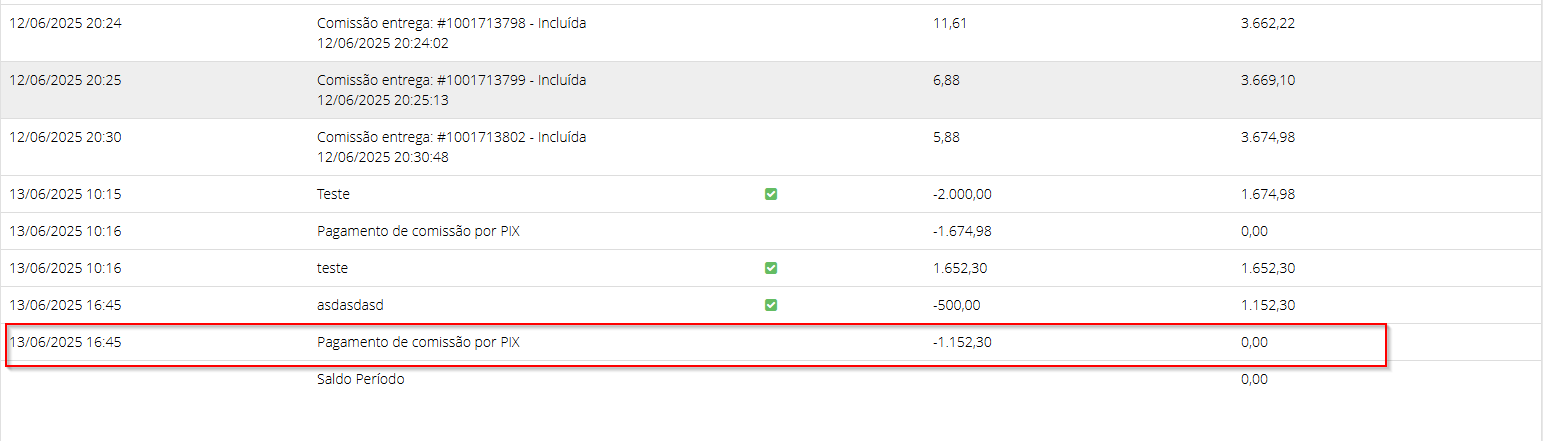
¶ 3. Consulte o extrato do entregador
Ao clicar no botão Detalhes, será carregado o extrato individual do entregador, onde você poderá conferir:
- Todos os lançamentos realizados
- Pagamentos feitos via Pix
- Datas, valores e status de cada transação
Essa tela permite verificar facilmente se o pagamento foi efetuado corretamente.
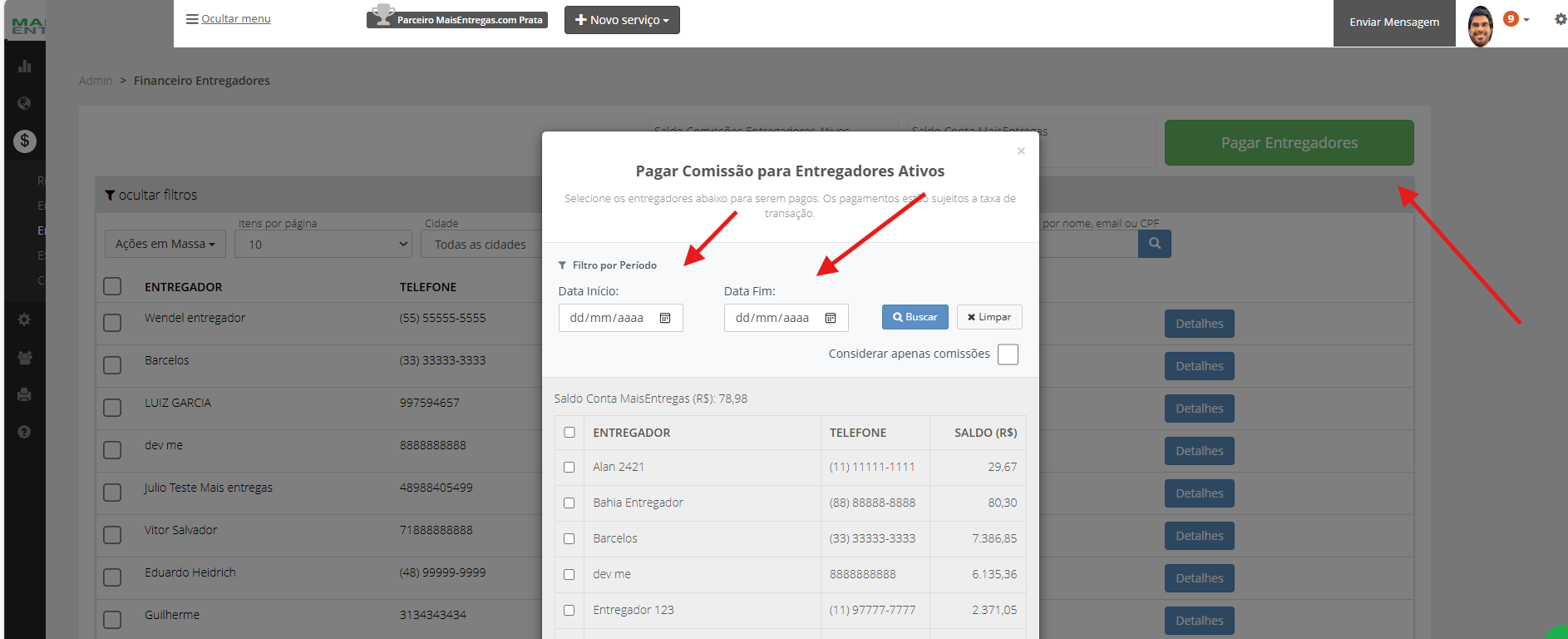
¶ 4. Você também pode utilizar o filtro por período de datas:
¶ - Para definir quais corridas serão consideradas no momento do pagamento.
Ao informar uma data inicial e uma data final, o sistema exibirá apenas as corridas realizadas dentro do intervalo selecionado. Dessa forma, o pagamento será realizado considerando exclusivamente as corridas filtradas.
¶ Exemplo
Ao selecionar o período de 18/08/2025 a 24/08/2025, somente as corridas realizadas nesse intervalo serão incluídas no pagamento, independentemente do dia ou horário em que o pagamento for efetuado.
¶ ❓ Dúvidas frequentes
**Posso usar outro método que não seja Pix?**Não. Atualmente, todos os pagamentos são realizados exclusivamente via Pix, utilizando a integração com o Asaas.**E se minha conta Asaas não tiver saldo?**Pagamentos não serão realizados até que haja saldo suficiente. Você pode acompanhar essa informação acessando Financeiro > Integrações > Asaas.**A integração com o Asaas é obrigatória?**Sim. A automação dos pagamentos só funciona com a integração ativa e configurada corretamente.