¶ Como unificar corridas (OS) pelo ambiente ADM (Desktop)
Como unificar corridas (OS) pelo ambiente ADM (Desktop)
3 min
Criado por Luiz Herber em 10/03/2025 11:24
Atualizado por Wendel Fonseca em 10/03/2026 11:00
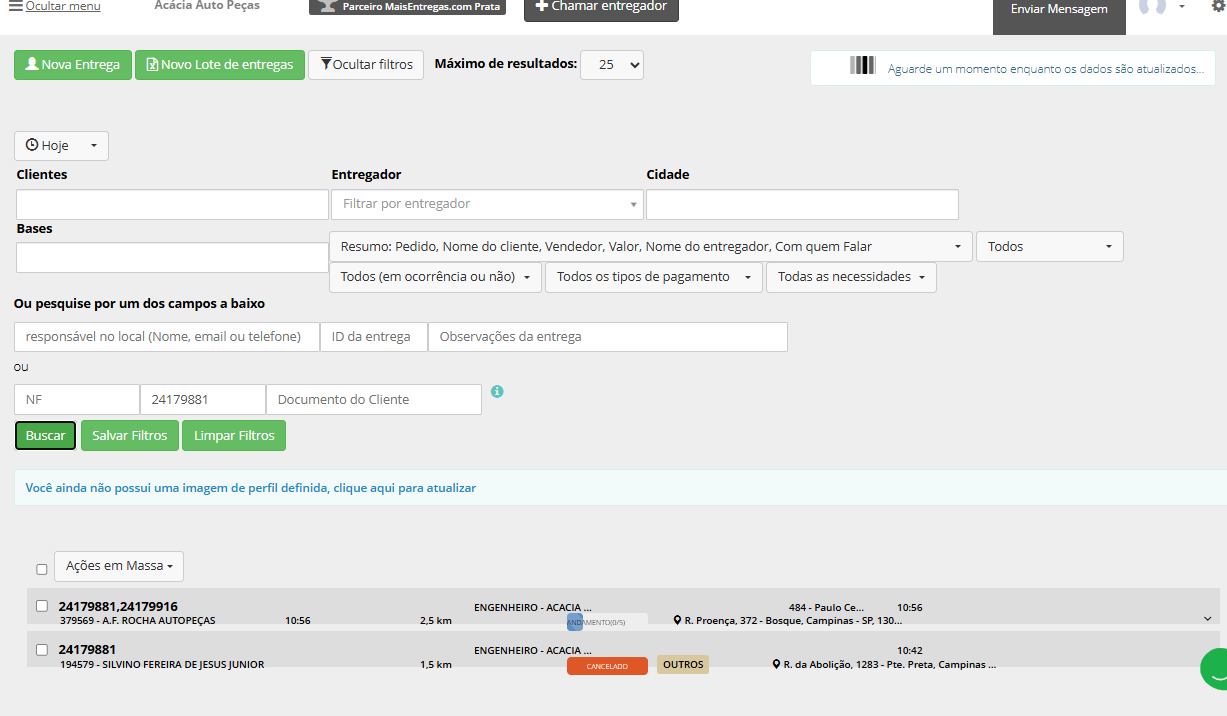
Com a funcionalidade de unificação de corridas é possível unificar mais de uma corrida (OS) em uma única OS, consolidada / agrupada, gerando uma rota única, com os endereços já otimizados (na melhor ordem). Além disso, todos os detalhes de cada endereço das corridas originais são transferidos para a nova corrida (que passa a ter todos endereços das corridas que foram unificada). Ao unificar corridas, é gerada uma nova corrida e as corridas anteriores são canceladas. Sempre que essa ação é feita, a plataforma dispara uma notificação avisando todos envolvidos (Administradores, cliente solicitante e entregadores) para que tenham ciência da nova corrida unificada criada e também das corridas que foram canceladas.Para unificar as corridas, é preciso abrir a tela "Acompanhamento" e selecionar as corridas que deseja que sejam unificadas clicando nos quadrados ao lado do ID da corrida, veja imagem abaixo.
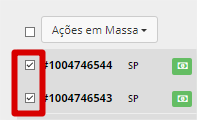
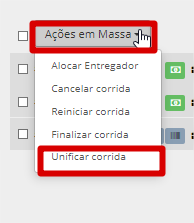
Após selecionar todas as corridas que deseja unificar, clicar na opção "Ações em Massa" (logo acima da lista de corridas em andamento) e depois clicar no botão "Unificar Corrida", conforme imagem abaixo.
Será exibida uma tela de confirmação contendo uma lista com todas as corridas que foram selecionadas para unificação, confira se esta tudo certo e clique no botão confirmar.
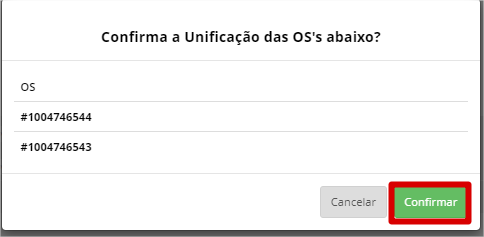
AO clicar no botão Confirmar a tela ira mudar, informando que o processo esta sendo executado.
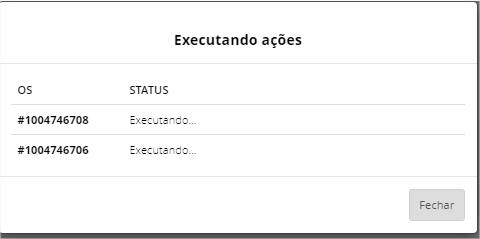
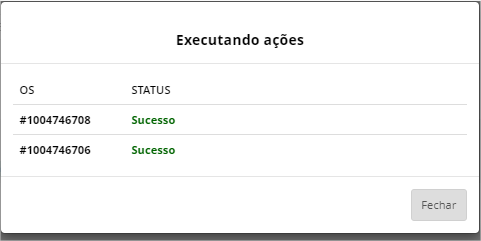
Terminando o processo de execução a tela irá atualizar novamente informando que deu tudo certo, ou em caso de falha também será exibido nesta tela o erro que ocorreu para que seja feito o devido tratamento.
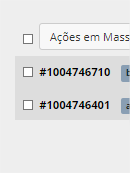
Na tela de acompanhamento você percebera que as 2 corridas que foram unificadas já não estão mais listadas (foram canceladas pelo sistema) e foi gerada uma nova corrida contendo todos os endereços que faziam parte das corridas que forma unificadas.
Obs: As solicitações agendadas poderão ser unificadas às imediatas após o horário programado.1º Exemplo: se a entrega estiver agendada para 12h30, a partir desse horário poderá ser tratada como imediata.2º Antes do horário definido, a solicitação permanece como agendada.Obs.: Ao pesquisar uma corrida pelo número do pedido, o sistema está exibindo tanto a corrida que foi unificada quanto a corrida que foi cancelada, o que pode gerar duplicidade na visualização das informações. O comportamento esperado seria apresentar apenas a corrida que permaneceu ativa após a unificação.