¶ Como unificar corridas (OS) pelo ambiente adm ou cliente solicitante
Como unificar corridas (OS) pelo ambiente adm ou cliente solicitante
6 min
Criado por Adriely Borges em 05/12/2024 13:58
Atualizado por Adriely Borges em 16/12/2024 17:55
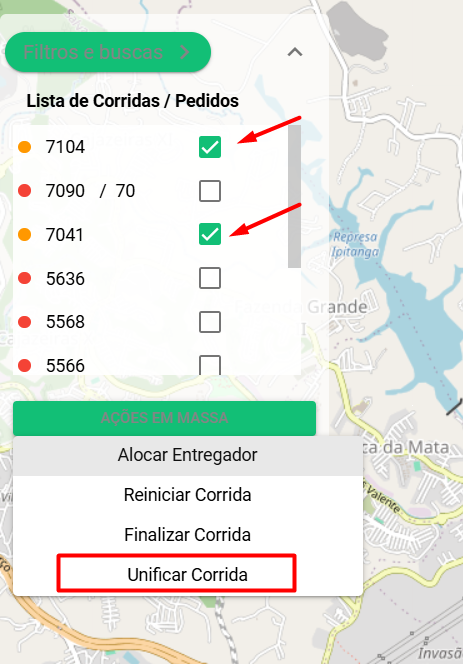
Com a funcionalidade de unificação de corridas é possível unificar mais de uma corrida (OS) em uma única OS, consolidada / agrupada, gerando uma rota única, com os endereços já otimizados (na melhor ordem). Além disso, todos os detalhes de cada endereço das corridas originais são transferidos para a nova corrida (que passa a ter todos endereços das corridas que foram unificada). Ao unificar corridas, é gerada uma nova corrida e as corridas anteriores são canceladas. Essa ação pode ser feita tanto pelos usuários administrativos (ADM) quanto pelos clientes solicitantes. Sempre que essa ação é feita, a plataforma dispara uma notificação avisando todos envolvidos (adm, cliente solicitante e entregadores) para que tenham ciência da nova corrida unificada criada e também das corridas que foram canceladas.Para unificar as corridas, é preciso abrir o Mapa de Entrega e Entregadores, clicar na opção LISTA DE CORRIDAS / PEDIDOS, selecionar as corridas (OS), clicar em Ações em massa e selecionar "Unificar Corrida". Feito isso, as corridas atuais serão canceladas e será criada uma nova corrida com todos os endereços das corridas canceladas
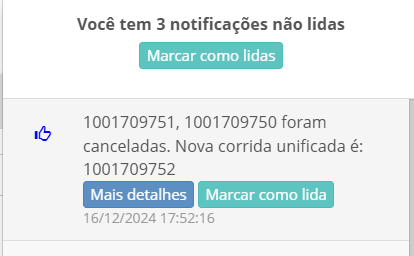
Essa funcionalidade também é útil no caso de clientes solicitantes ou adm que por qualquer motivo, queiram unificar, consolidar, agrupar mais de uma corrida, p facilitar a alocação do entregador, a notificação da corrida, usar alguma precificação específica para aquela rota etc.Se essa unificação for realizada pelo cliente solicitante ou pelo Adm, ambos serão notificados sobre o cancelamento das corridas anteriormente separadas, e sobre a nova corrida unificada e alocada ao entregador. Já para o entregador, ele é notificado via app de entregador, sobre as corridas canceladas e a alocação na nova corrida unificada.
Na unificação, os dados registrados em cada endereço, serão transferidos, junto com o endereço para a nova corrida unificada, garantindo que tudo que foi cadastrado seja mantido. P exemplo, se tiver os números de NF, pedido, documento do cliente, as instruções do endereço, responsável, telefones e tudo que tiver sido registrado as NFs, pedidos e documentos do cliente serão registrados na nova corrida. E quando for consultar os campos NF, pedido e documento do cliente, da corrida, vai aparecer todos os dados desses campos, de cada endereço, separados por “,”.Como era em apenas uma das corridas:

Como ficou após unificar as corridas:

Anteriormente no sistema, quando um usuário adm alocava mais de uma corrida para um entregador, o sistema ja fazia a otimização de rotas, que permitia que os endereços das corridas alocadas fossem otimizados, criando uma melhor rota. Essa rota atualmente ficava disponível no “roteiro” da corridas (OS) e na tela “rotas” do app entregador. A questão é q esse “roteiro”, essa nova rota, não tem sua km registrada no sistema em nenhum lugar - tinha somente a km de cada corrida (OS). E essa informação é importante para saber de fato a distância que o entregador teria que rodar. Mesmo sendo corridas alocadas para o mesmo entregador, cada corrida (OS) é independente e a soma das KM de cada corrida (OS) fica diferente da KM total do roteiro do entregador. Essa situação gerava algumas limitações de precificação e também de gestão do entregador.Atenção! Casos em que não se pode realizar a Unificação de corridas:Se ao tentar unificar corridas, visualizar a mensagem de erro da imagem abaixo, verifique se tentou unificar corridas como:- Corrida de clientes diferentes;- Corridas em que o entregador já tenha finalizado alguma etapa (Exemplo: Cheguei no local, Finalizei o local);- Corridas com veículos (modais) diferentes;- Corridas de forma de pagamento diferentes;- Corridas agendadas;**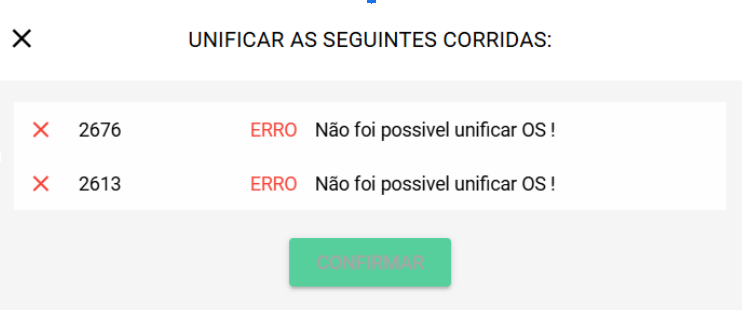 **Em caso de mais dúvidas sobre o funcionamento da unificação de corridas, fique a vontade para entrar em contato com o nosso suporte!1. Movidesk - Plataforma de Suporte - Acesse, clicando aqui.Veja como solicitar suporte pelo Movidesk entrando neste artigo.2. Balão de atendimento na plataforma MaisEntregasVeja como solicitar suporte através do balão de atendimento neste artigo.3. WhatsApp: (71) 99161-6127 ou acesse pelo link rápido clicando aqui.