¶ Menu Financeiro - Guia completo para Cliente Solicitante
Menu Financeiro - Guia completo para Cliente Solicitante
4 min
Criado por Vitor Gimenes em 15/10/2024 14:07
Atualizado por Vitor Gimenes em 15/10/2024 14:30
Este artigo foi criado para ajudar você, cliente da transportadora, a entender como acompanhar o seu saldo, extratos e faturas diretamente na plataforma. Vamos orientá-lo sobre como visualizar os registros de corridas e pagamentos, como acessar o histórico de fechamentos e como gerenciar suas cobranças. Ao final deste guia, você estará preparado para utilizar todas as funcionalidades financeiras disponíveis de maneira simples e eficiente.1. Ao acessar o menu Financeiro, são exibidos no topo da tela, o botão para comprar crédito, seu saldo 'Em aberto' e o seu saldo de Fechamentos. Para ver mais detalhes sobre compra de créditos, acesse esse artigo: https://maisentregas.movidesk.com/kb/pt-br/article/238476.
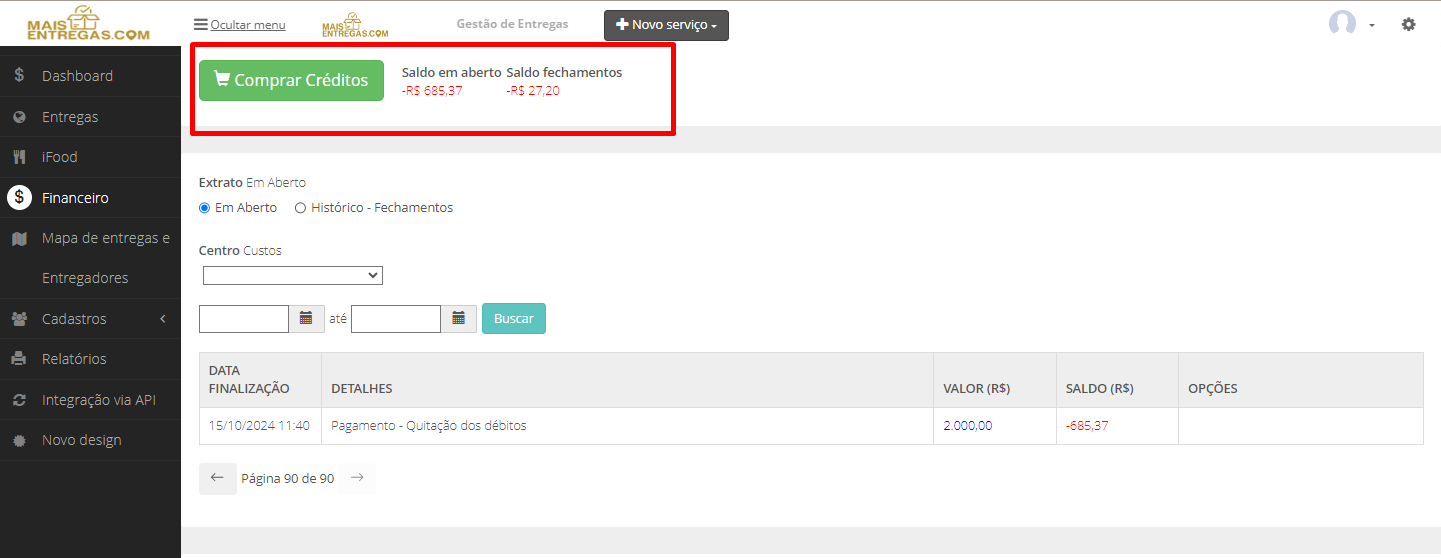
2. Logo abaixo, temos a tabela de Extrato. Como padrão serão exibidos os itens 'Em Aberto'. Os itens em aberto são aqueles que ainda não foram incluídos em fechamentos/faturas. Aqui serão exibidos registros de: corridas, diárias de contrato, compras de crédito, inclusões manuais feitas pelo ADM.
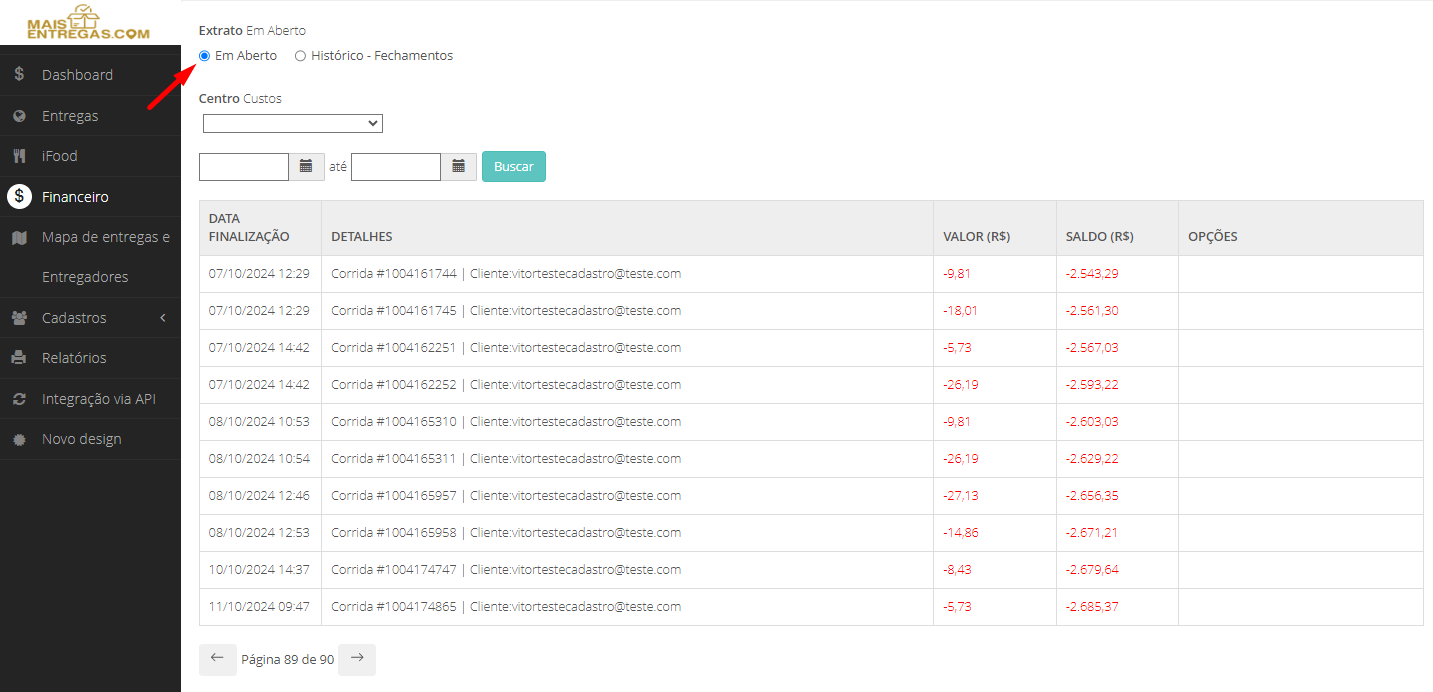
Observações:- Os registros das corridas são incluídos após a finalização da corrida.- Coluna Valor, informa o valor do registro- Coluna Saldo, informa o saldo acumulado. Assim, a última linha do extrato em aberto informa o saldo total em aberto.
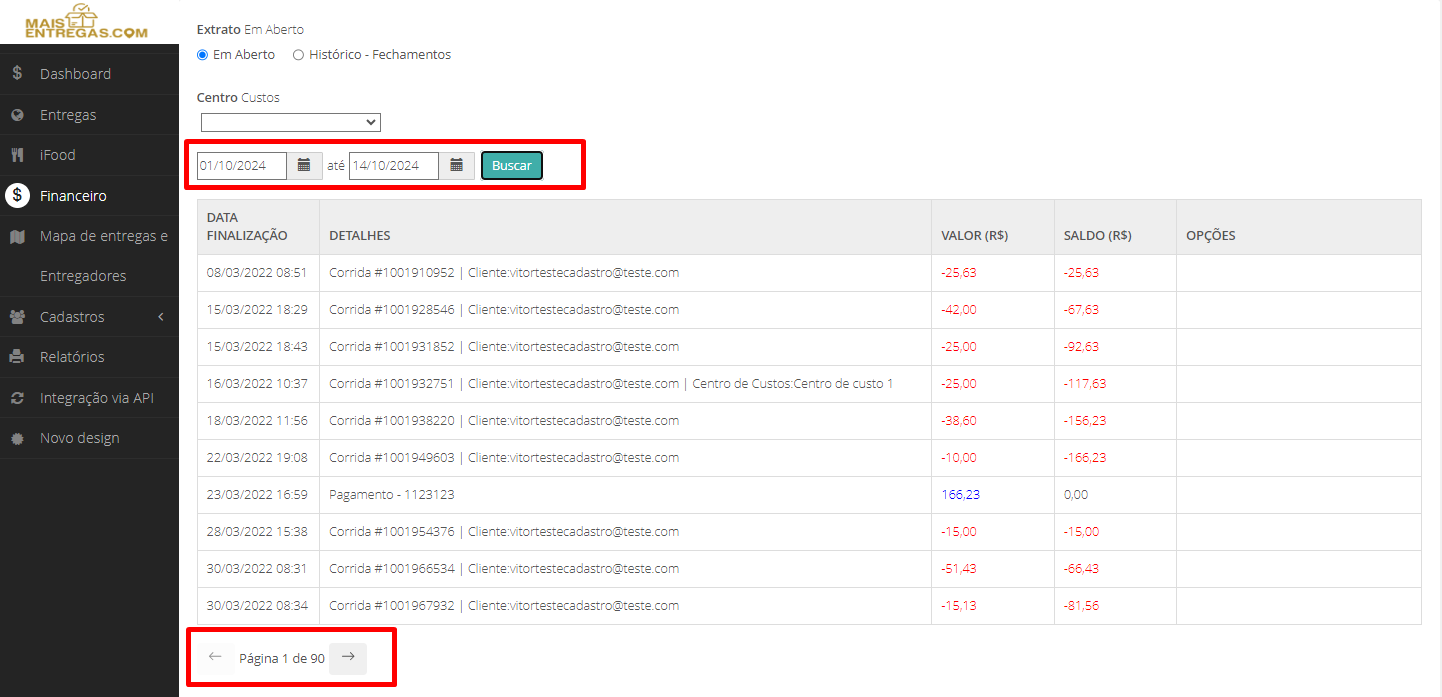
**3.**A tabela de extrato exibe 10 registros por página. Utilize o filtro de datas ou navegue entre as páginas para encontrar registros anteriores ou de datas específicas.Você também poderá filtrar o extrato por Centro de Custos.
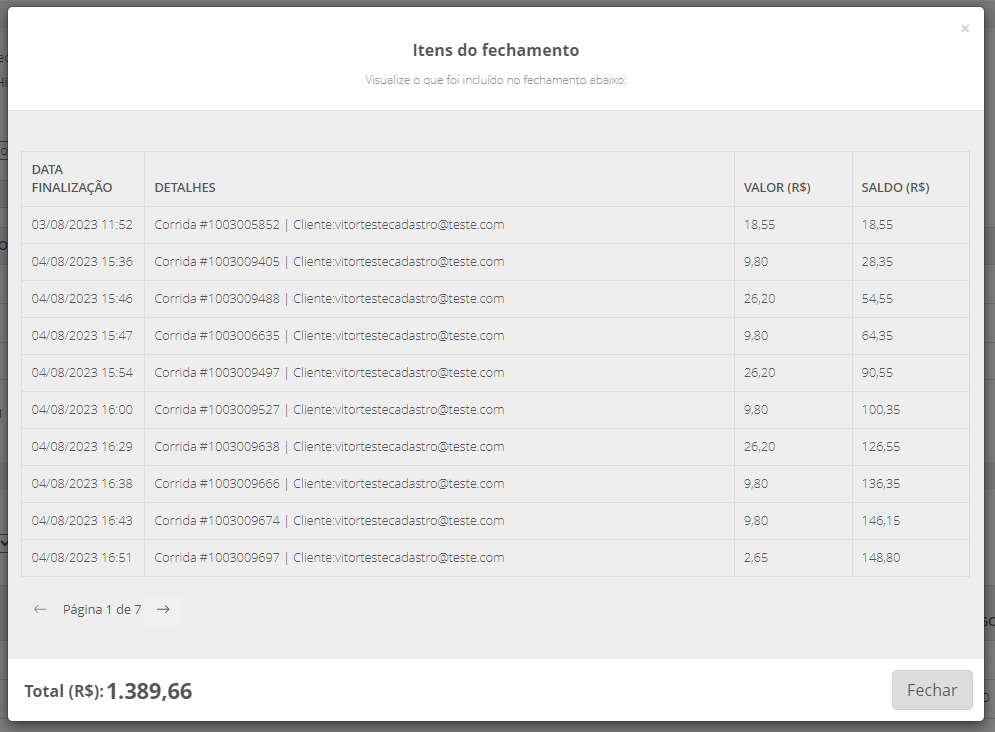
4. Uma vez que o fechamento de um período é realizado, os registros do fechamento serão removidos da tabela 'Em Aberto' e o registro do fechamento agora será exibido na tabela 'Histórico - Fechamentos'.Nessa tabela serão exibidos apenas os registros de fechamentos e de **pagamentos das faturas.**Nos registros de fechamento, você poderá visualizar a fatura detalhada clicando em 'Visualizar fatura'.
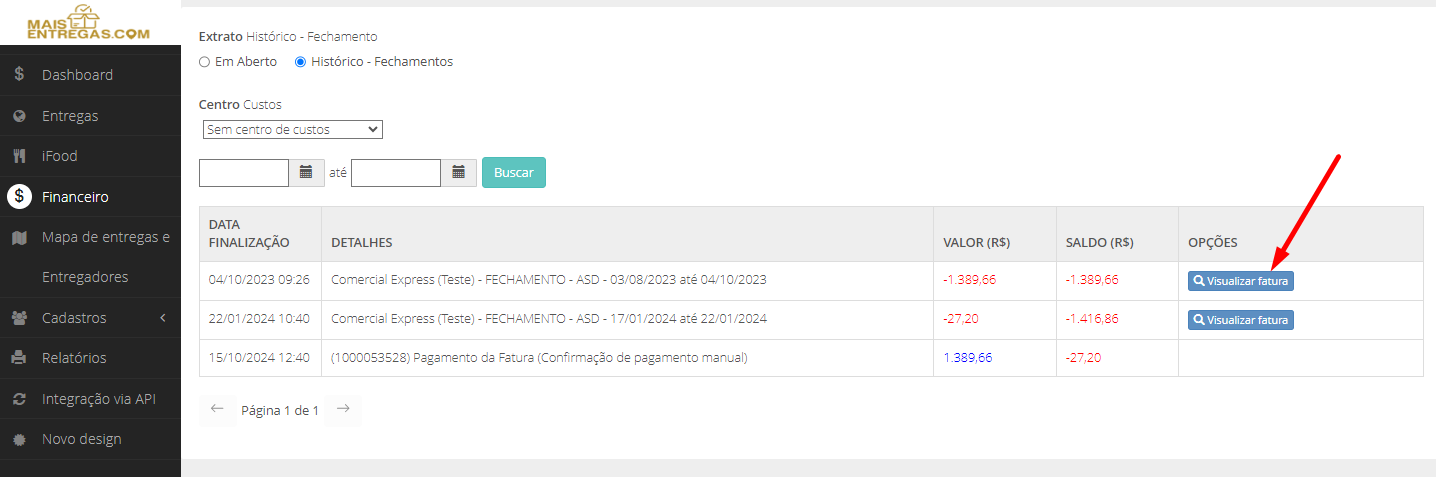
Aqui serão exibidos os itens que entraram no fechamento.
5. Por último, temos a tabela das faturas geradas.
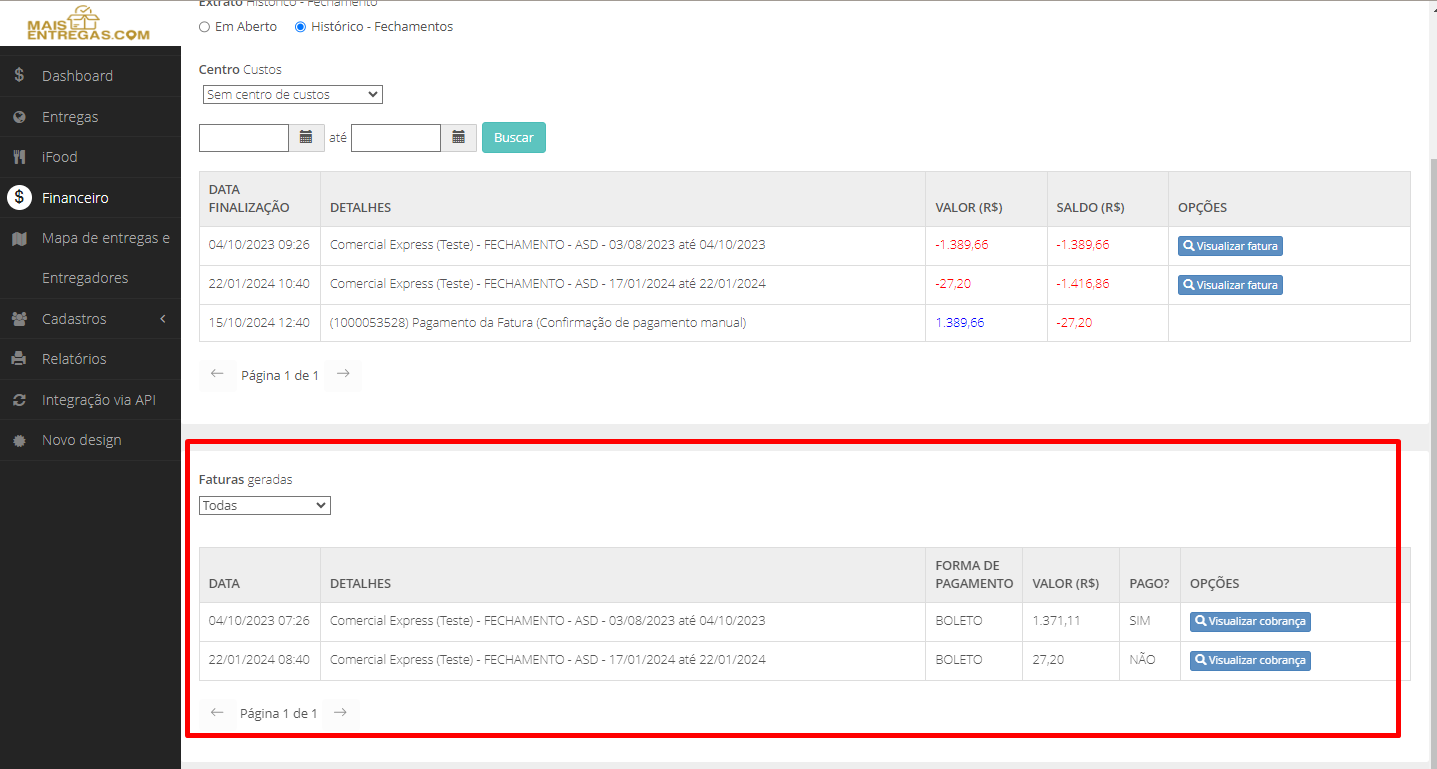
Aqui, poderá ser visualizada(o):- A forma de pagamento selecionada no fechamento.- A cobrança gerada (basta clicar no botão 'Visualizar cobrança'. Forma de Pagamento 'Outros' não gera uma cobrança. Nesses casos, o pagamento deverá ser acertado diretamente com o ADM da plataforma.- O status da cobrança (se já foi paga ou não).
Observação 1: Pix e boleto pagos, serão atualizados automaticamente.Observação 2: Somente cobranças que não foram pagas podem ser excluídas pelo ADM da plataforma.Observação 3: Uma vez que a cobrança é excluída, o fechamento é desfeito e os itens da fatura irão retornar paga a visualização 'Em Aberto'.