¶ Como funciona a forma de pagamento PIX para corridas no sistema MaisEntregas - ADM da Plataforma
Como funciona a forma de pagamento PIX para corridas no sistema MaisEntregas - ADM da Plataforma
3 min
Criado por Vitor Gimenes em 30/08/2024 11:43
Atualizado por Vitor Gimenes em 30/08/2024 17:34
Compartilhe com seus clientes a versão reduzida deste artigo, voltada para Clientes Solicitantes das plataformas MaisEntregas!https://maisentregas.movidesk.com/kb/pt-br/article/4903551. Para viabilizar o pagamento Pix de corridas para seus Clientes, é necessário ter uma conta Asaas integrada à sua plataforma MaisEntregas e realizar as configurações necessárias para o pagamento Pix no Asaas.Então, primeiro, siga todos os passos desse artigo: https://maisentregas.movidesk.com/kb/pt-br/article/456613
2. Com conta criada e configurações ajustadas, agora é só disponibilizar a forma de pagamento para seus Clientes. Vá no menu Personalização > Geral > aba Geral, e no quadro das forma de pagamento habilite o Pix.
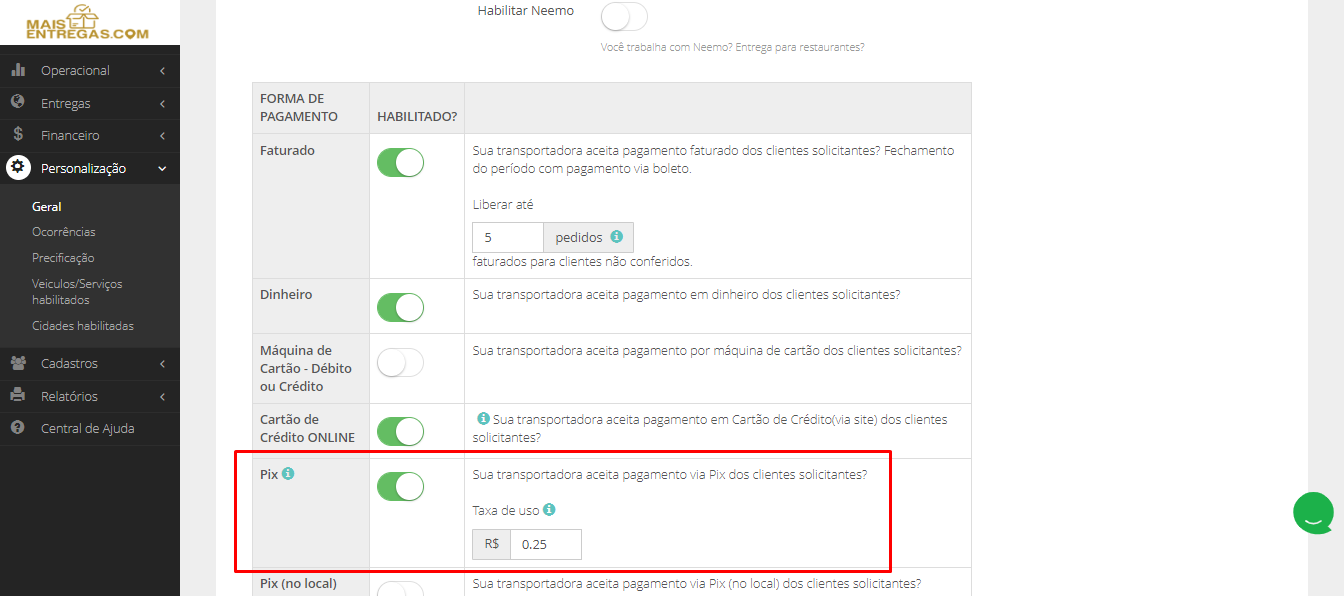
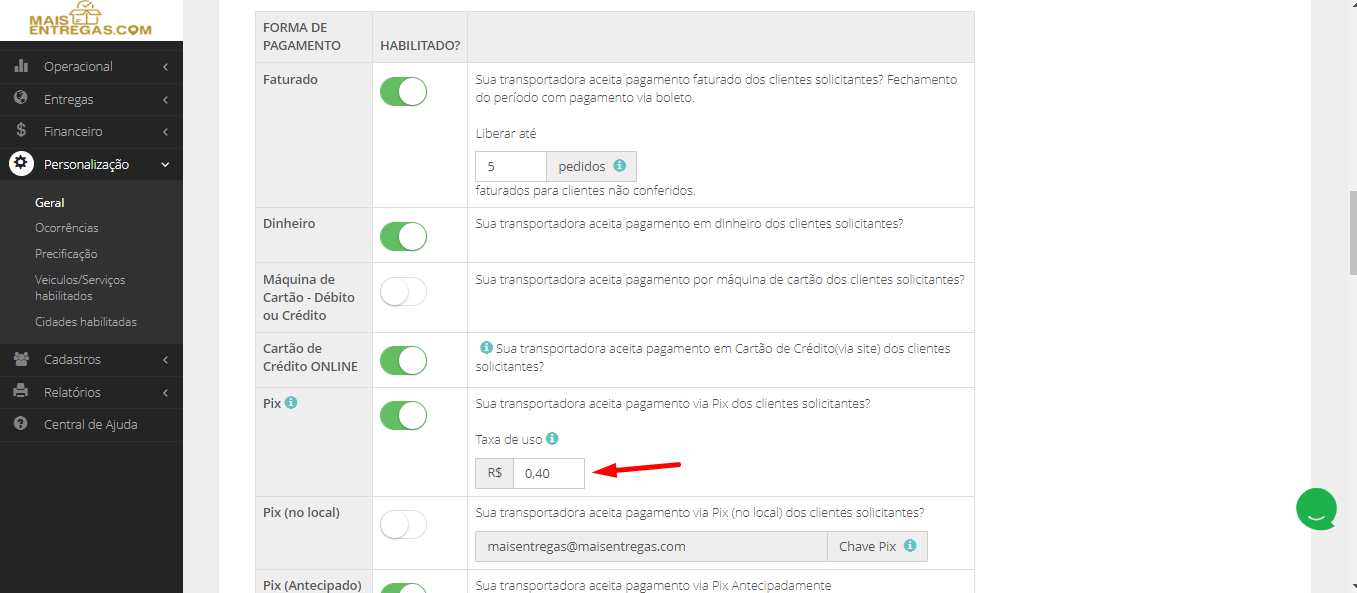
3. IMPORTANTE: A cada pagamento Pix realizado para a sua conta Asaas, a MaisEntregas cobra uma taxa de R$0,25. Esse valor será acrescentado na sua fatura mensal a cada transação.Você poderá cobrar uma taxa de seus Clientes para cada pagamento Pix. Basta informar no campo 'Taxa de uso'. Essa taxa será acrescentada no valor da corrida quando o Cliente selecionar a forma de pagamento Pix.
4. IMPORTANTE 2: Para que seu cliente possa criar um QR Code na hora da corrida e poder pagar com Pix, é necessário que ele esteja com o cadastro em dia, com informações reais.Os dados obrigatórios são: CPF (pessoa física) ou CNPJ (pessoa jurídica), Nome, Telefone e email.
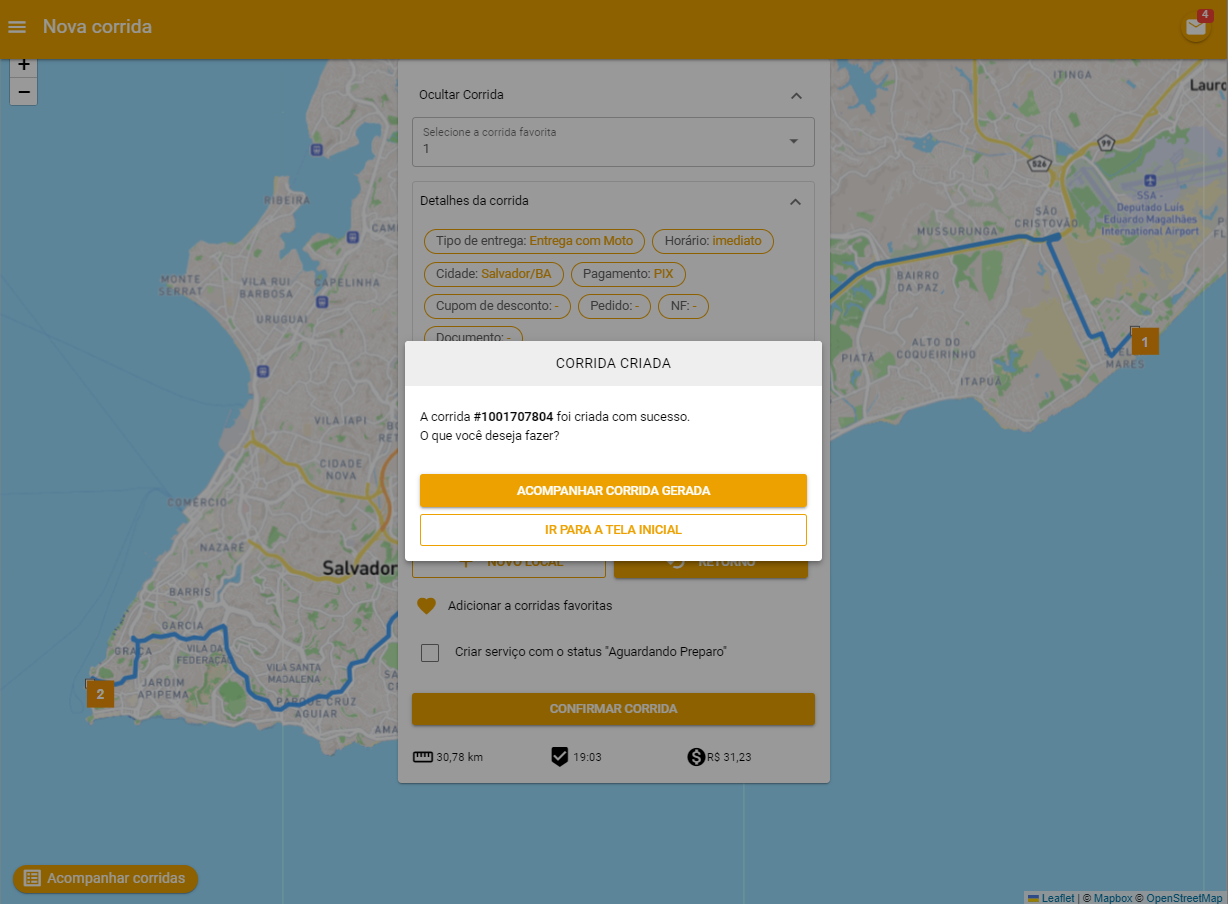
5. Com agora, basta seu cliente acessar o aplicativo de clientes ou o ambiente responsivo (URL com final 'entregas.me' - que pode ser acessado por computadores e celulares), escolher a forma de pagamento Pix e confirmar a corrida.
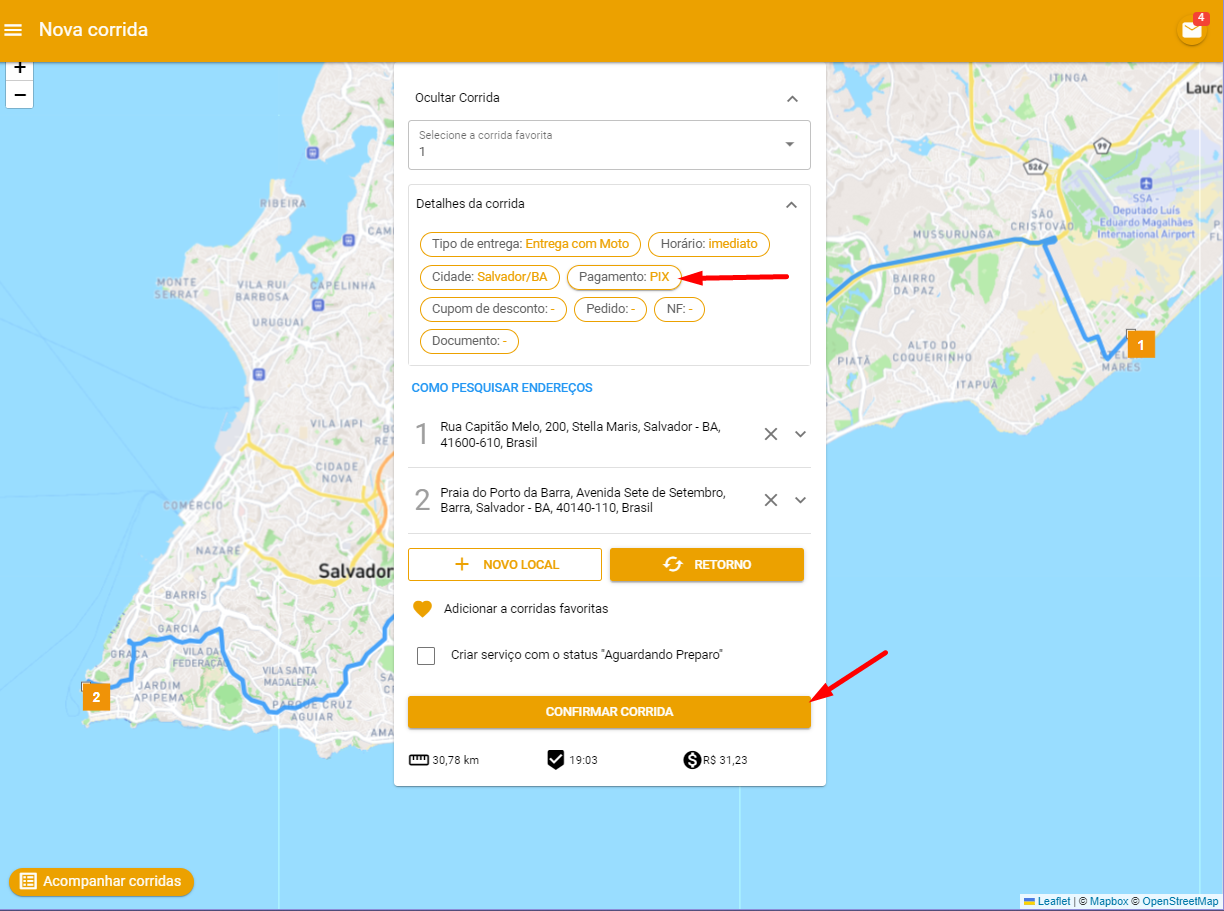
6. Será aberto uma janela com QR Code e um código 'copia e cola'. Seu cliente poderá pagar pelo método que achar melhor.Para copiar o código, basta clicar nele. Em seguida basta colar no aplicativo do banco. Para pagar com QR Code, basta escolher essa opção no seu banco e apontar a câmera para o QR Code gerado.
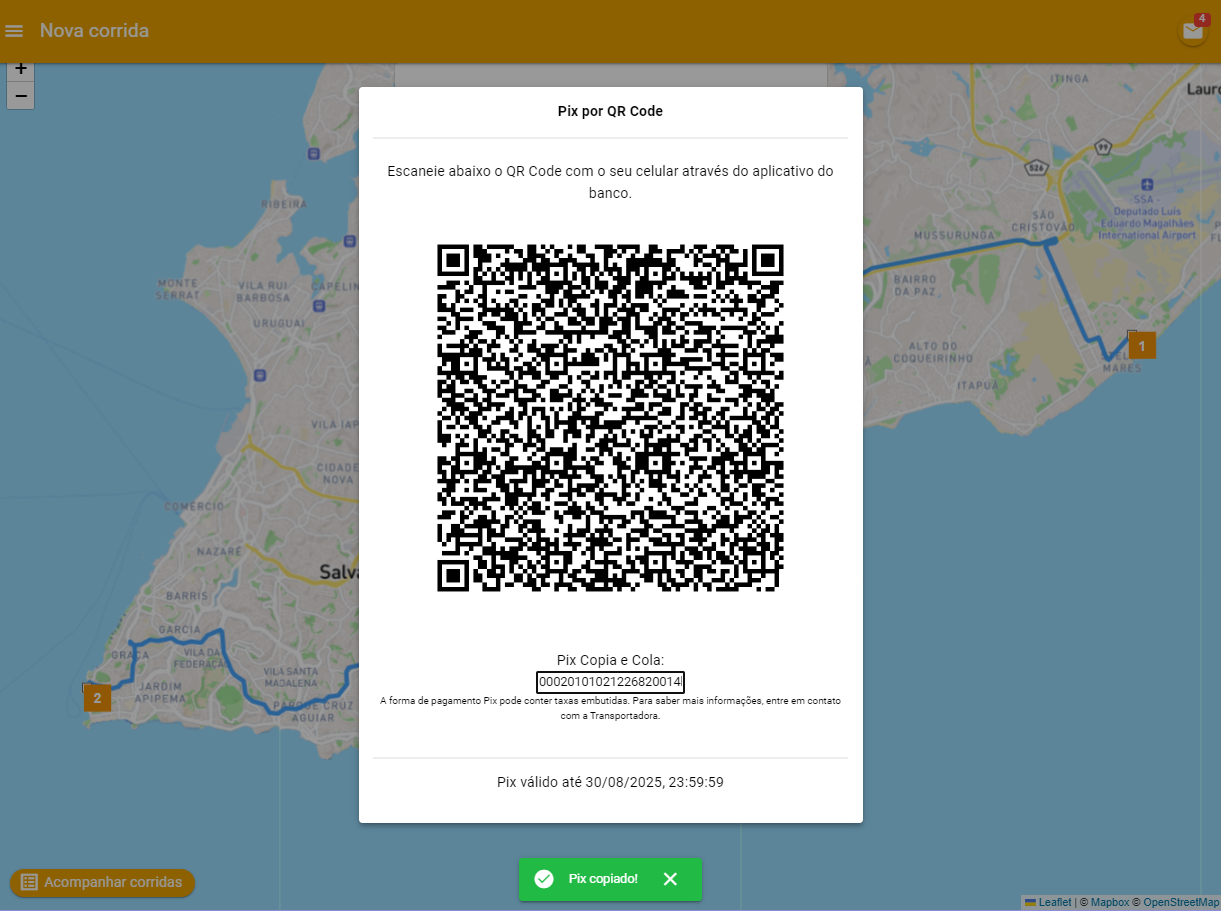
7. Após realizar o pagamento, a tela do aplicativo / ambiente responsivo será atualizada em poucos instante confirmando o pagamento e a criação da corrida.