¶ Neemo - Importando pedidos e gerando corridas pela integração
Neemo - Importando pedidos e gerando corridas pela integração
4 min
Criado por Vitor Gimenes em 01/07/2024 14:06
Atualizado por Luiz Herber em 07/05/2025 16:16
Uma vez que sua loja Neemo já está integrada ao sistema MaisEntregas, basta logar com seu usuário Cliente Solicitante no sistema MaisEntregas.Caso ainda não tenha sua loja integrada, veja aqui neste artigo como realizar a sua integração de forma bem simples: https://maisentregas.movidesk.com/kb/pt-br/article/238422
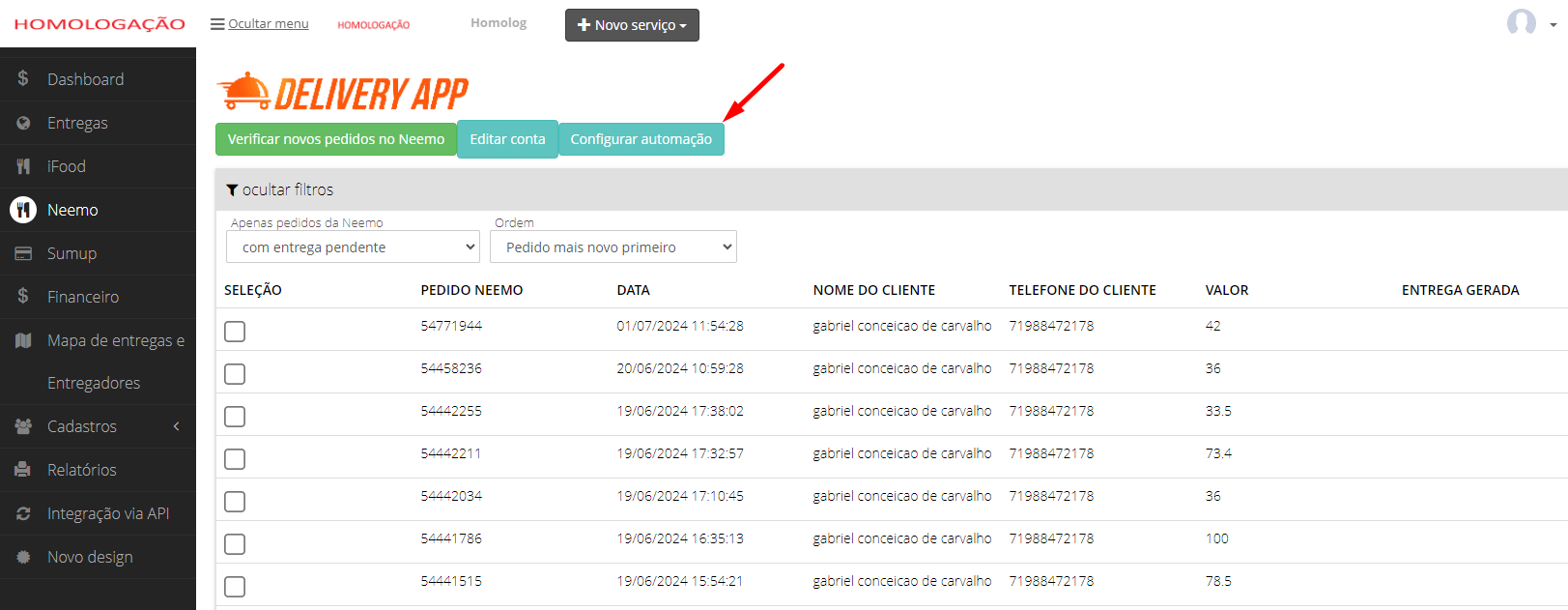
1. Realize login na sua plataforma MaisEntregas com o usuário Cliente Solicitante integrado à loja Neemo. Siga para o menu lateral Neemo. Para configurar sua conta, clique em Configurar automação.
2. Preencha nesta tela as configurações da automação dos pedidos que deseja para a sua loja.
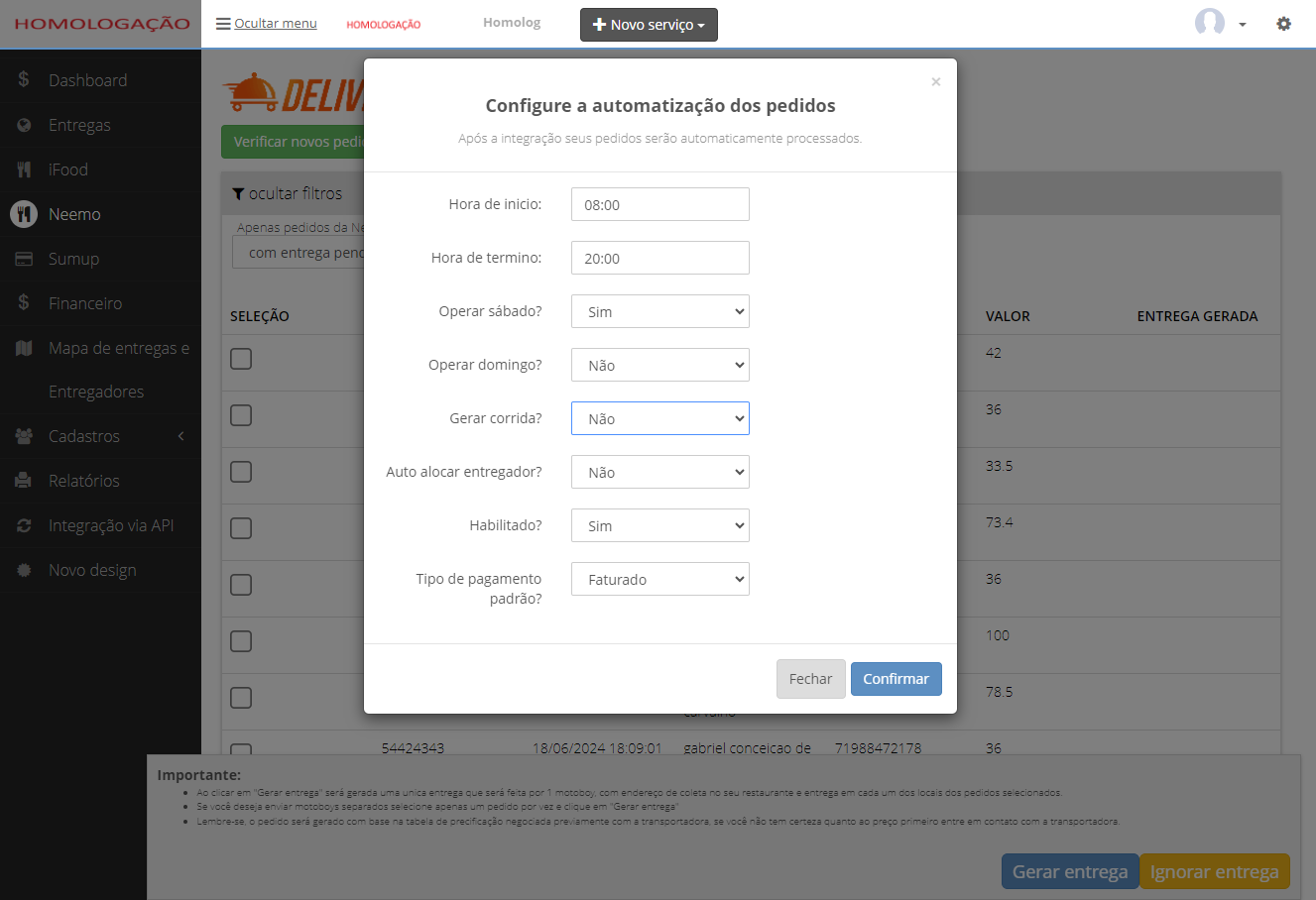
Segue abaixo um breve detalhamento de cada um dos campos. Preencha
- Hora de início: Horário em que os pedidos começam a ser importados para o sistema MaisEntregas.
- Hora de término: Horário em que os pedidos deixam a ser importados para o sistema MaisEntregas.
- Operar sábado: Informe se os pedidos deverão ser importados aos sábados.
- Operar domingo?: Informe se os pedidos deverão ser importados aos domingos.
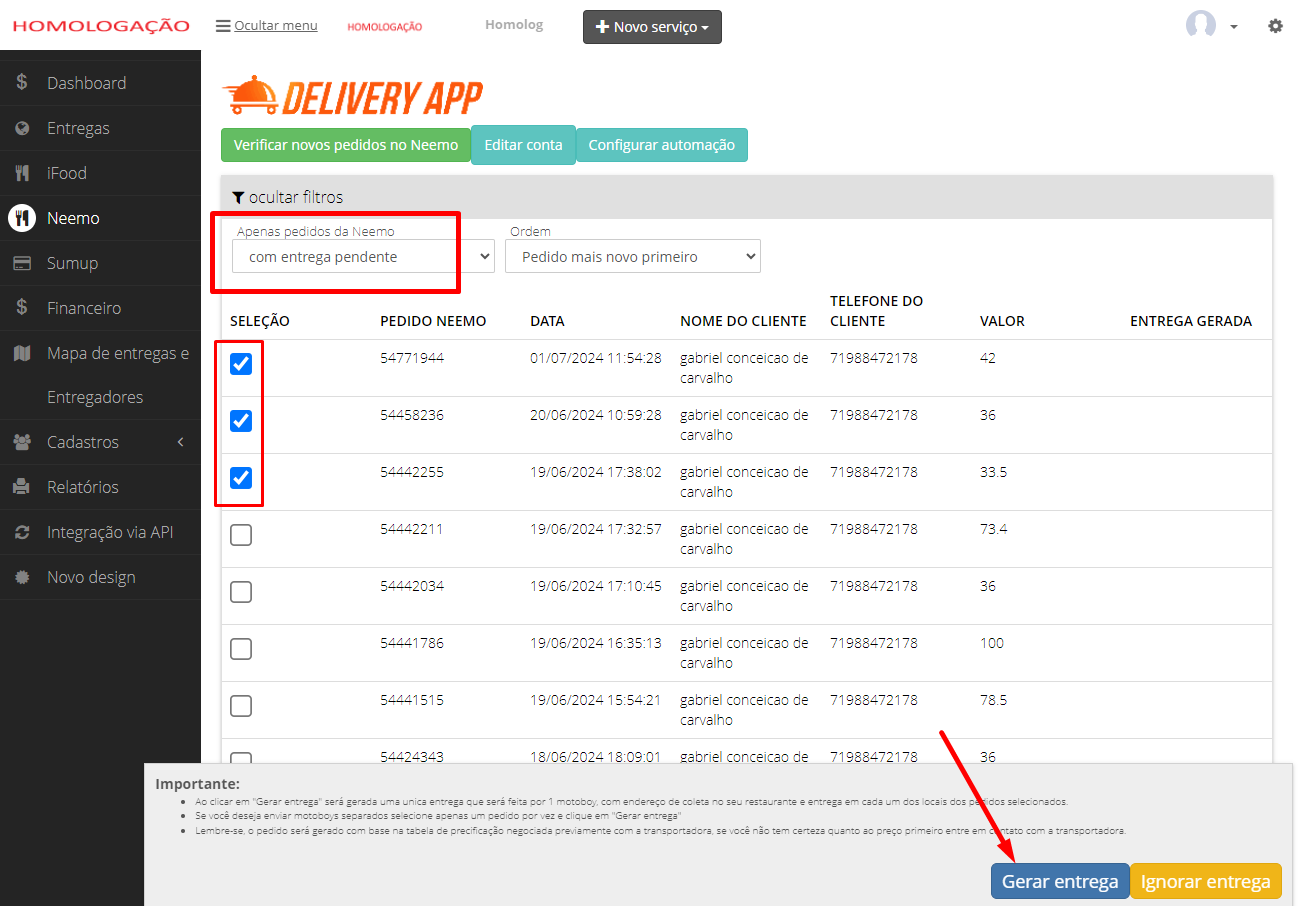
- Gerar corrida: Defina se, após importar os pedidos da Neemo, uma corrida deverá ser gerada automaticamente. SIM, para gerar corridas automaticamente. Nesta opção, cada pedido Neemo importado irá gerar 1 corrida/entrega.Ao optar por NÃO, as corridas/entregas deverão ser geradas manualmente clicando em 'Gerar entrega' na parte inferior da tela. Nesta opção, é possível gerar 1 corrida/entrega com mais de um pedido Neemo. Basta selecionar todos os pedidos desejados e clicar em 'Gerar entrega'.
- Auto alocar entregador: Ao optar por SIM, um Entregador Contrato da sua base, e que esteja livre (sem O.S em andamento), será automaticamente alocado para realizar uma Ordem de Serviço/corrida gerada a partir de um pedido vindo do iFood.
- Habilitado: Define se a automação estará ou não habilitada a partir daquele momento.
- Tipo de pagamento padrão: Selecione a forma de pagamento padrão para corridas criadas a partir de um pedido Neemo. As opções são: Faturado, máquina de cartão ou dinheiro.
Uma vez configurada a automação da sua loja, basta confirmar.Pedido importado com a opção GERAR CORRIDA - NÃO
**3.**Uma vez que no sistema Neemo o pedido é confirmado
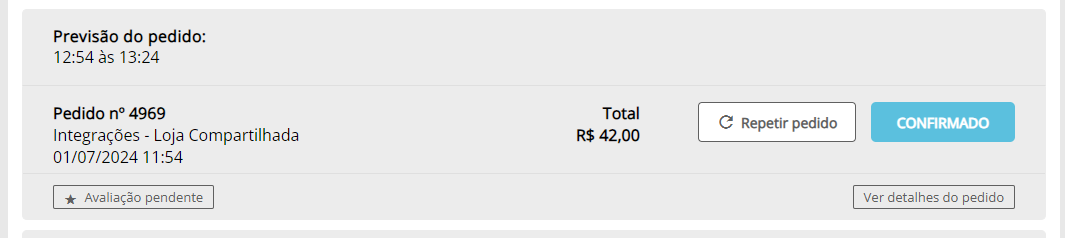
4. O pedido será importado para seu sistema MaisEntregas, no menu Neemo. Como a configuração está para NÃO gerar corrida, ele ficará exibido COM ENTREGA PENDENTE.Para criar corridas, basta selecionar os pedidos (pode selecionar quantos quiser). Em seguida clique em Gerar Corrida. IMPORTANTE: O sistema irá criar apenas 1 corrida contendo cada um dos pedidos selecionados.
Pedido importado com a opção GERAR CORRIDA - SIM
6. Uma vez que, no sistema Neemo, o pedido é confirmado:
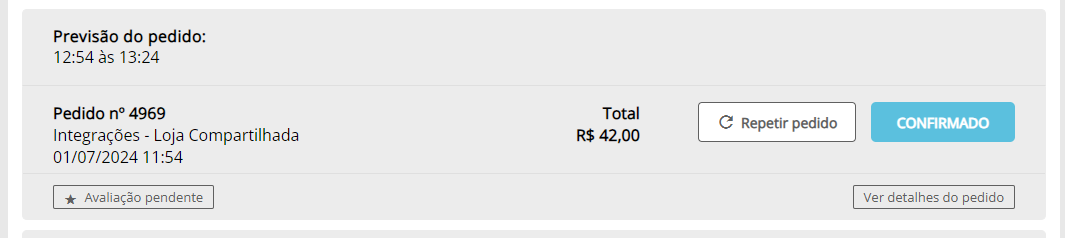
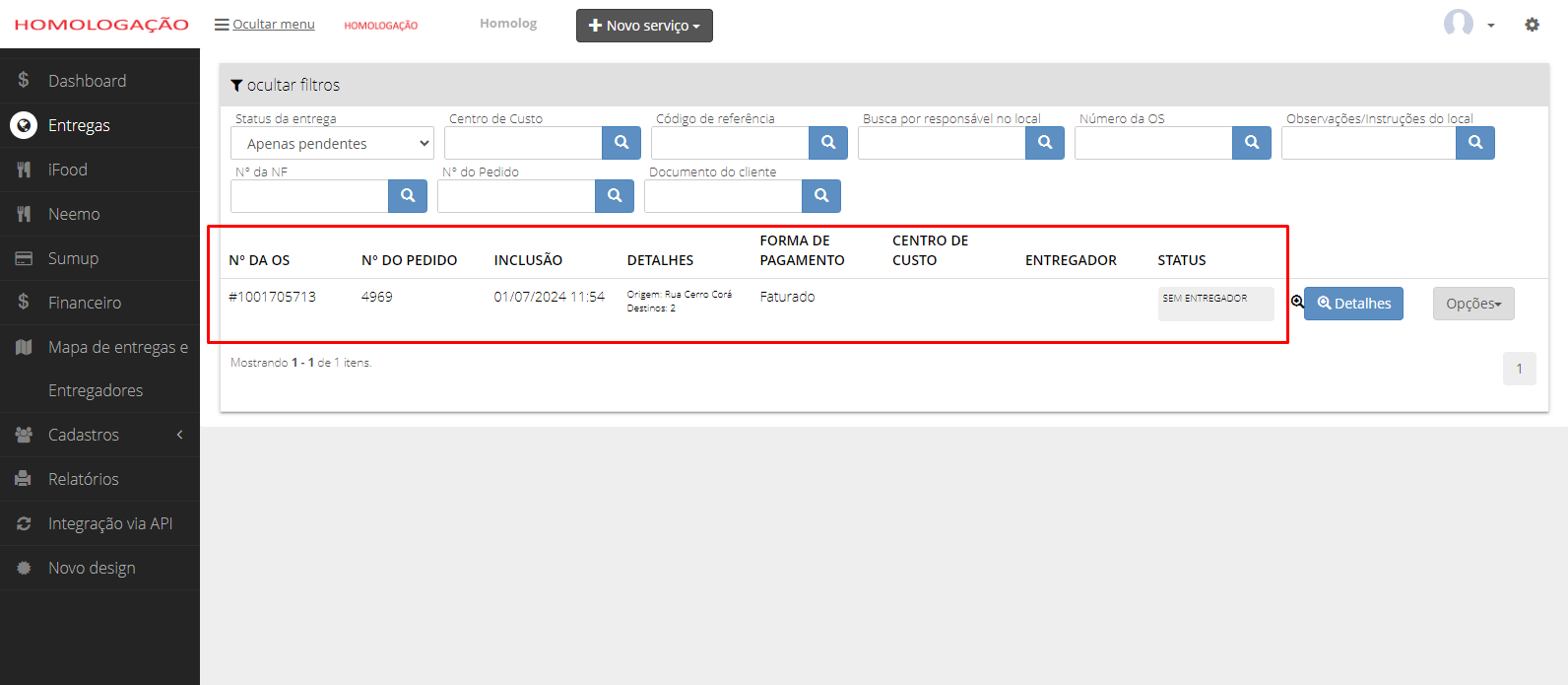
7. O pedido será importado para o sistema MaisEntregas e uma corrida será criada automaticamente.IMPORTANTE: Neste modelo, o sistema cria 1 corrida para cada pedido.