¶ Relatórios - Como utilizar a função de gerar relatórios por Endereço
Relatórios - Como utilizar a função de gerar relatórios por Endereço
3 min
Criado por Vitor Gimenes em 03/06/2024 14:03
Atualizado por Vitor Gimenes em 03/06/2024 14:54
Para gerar um relatório mais detalhado, com informações de cada endereço, é disponibilizada a opção de gerar relatórios 'Por Endereço'.Com esta funcionalidade, cada linha do relatório contém informações sobre cada endereço da corrida.Abaixo, vamos detalhar como utilizar esta opção e demonstrar um relatório gerado desta forma no detalhe.IMPORTANTE: Este artigo trata especificamente da geração de relatórios por endereço. Para saber todas as informações sobre geração de relatórios, acesse este artigo: Relatórios - Guia geral - Como gerar relatórios personalizados
1. Primeiro, acesse o menu Relatórios > Ordens de Serviços. Na parte de filtros, escolha a opção 'Endereços', como na imagem abaixo.
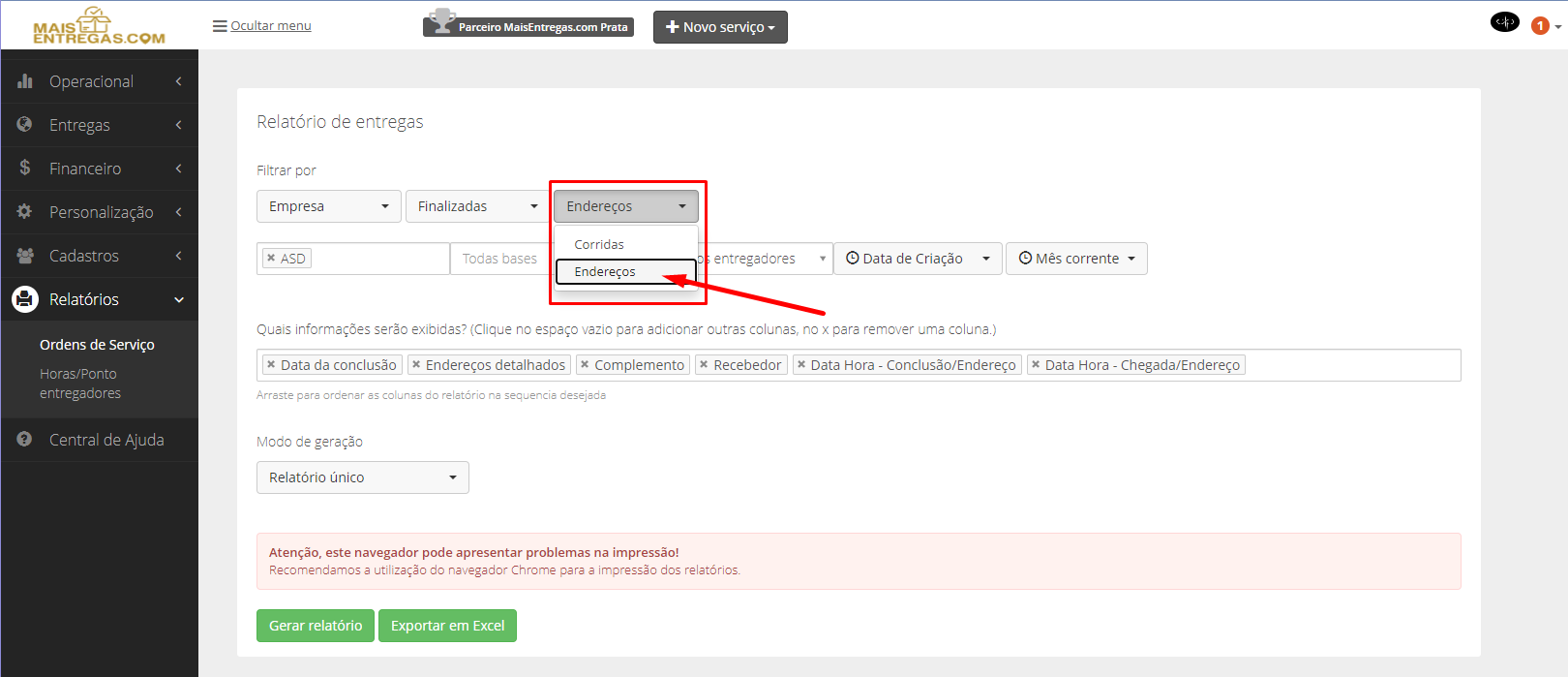
2. Escolha as demais informações do filtro como desejar (Cliente, Entregador, período, etc.)

3. Na hora de escolher os campos que deseja utilizar para o relatório, lembre-se que cada linha do relatório será destinada a um endereço da corrida. Desta forma, pra otimizar o seu relatório, priorize campos que são específicos de cada endereço.Os campos específicos de endereço são: a. Endereços detalhados:Contém o endereço completob. Complemento:Complemento do endereço**c. Recebedor:Nome da pessoa que assinou no endereço, informado no aplicativo de Entregadord. Data hora -Chegada por endereço: Data e hora que o Entregador informou que chegou no local no aplicativoe. Data hora -**Conclusão por endereço: Data e hora que o Entregador informou que finalizou o local no aplicativo
Os demais campos disponíveis para geração de relatórios são referentes à corrida/OS. Exemplos: ID da entrega, valor do serviço, forma de pagamento, Entregador, etc.IMPORTANTE: Você poderá utilizar os campos que desejar, seja eles específicos para endereços ou não. Ao selecionar um campo com informações referente à corrida, a informação deste campo será repetida em todas as linhas daquela corrida.
4. Selecione os campos desejados e clique em 'Gerar relatório' (PDF) ou em 'Exportar em Excel', a depender do formato que deseja para seu relatório.
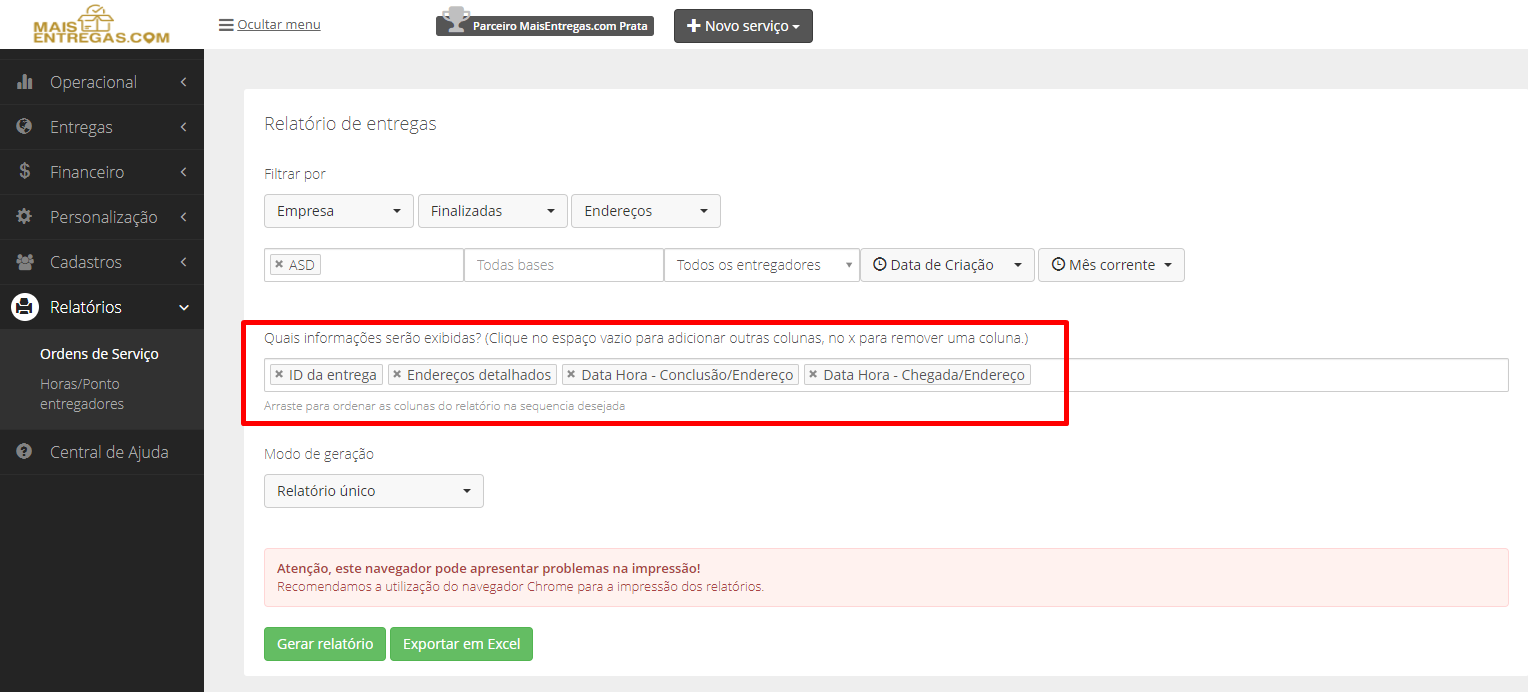
Na imagem acima, selecionamos os campos específicos de endereços: Endereços detalhados, Data Hora de chegada e de conclusão.Foi selecionado também o campo 'ID da Entrega', que é um campo geral da corrida.
5. Pronto! Relatório por Endereço gerado.
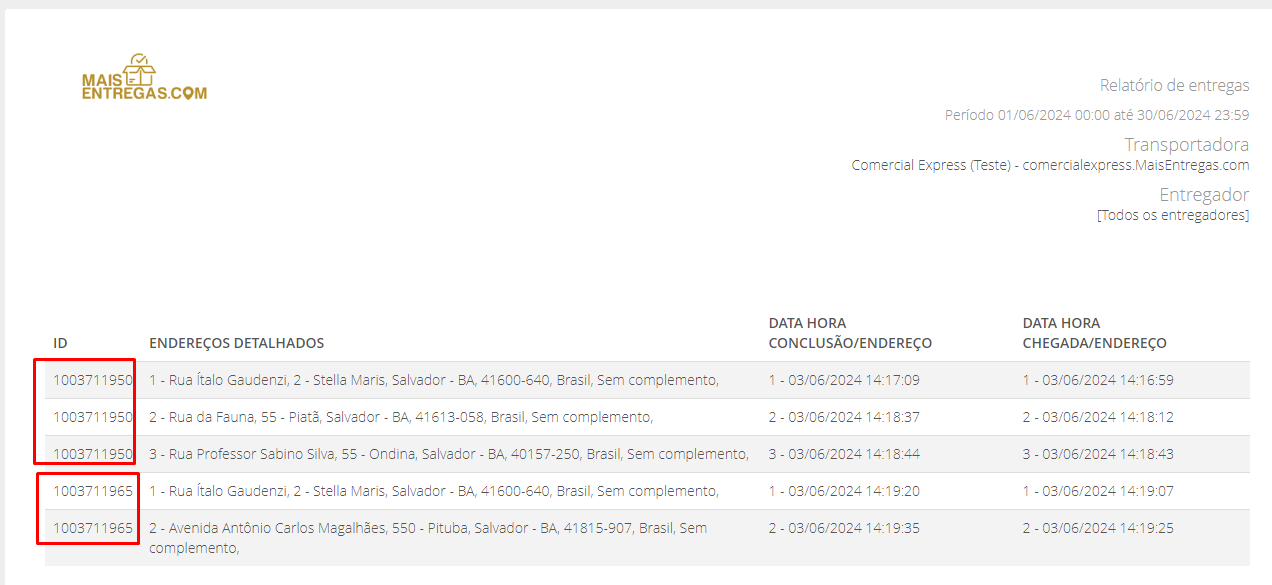
Observe que o campo ID (da entrega) exibe apenas 2 números de ID, indicando que há apenas 2 corridas. Já os demais campos, contém as informações de cada endereço dentro de cada corrida.Os 3 primeiros registros, são os 3 primeiros endereços da corrida 1003711950, enquanto os 2 últimos registros, são referentes aos 2 endereços da corrida 1003711965.