¶ Como importar Notas Fiscais Eletrônicas (NFe) em formato XML para gerar corridas
Como importar Notas Fiscais Eletrônicas (NFe) em formato XML para gerar corridas
5 min
Criado por Vitor Gimenes em 25/01/2024 17:01
Atualizado por Dimas Oliveira em 24/04/2026 15:48
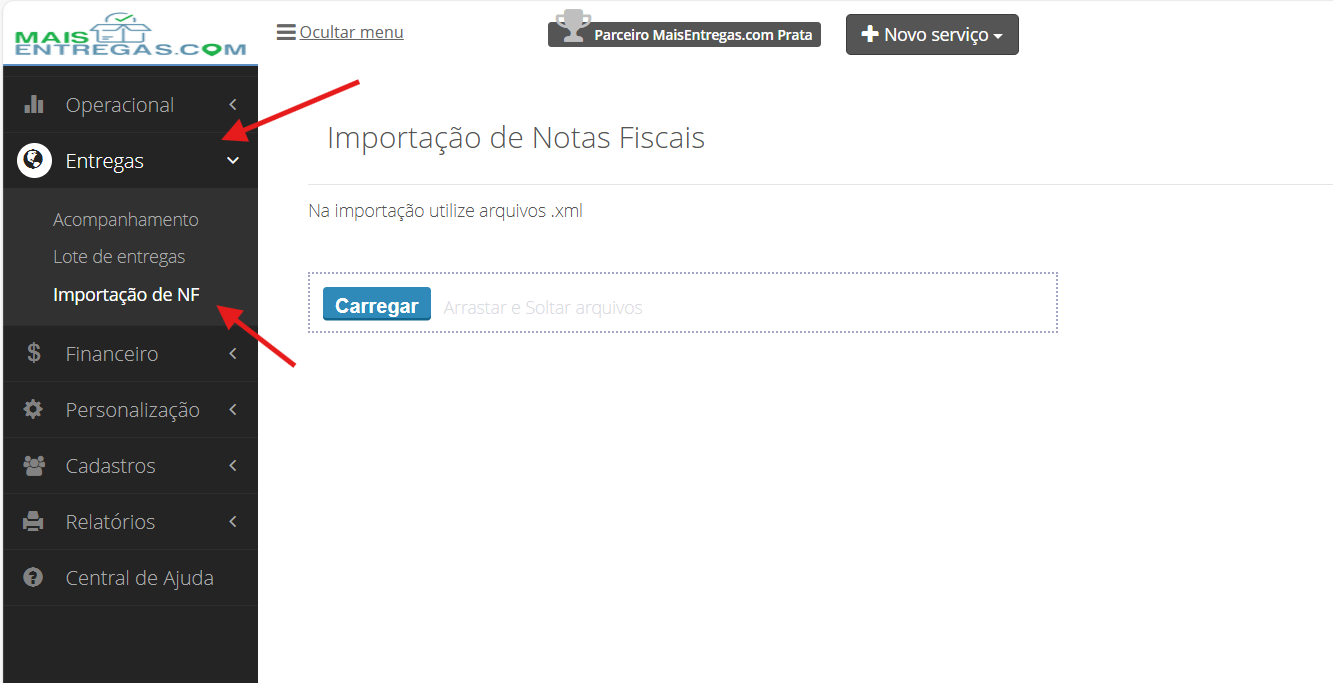
Na sua plataforma MaisEntregas, é possível gerar novas corridas automaticamente, através da importação de arquivos XML de Nota Fiscal Eletrônica (NFe), que é o arquivo eletrônico de uma Nota Fiscal.IMPORTANTE: Somente arquivos de Nota Fiscal Eletrônica em XML podem ser importados através do fluxo detalhado neste artigo.Veremos abaixo, como importar os arquivos e gerar corridas.1. Acesse o menu lateral 'Entregas > Importação NF', conforme imagem abaixo.
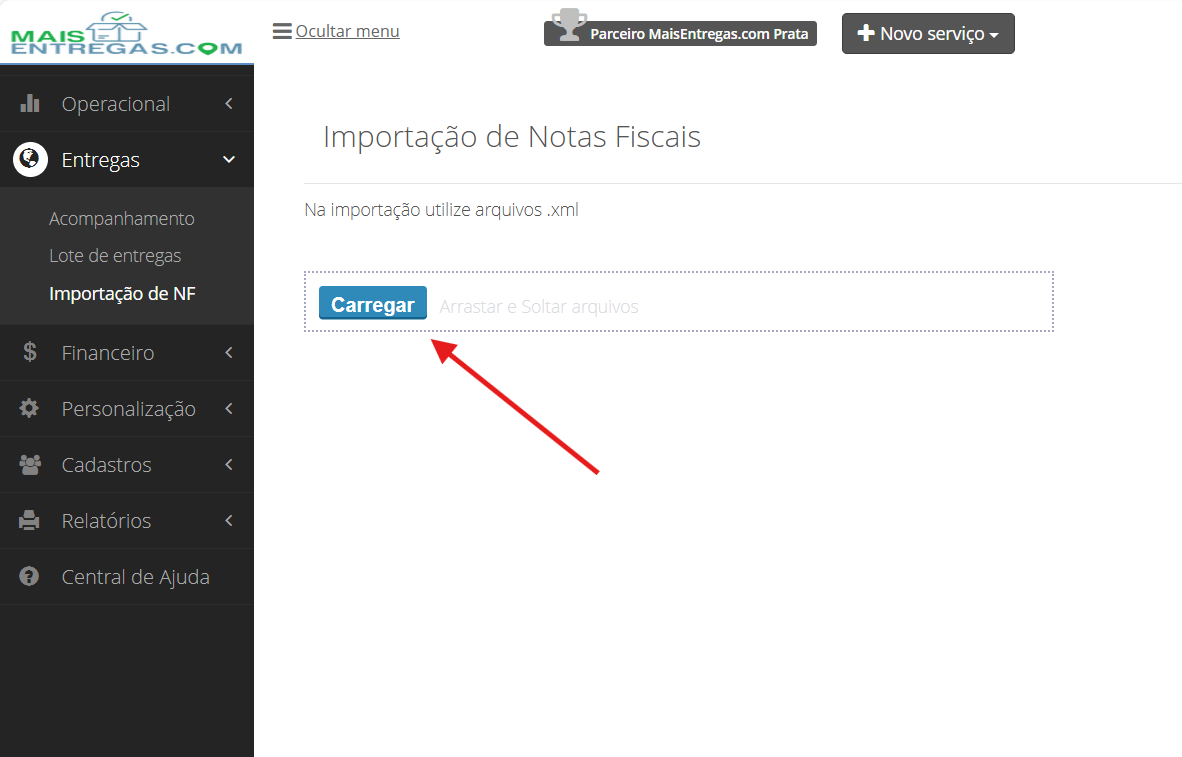
2. Nesta tela, você pode carregar um ou mais arquivos no formato .XML. Basta clicar no botão 'Carregar' e selecionar o(s) arquivo(s) desejado(s). Se preferir, você pode simplesmente arrastar os arquivos para a caixa de importação de arquivos.
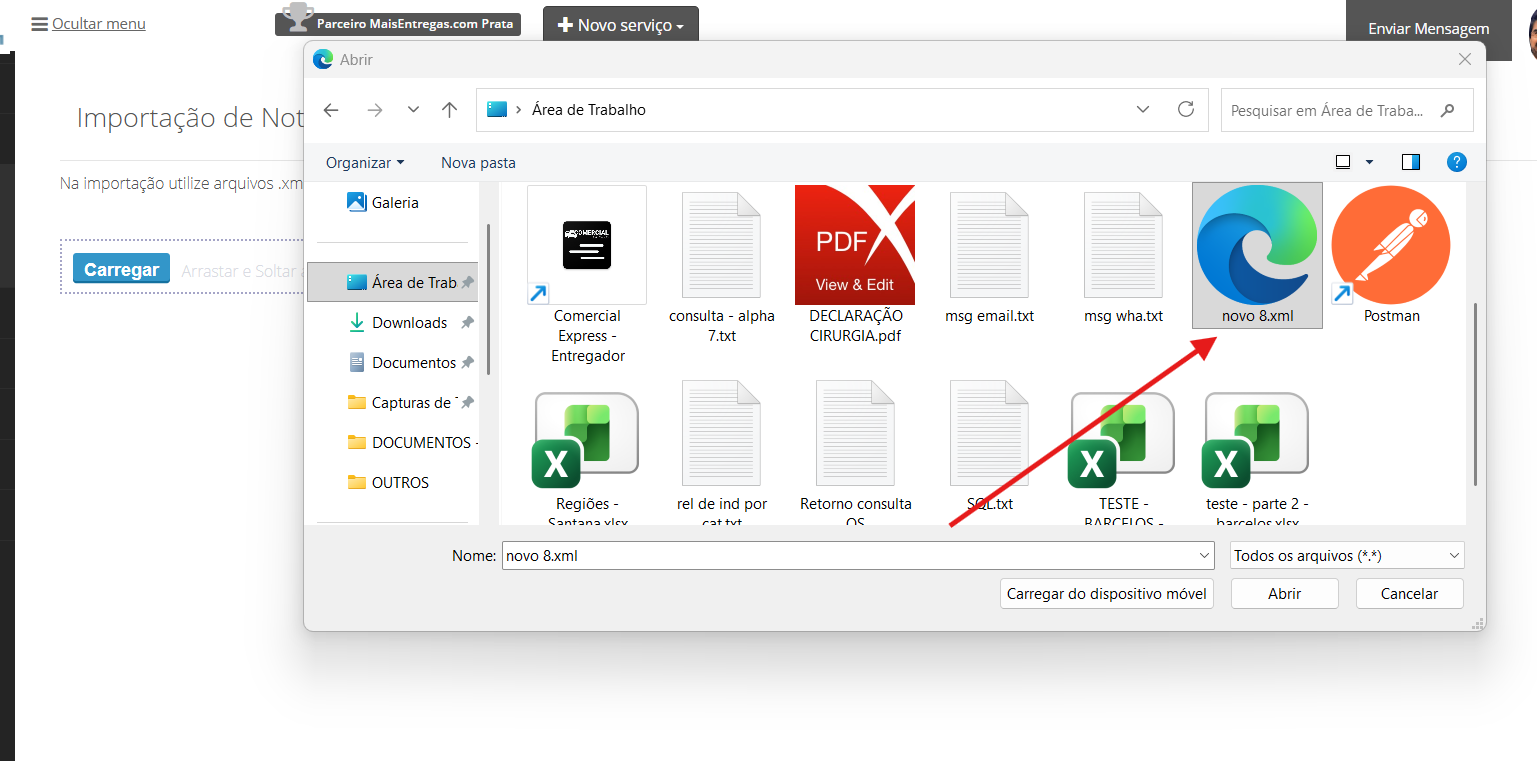
OBS.: o arquivo deve estar no formato .xml****3. Após carregar as Notas Fiscais, a plataforma vai mostrar quais foram carregadas com sucesso e quais tiveram problema, conforme tela abaixo.Os problemas encontrados são informados para que o usuário possa identificar e corrigir.Após confirmar a importação, as corridas poderão ser geradas clicando no botão “Gerar corridas”
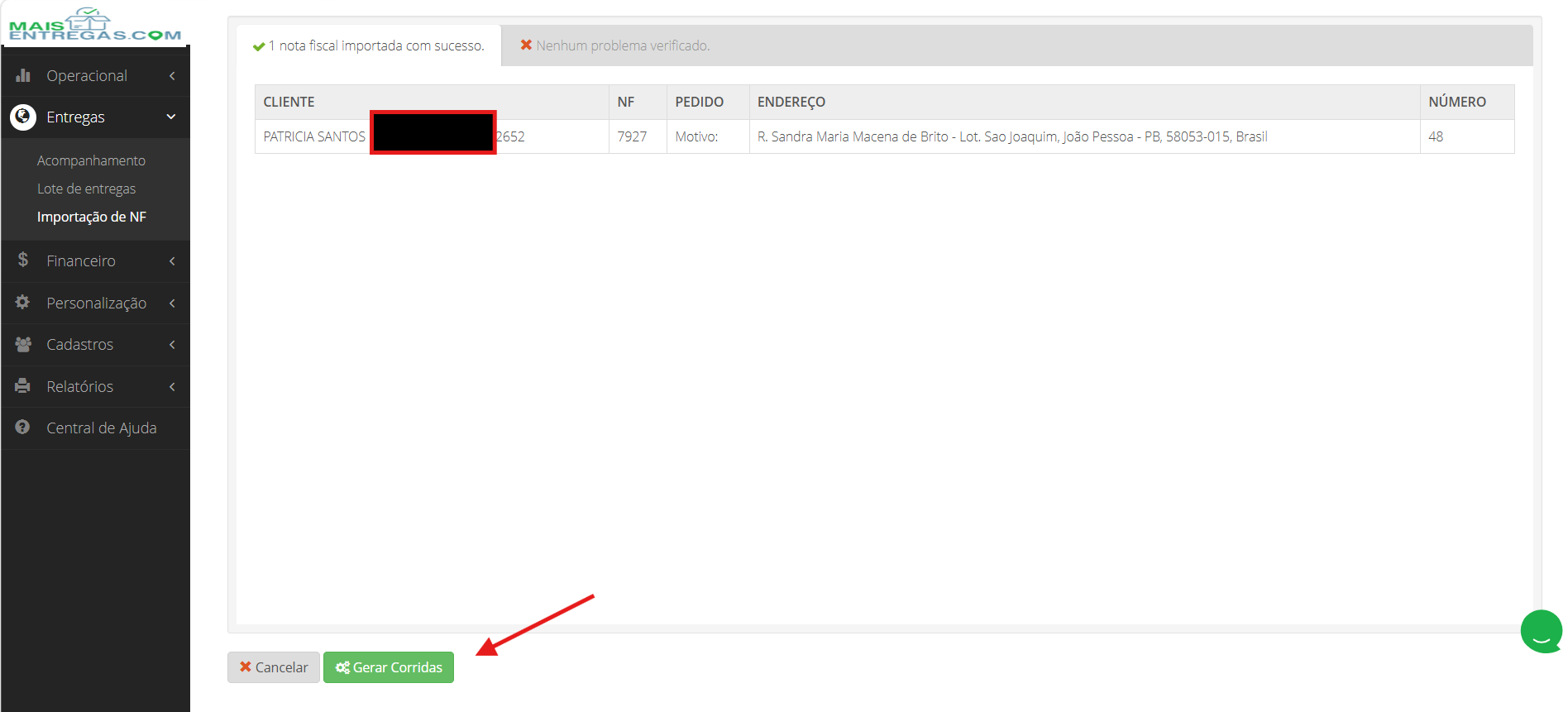
4. Será aberta uma janela de confirmação.
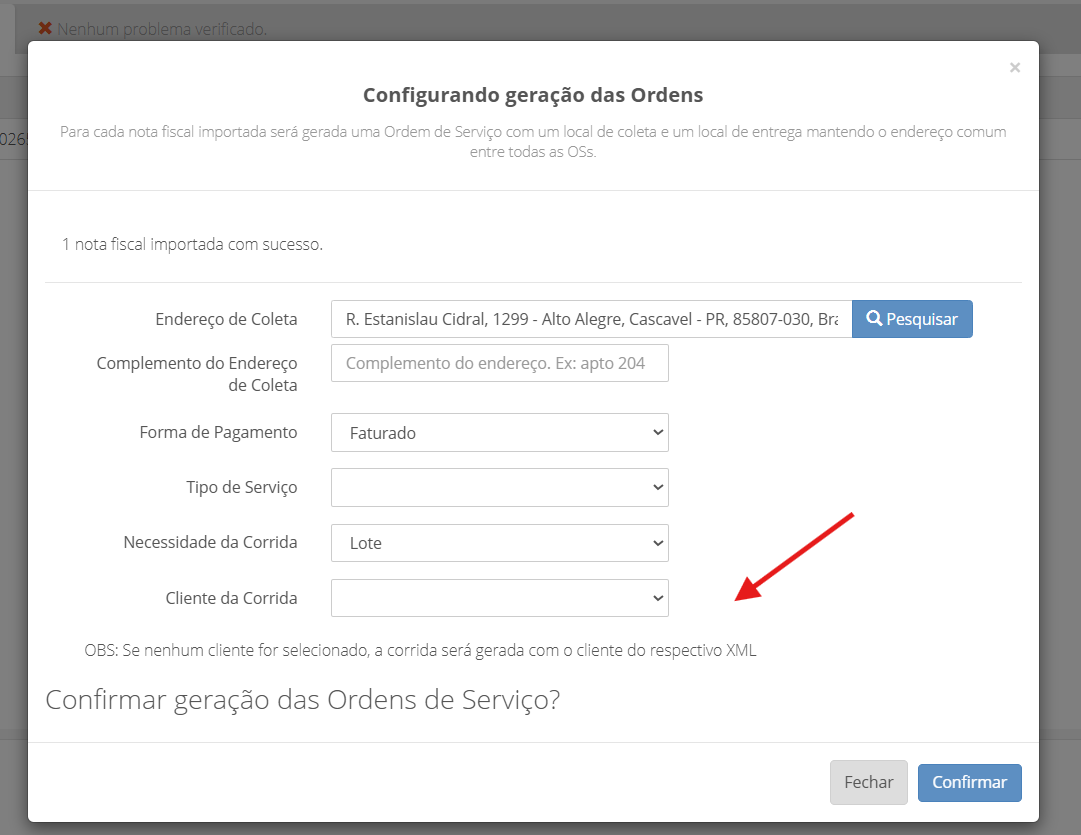
Nesta tela, você poderá informar:a. Endereço de coleta: Por padrão, o endereço da base da transportadora será carregado**(campo obrigatório).** Vocêpode alterar para o endereço que desejar (importante manter a formatação: Rua, Número - Bairro, Cidade/Estado).b. Complemento do endereço de coleta: Preencha se achar necessário.c. Forma de pagamento da corrida**(campo obrigatório).d. Tipo de serviço: Selecione o veículo a ser utilizado(campo obrigatório).****e.Necessidade da corrida(campo obrigatório).****f.**Cliente da corrida.OBS.: Caso não seja informado o cliente nesse campo, o sistema irá considerar o cliente do XML.Ao gerar a corrida.5. A(s) corrida(s) serão geradas com os dados extraídos do arquivo XML (razão social do cliente, CNPJ ou CPF, com os endereços de coleta e entrega). Também será importado o número da Nota Fiscal, que ficará no campo NF da plataforma da MaisEntregas.

6. Uma vez que todas as corridas forem criadas com sucesso, você será direcionado para a tela de acompanhamento das corridas (menu Entregas > Acompanhamento).As corridas criadas através desse fluxo terão a cor lilás (conforme imagem abaixo), para facilitar sua identificação.

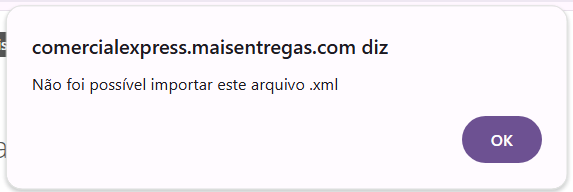
7. Caso o cliente solicitante não esteja cadastrado na sua plataforma MaisEntregas, será feito um cadastro automático desse cliente, considerando os dados do XML (e-mail de cadastro será um genérico CPFouCNPJ@maisentregas.com). **Atenção:**Caso ocorra algum erro com a importação do XML, você será notificado de imediato com um pop-up ou aviso na tela, como imagem abaixo:
E há também que se atentar aos dados do cliente do XML já estão cadastrado como cliente. Hoje nosso sistema faz isso de forma automática, mas deve-se atentar para que se a seguinte mensagem de erro aparecer, possivelmente é o cadastro do cliente no sistema que está com alguma divergência em relação ao XML: "O e-mail de cadastro desse cliente solicitante está cadastrado em uma outra transportadora. Alterar o e-mail de cadastro do cliente ou entrar em contato com o Suporte MaisEntregas."ARTIGOS RELACIONADOS:Importação automática de NF (arquivo XML) + alocação automática de entregadores - Mais Entregas.comEm caso de dúvidas, estamos à disposição!Para ser atendido pelo Suporte MaisEntregas, utilize um dos canais abaixo:1. Movidesk - Plataforma de SuporteAcesse: https://maisentregas.movidesk.com/Account/LoginVeja como: https://maisentregas.movidesk.com/kb/article/2992012. Balão de atendimento na plataforma MaisEntregasVeja como: https://maisentregas.movidesk.com/kb/article/2992043. WhatsApp: (71) 99161-6127, (11) 95825-0020 ou (11) 95825- 0231Link rápido: https://bit.ly/suporte_maisentregasNossos agentes estarão disponíveis nos dias úteis, das 8h às 18h