¶ Como liberar acesso de Entregador ao ambiente responsivo e como ele pode utilizar este ambiente para realizar entregas
Como liberar acesso de Entregador ao ambiente responsivo e como ele pode utilizar este ambiente para realizar entregas
4 min
Criado por Vitor Gimenes em 13/06/2023 09:26
Atualizado por Leandro Pires Nunes em 06/08/2026 14:26
Além do aplicativo de Entregador, que sua transportadora disponibiliza para seus Entregadores na Play Store, é possível liberar o acesso de seus Entregadores ao ambiente responsivo (sua página com a URL [nome da transportadora].entregas.me). A liberação deverá ser feita para cada entregador. O ambiente responsivo é um site próprio para ser acessado em qualquer dispositivo (celulares, tablet, notebook, computador, etc).Esse acesso pode ser bastante útil para Entregadores que, por alguma razão, não podem acessar seu sistema utilizando ao aplicativo de Entregador.Primeiro, é preciso liberar o acesso do Entregador ao ambiente responsivo.1. Logue na sua plataforma com seu acesso de administrador, vá ao menu Cadastro >Entregadores, selecione o Entregador que quer liberar acesso ao responsivo e clique em **Editar
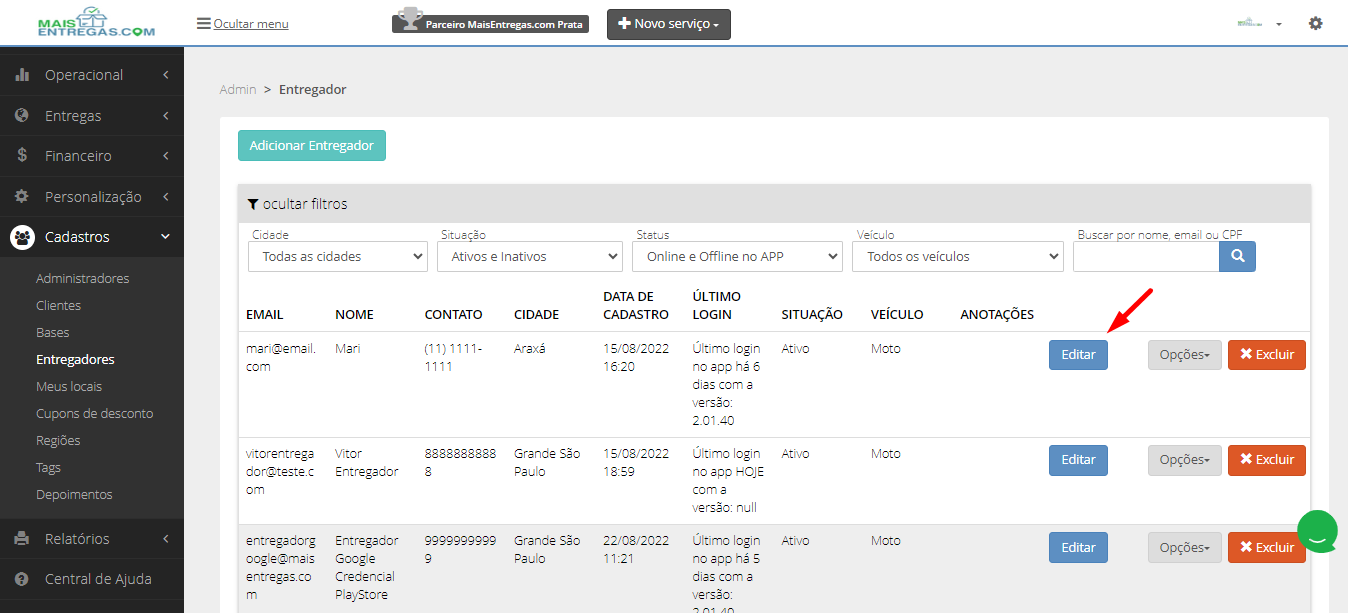
2.** Dentro do cadastro do Entregador, na aba "Informações****Gerais", role até o fim e habilite o botão "Habilitar acesso ao ambiente responsivo" (ele estará por padrão desabilitado). Em seguida, clique em "Salvar".
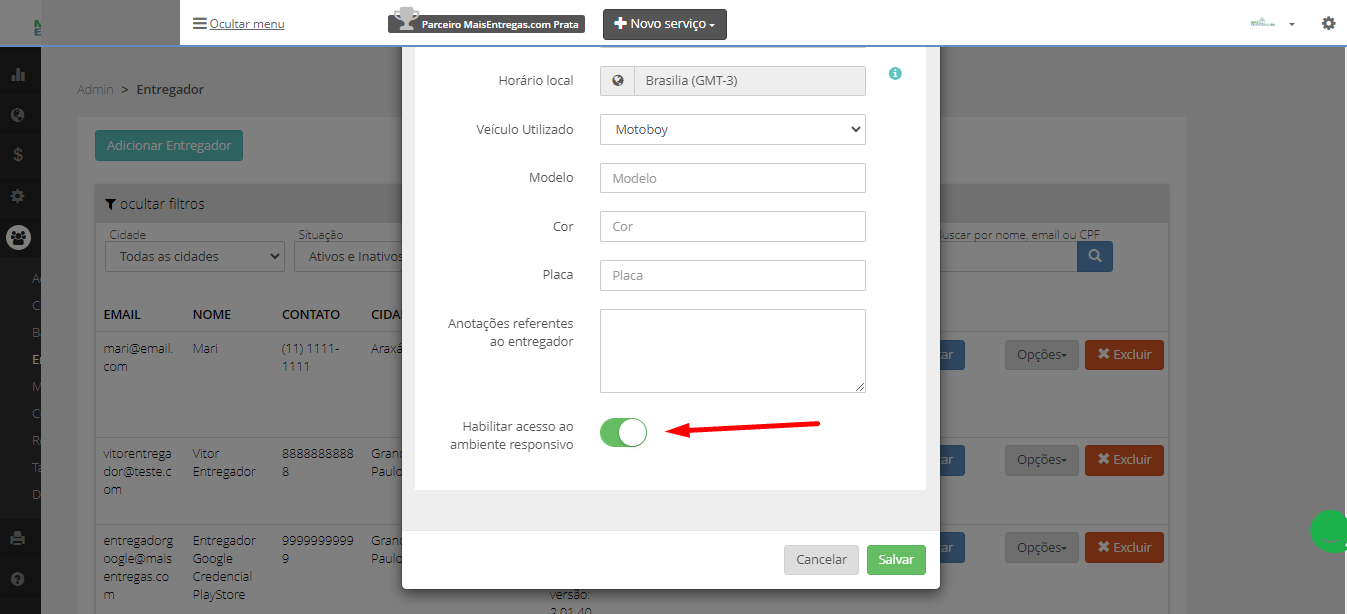
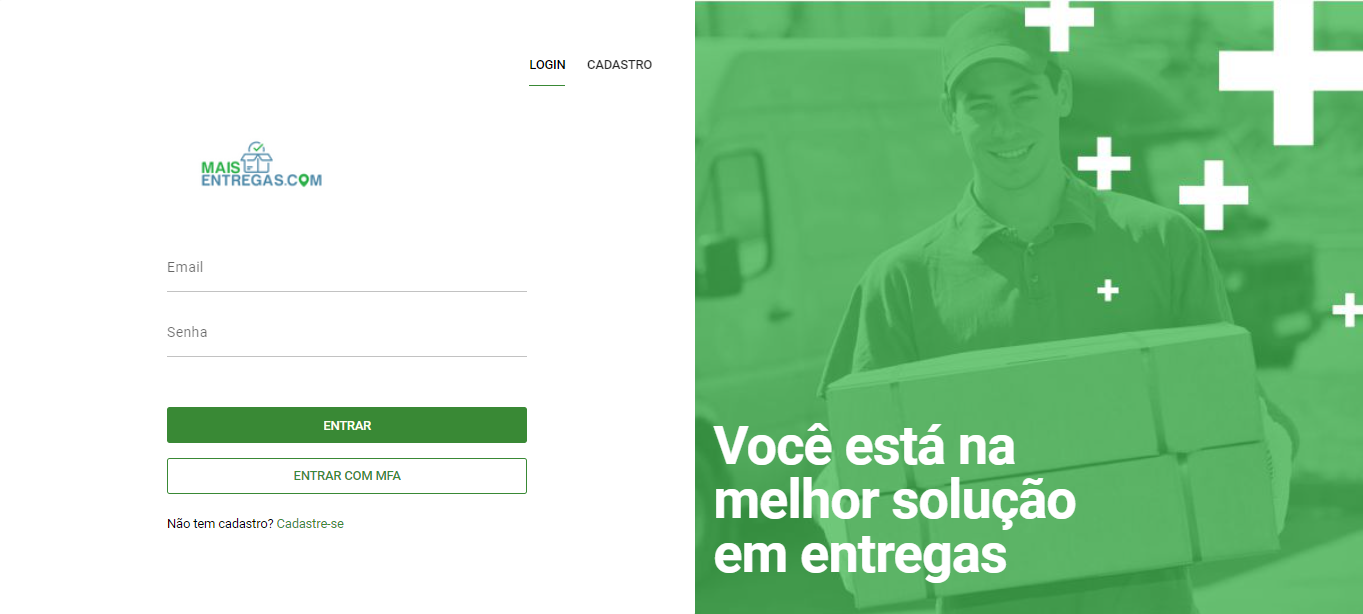
A partir de agora, o Entregador selecionado poderá acessar o ambiente responsivo com os mesmos login e senha que usa ou usaria para acessar o aplicativo de Entregador.Vamos ver agora, como o Entregador acessa o ambiente responsivo e como pode utilizar ele para realizar entregas.O ambiente responsivo é um site da sua transportadora cujo endereço é www.[nome da transportadora].entregas.me. **3.**Acesse o ambiente responsivo e utilize as credenciais (login e senha) para logar.
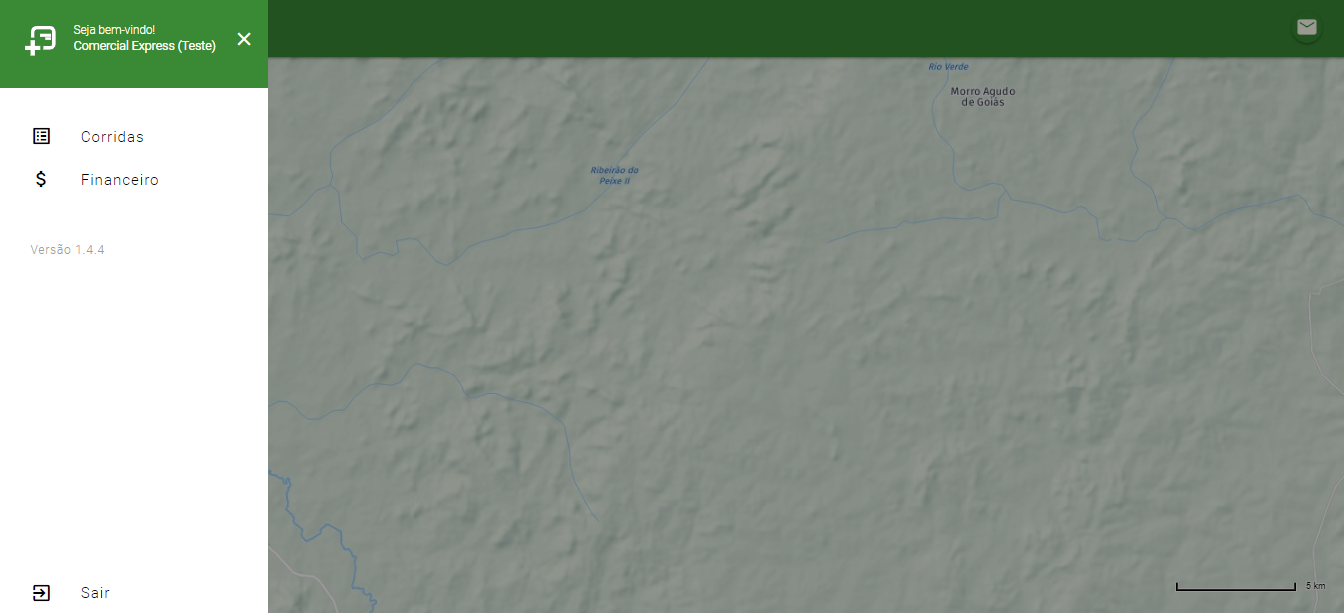
4. No menu lateral, é disponibilizado os menus Corridas e Financeiro (onde poderá visualizar o saldo de suas variáveis do entregador).
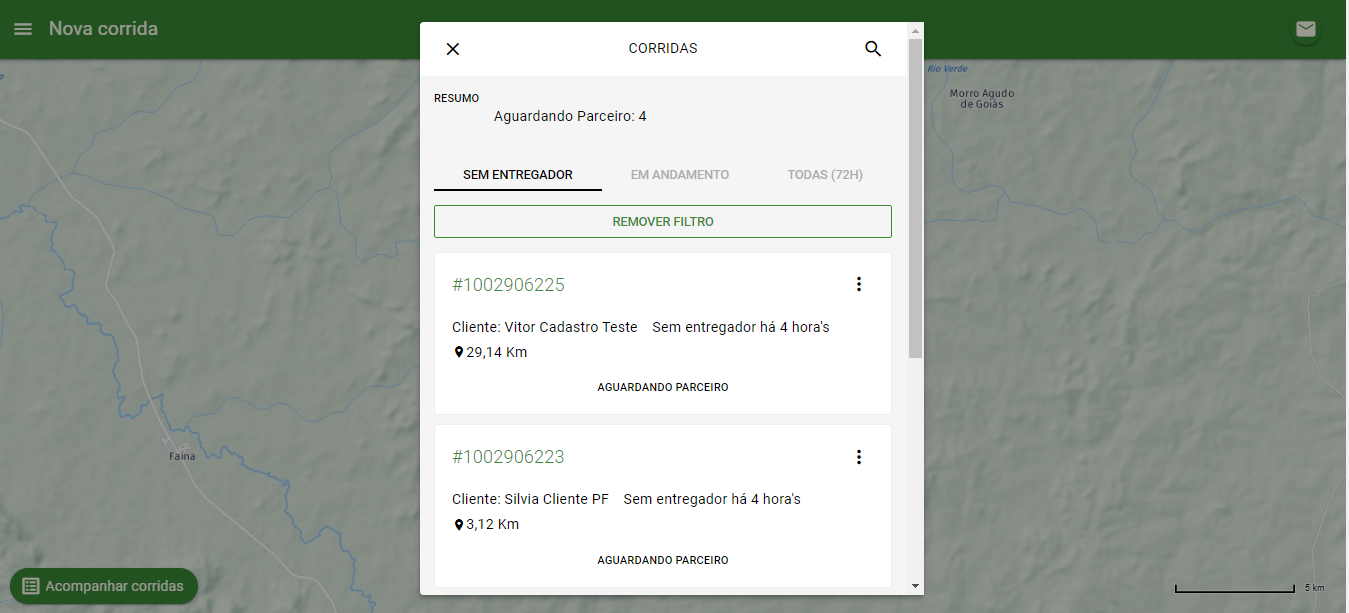
5. Acessando o menu corridas, na aba "Sem entregador", o entregador poderá visualizar corridas que ainda estão sem entregador.
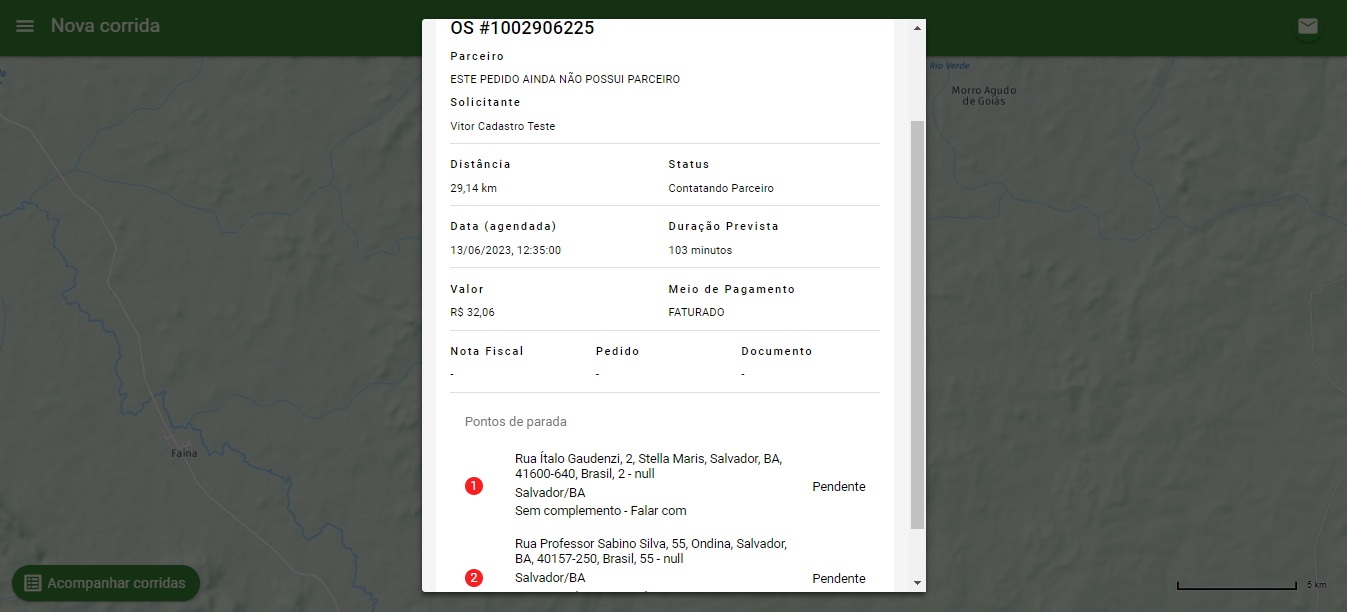
6. Ao clicar no número da corrida, poderá ver mais detalhes dela como o nome do cliente, o valor da corrida, a forma de pagamento e os endereços.
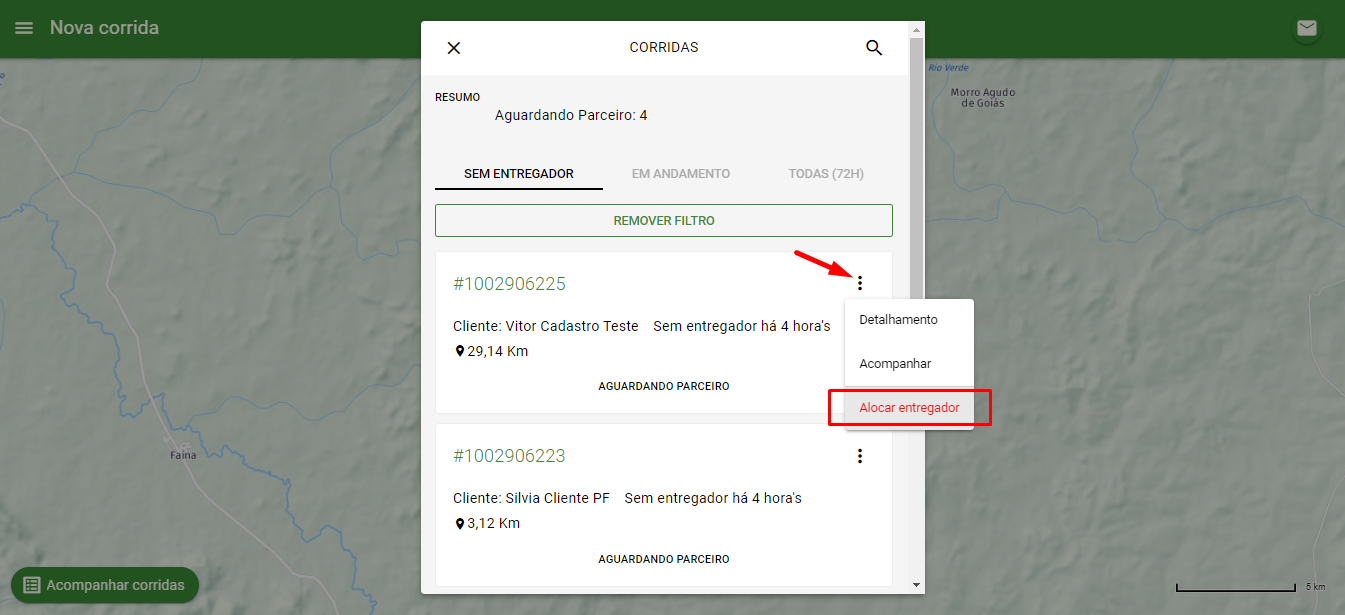
7. Para iniciar uma entrega, basta selecionar uma corrida sem entregador, clicar no menu dos três pontinhos e em seguida no item "alocar entregador"
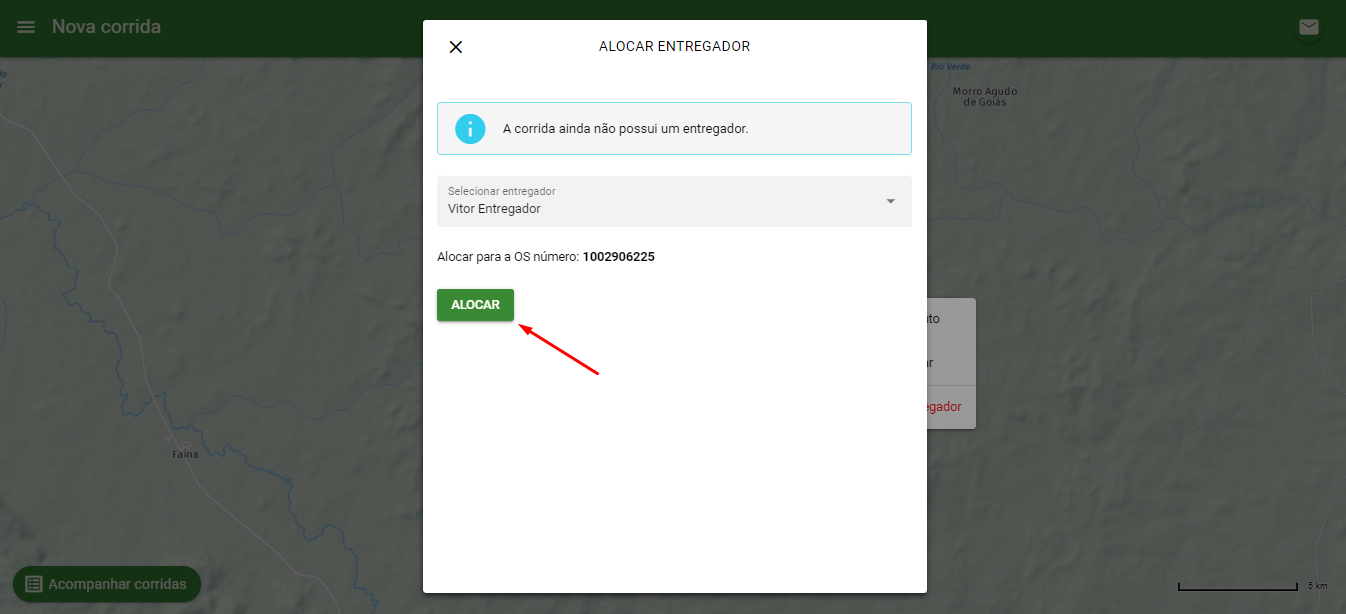
8. Será aberta uma nova janela com o nome do Entregador logado (ele não poderá escolher outro entregador) para que ele possa se alocar na corrida. Em seguida, basta clicar em "Alocar".
9. Após alocação do Entregador na corrida, ela será exibida na aba "Em andamento" com o nome do Entregador. Seu cliente agora está aguardando a entrega. O Entregador poderá acessar os dados da corrida quantas vezes forem necessárias. Lembrando que basta clicar no número da corrida para ter acesso aos endereços e outras informações.
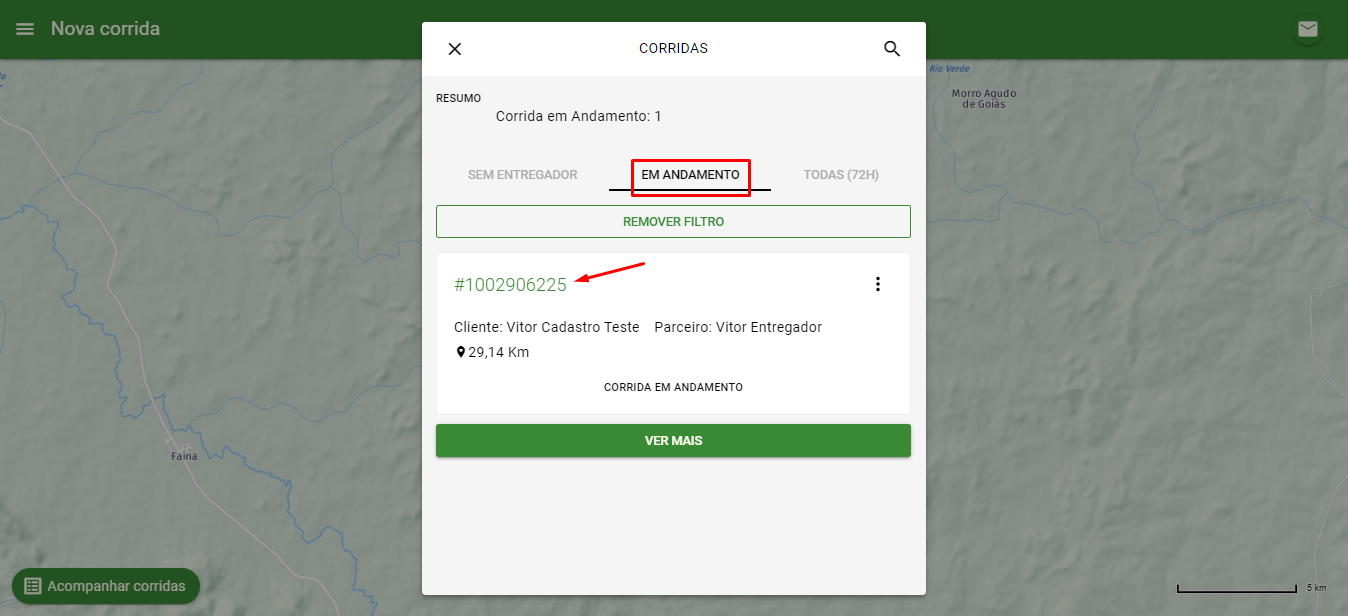
10. Um passo importante no fluxo de entrega é informar que o local para qual o Entregador estava se deslocando foi finalizado e que agora ele está seguindo para o próximo endereço. Para finalizar o local atual da corrida, basta clicar no menu dos três pontinho e selecionar a opção "Finalizar local atual".
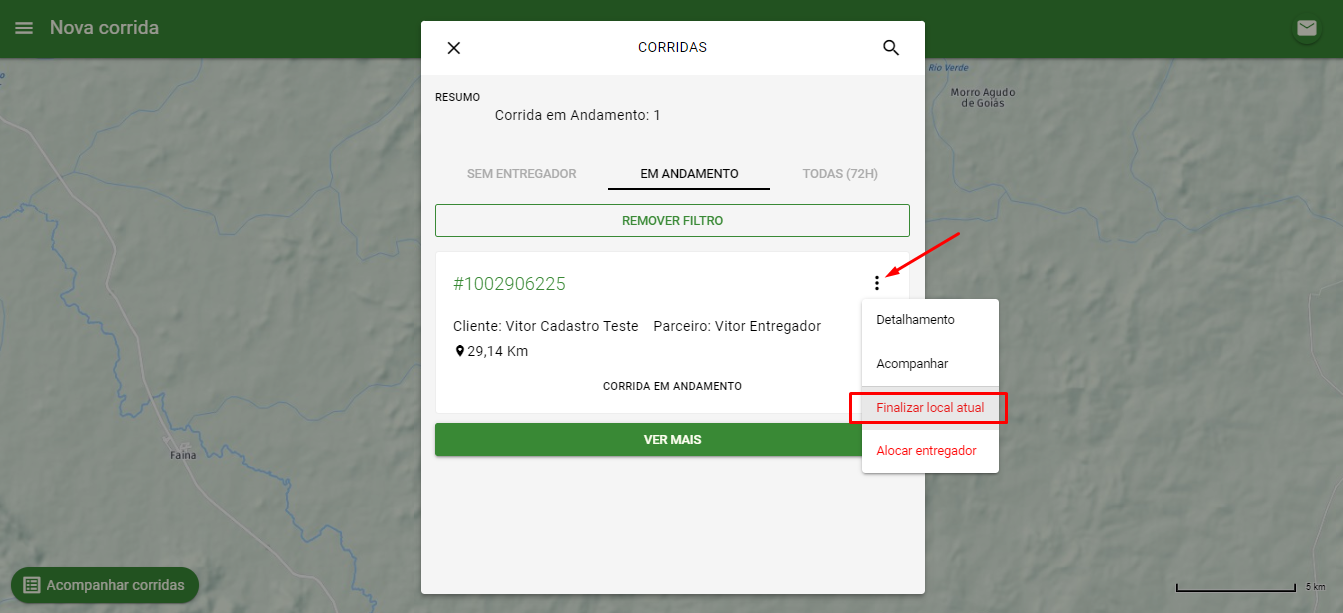
Antes de finalizar local atual (Entregador se deslocando para endereço 1):
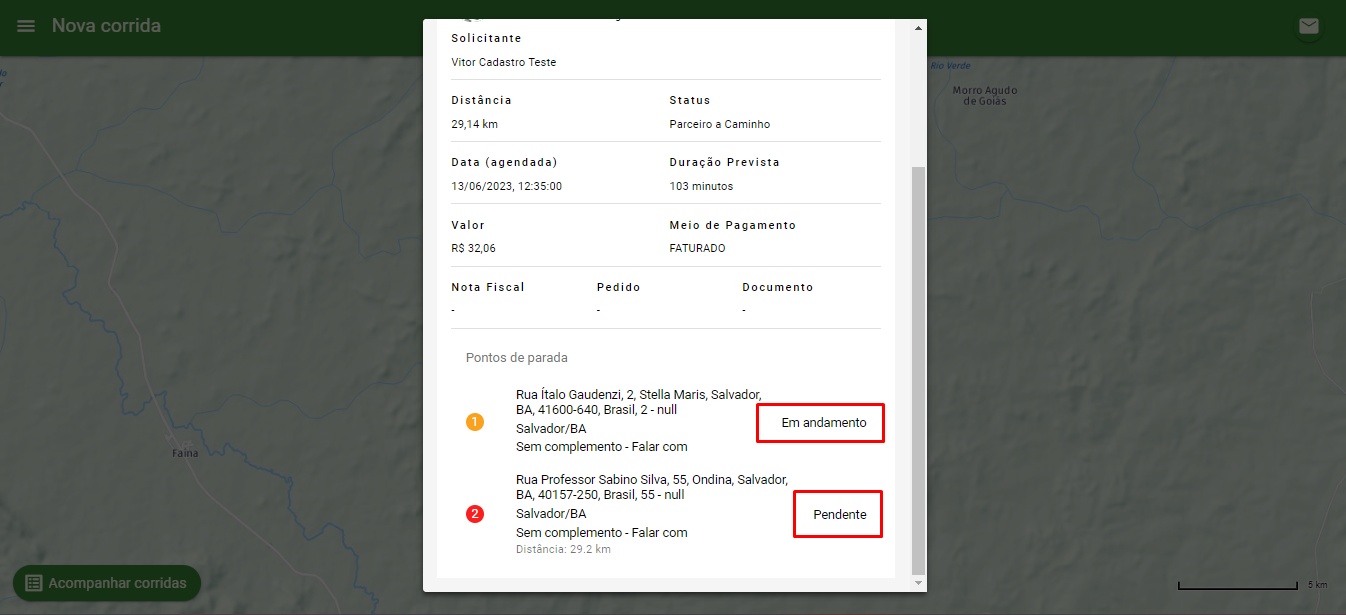
Depois de finalizar o endereço 1:
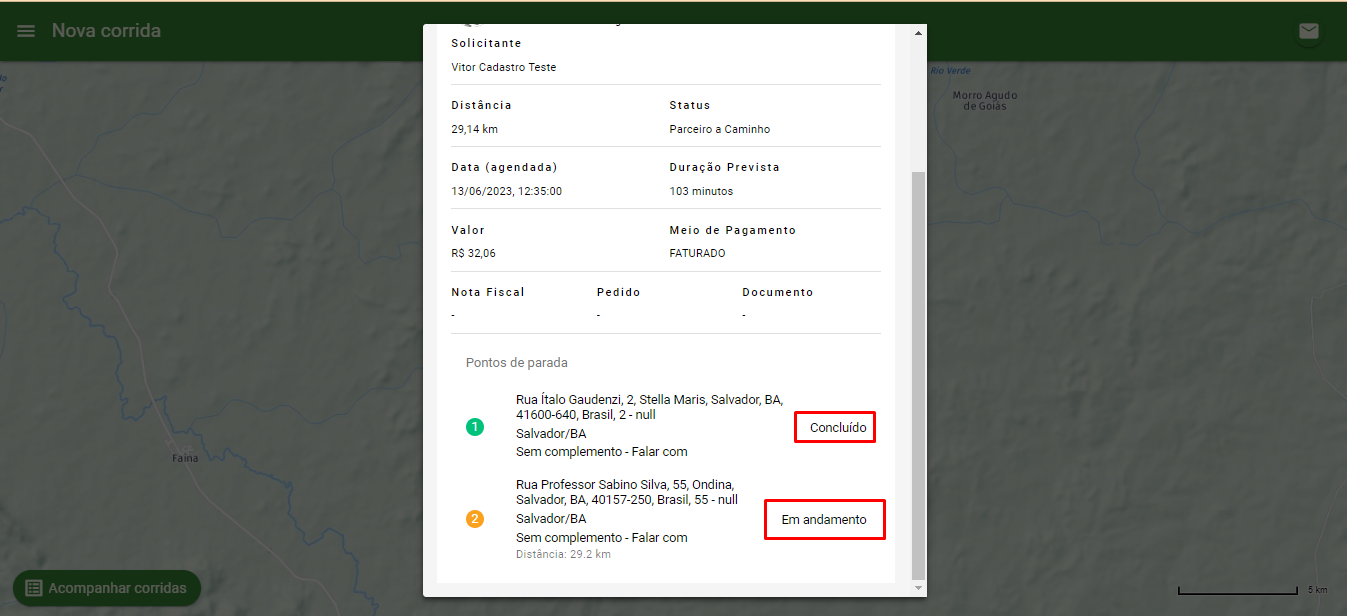
Após finalizar todos os locais da corrida, ela será finalizada e o Entregador poderá verificar as suas Variáveis do entregador no menu Financeiro.