¶ Como funciona a tela de ROTA de endereços no aplicativo de Entregador
Como funciona a tela de ROTA de endereços no aplicativo de Entregador
3 min
Criado por Vitor Gimenes em 02/05/2023 11:59
Atualizado por Adriely Borges em 20/02/2025 20:46
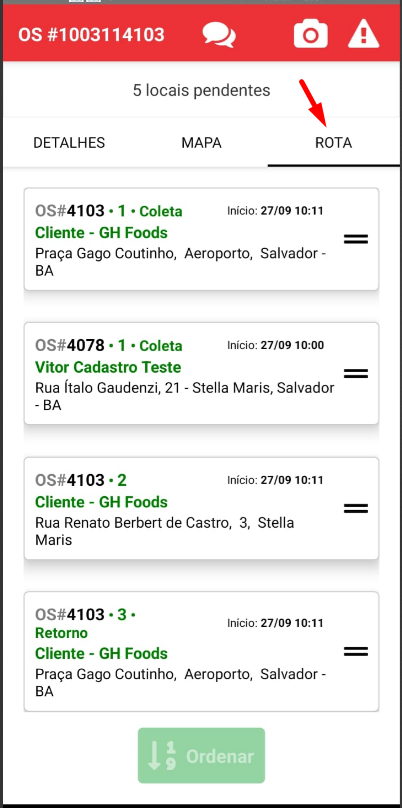
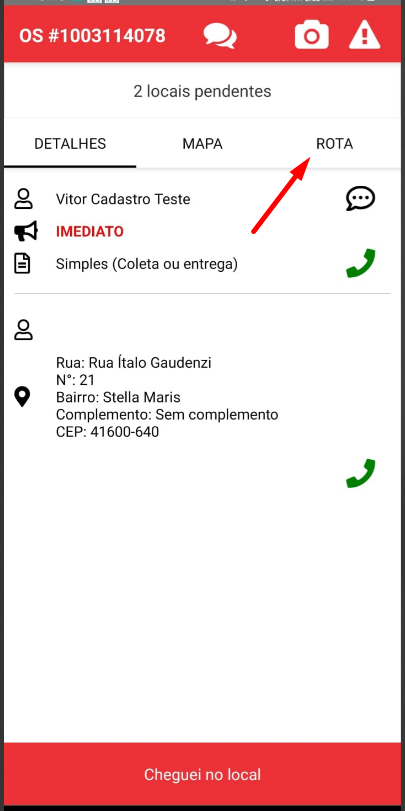
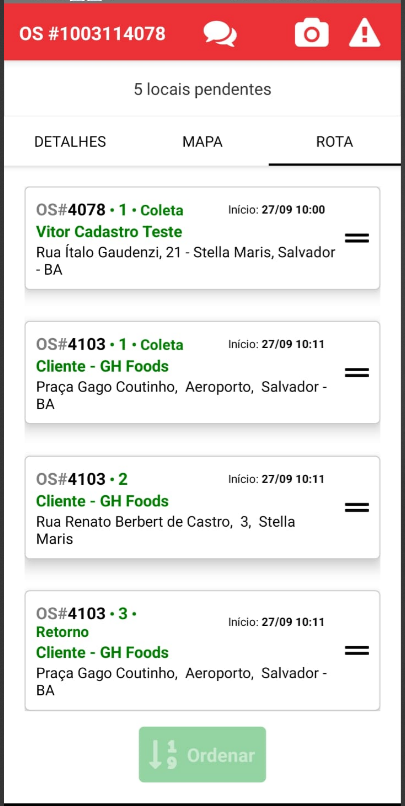
No aplicativo de Entregador, durante uma ou mais corridas, é possível visualizar de forma muito simples todo o roteiro de entregas que está na rota do Entregador.Na tela de ROTA, além da ordem de endereços, são exibidas informações que irão ajudar Entregadores como número da OS/corrida (reduzido a 4 dígitos), nome do cliente, posição do endereço dentro daquela OS/corrida, se é uma coleta/retorno, além do endereço, claro. É uma ótima solução para Entregadores que costumam fazer mais de uma corrida por vez.Além disso. também é possível alterar a ordem dos endereços para que a rota mais adequada às necessidades dos Clientes, Transportadora ou Entregador. Vamos ver abaixo como utilizar esta funcionalidade do aplicativo de Entregador!1. Quando Entregador estiver com uma corrida em andamento, siga para a aba "Rota". Aqui é exibido o roteiro de endereços que o entregador irá seguir até concluir a corrida.
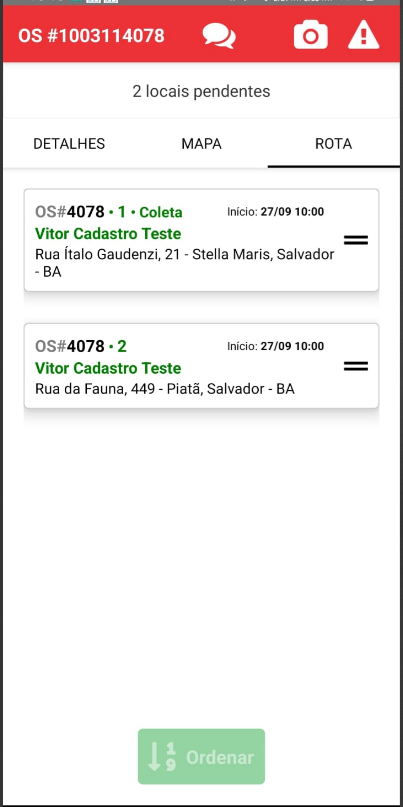
Observe os seguintes dados do endereço marcado na segunda imagem acima:Na primeira linha é informado: OS#4897 - 1 - Coleta- OS#4897 - É o número da OS (corrida) com 4 últimos dígitos- "1" - É a posição original do endereços naquela OS (corrida). Esse número nunca será alterado, mesmo que o endereço seja reordenado nesta tela.- "Coleta" - Quando se tratar do endereço 1, será informado que é uma Coleta. Quando se tratar de endereço de retorno, será informado que é um Retorno. Nos demais casos, não terá essa informação adicional.É também informado a data e hora de início da corrida. A mesma informação ficará registrada em todos os endereços de cada corrida.Na segunda linha: AB Foods- Nome do Cliente solicitante da corridaNa terceira linha é informado o endereço, com nome da rua, número, bairro, cidade e estado.2. Quando Entregador é alocado ou aceita uma nova corrida e assim fica com mais de 1 corrida em andamento, o aplicativo irá atualizar a tela de rota, roteirizando os endereços de forma automática e mantendo as informações de cada endereço conforme detalhado acima.
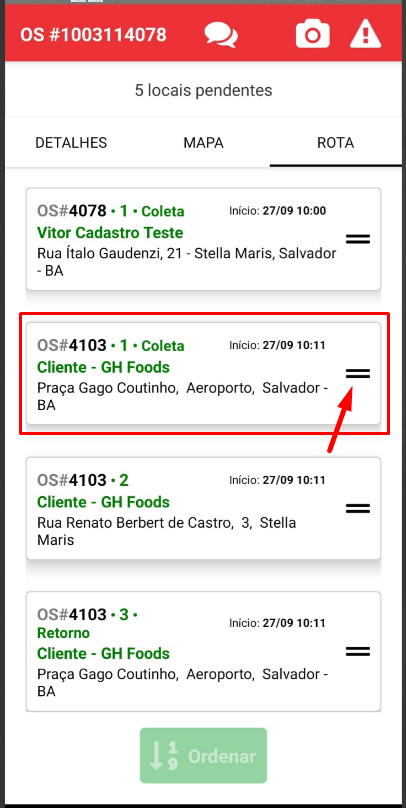
3. Para alterar a ordem de um endereço, clique nas duas barras horizontais ao lado do endereço e arraste o endereço para o lugar desejado. Em seguida, clique em "Ordenar".
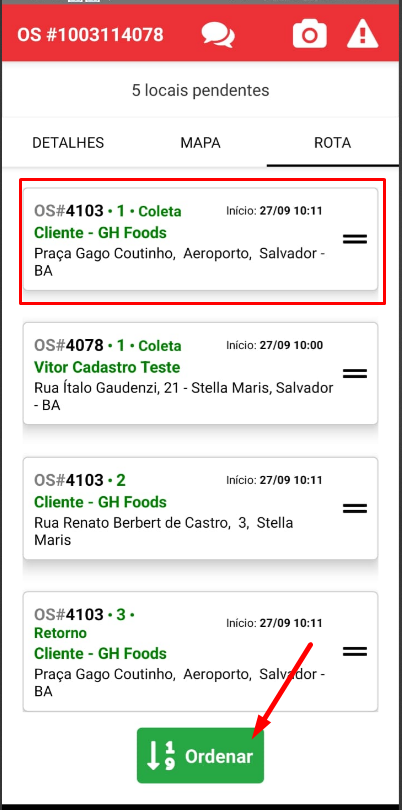
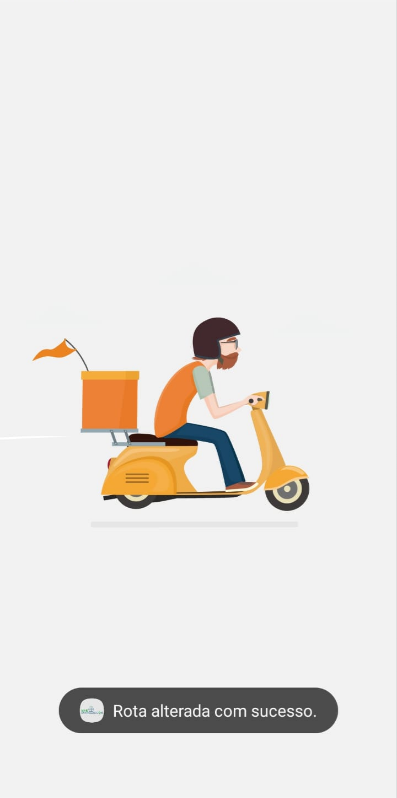
4. Deverá ser exibida mensagem de "Rota alterada com sucesso." Para verificar a nova rota, basta ir novamente para a aba "Rota".