¶ Ifood - Configurando integração na plataforma de Cliente
Ifood - Configurando integração na plataforma de Cliente
5 min
Criado por Vitor Gimenes em 29/04/2022 16:21
Atualizado por Luiz Herber em 07/05/2025 16:21
Para configurar a integração da plataforma MaisEntregas de Cliente com a conta iFood, é necessário já ter dado a permissão para que as plataformas se integram no Portal do Parceiro no iFood. Se ainda não fez isso, acesse esse artigo: Solicitando integração iFood de um cliente para a MaisEntregas.
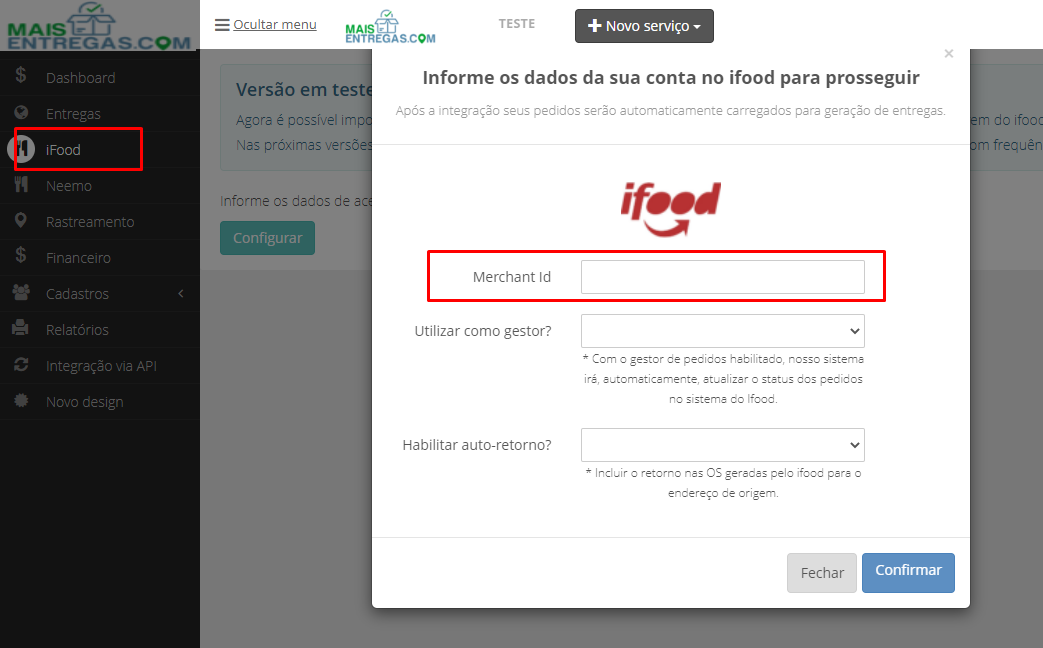
1. Com o ID iFood em mãos, logado com usuário de Cliente da transportadora, seguir para o menu lateral 'iFood' e inserir o ID no campo 'Merchant Id'. (Se não aparecer esse campo, clicar em 'Editar Conta').
2. Feita a integração, vamos configurar a automação.
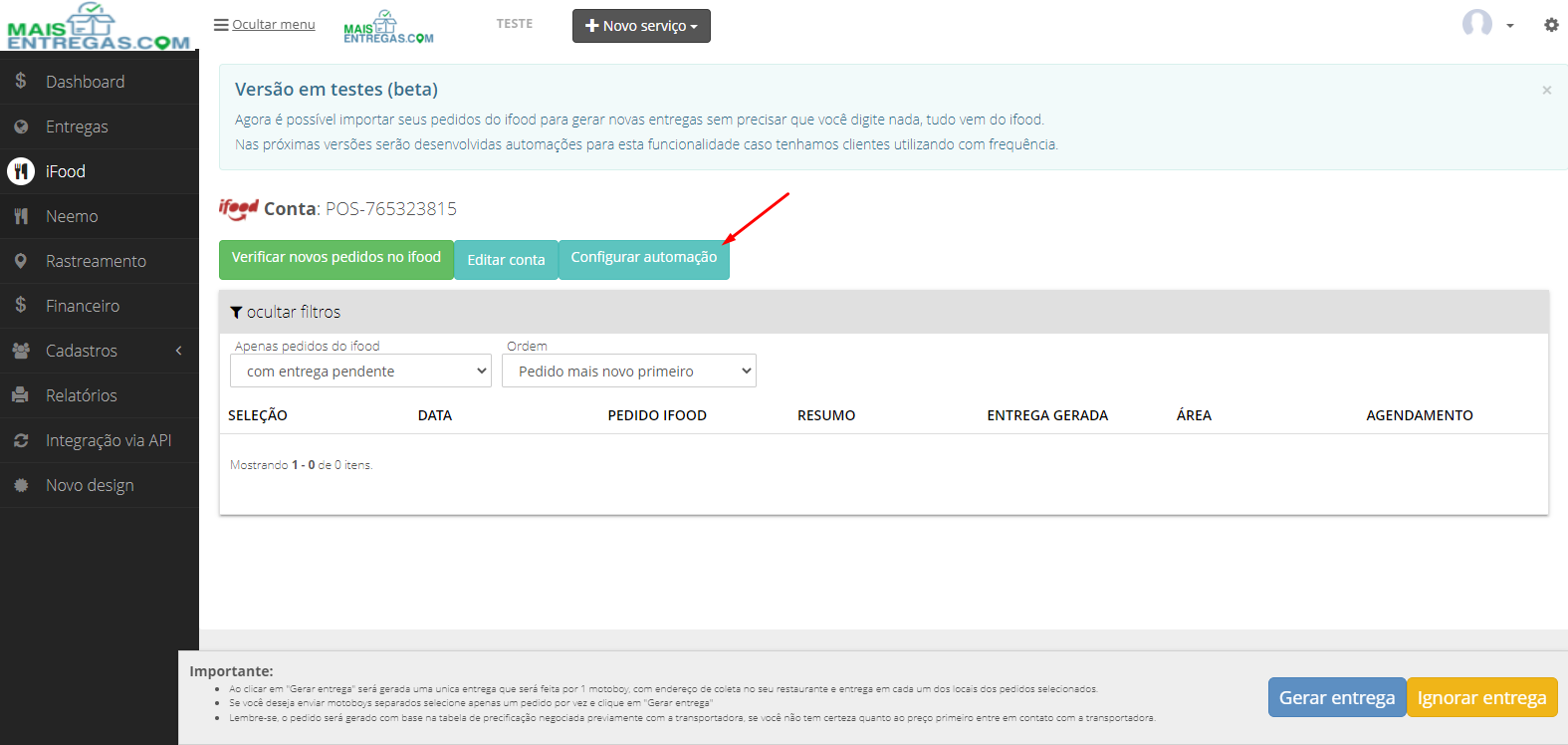
3. Preencher os dados da automação. (Abaixo da imagem é detalhado cada campo).
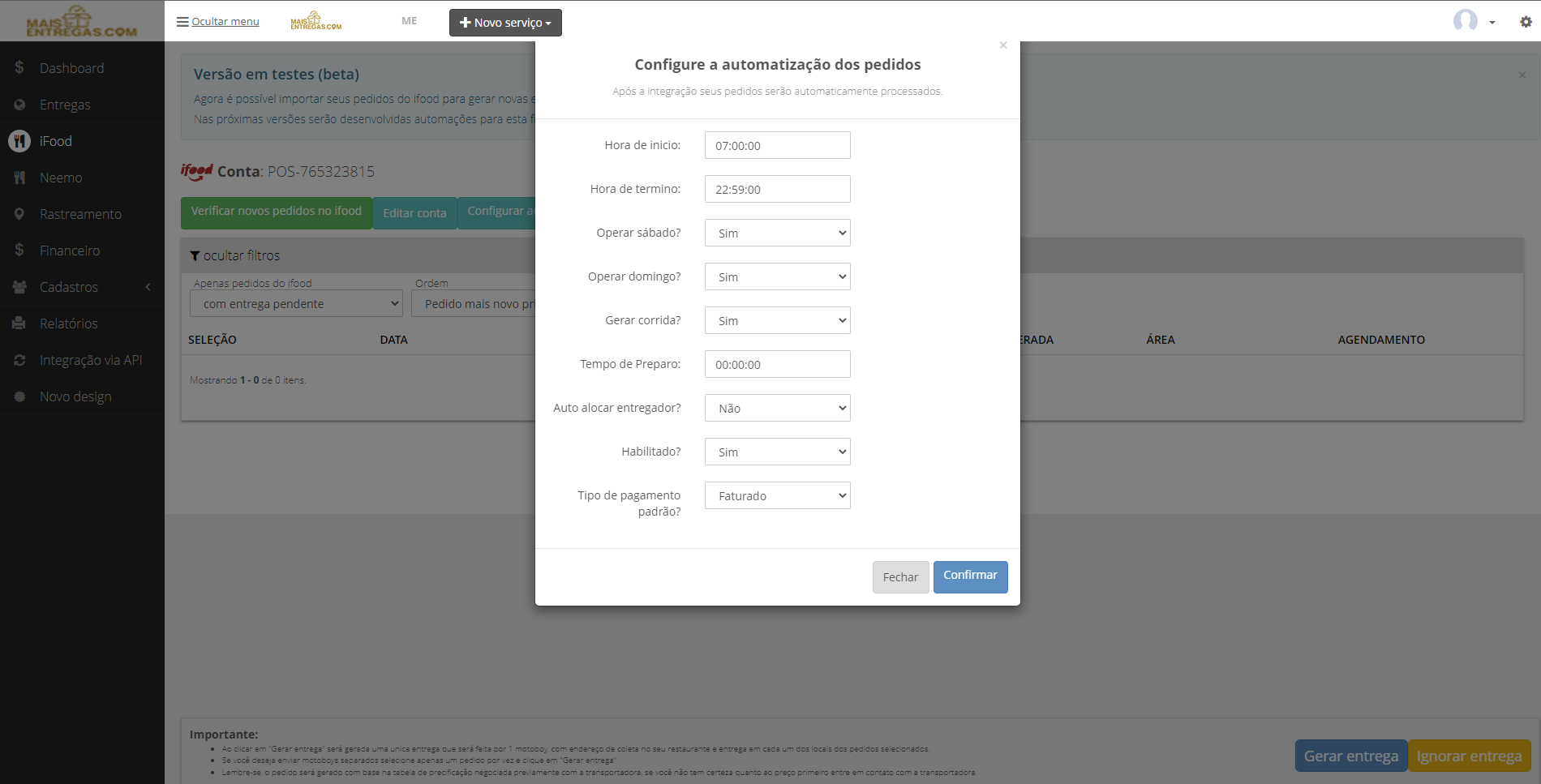
- Hora de início: Você define qual horário, sua configuração de automatização de pedidos irá iniciar todos os dias.
- Hora de término: Você define qual horário sua configuração de automatização de pedidos estará se encerrando todos os dias.
- Operar sábado?: Você define se a automação configurada também estará ativa aos Sábados dentro do horário de início e término definidos.
- Operar domingo?: Você define se a automação configurada também estará ativa aos Domingos dentro do horário de início e término definidos.
- Gerar corrida: Defina se, após importar os pedidos do iFood, um corrida deverá ser gerada automaticamente. SIM, para gerar corridas automaticamente. Nesta opção, cada pedido iFood importado irá gerar 1 corrida/entrega.Ao optar por NÃO, as corridas/entregas deverão ser geradas manualmente clicando em 'Gerar entrega' na parte inferior da tela. Nesta opção, é possível gerar 1 corrida/entrega com mais de um pedido iFood. Basta selecionar todos os pedidos desejados e clicar em 'Gerar entrega'.
- Tempo de preparo?: Você pode definir um tempo entre a chegada do pedido na plataforma e a criação de uma corrida. Exemplo: com tempo de preparo em 5 min se o pedido cair na plataforma às 14h a corrida será gerada às 14h05. Esta opção só pode ser utilizada quando o item 'Gerar corrida' está configuradO com a opção SIM.
- Auto alocar entregador?: Ao optar por SIM, um Entregador Contrato da sua base, e que esteja livre (sem O.S em andamento), será automaticamente alocado para realizar uma Ordem de Serviço/corrida gerada a partir de um pedido vindo do iFood.
- Habilitado?: Define se a automação estará ou não habilitada a partir daquele momento.
- Tipo de pagamento padrão?: Selecione a forma de pagamento padrão para corridas criadas a partir de um pedido do iFood. As opções são: Faturado, máquina de cartão ou dinheiro.
4. Para finalizar a automação, vamos em 'Editar conta'.
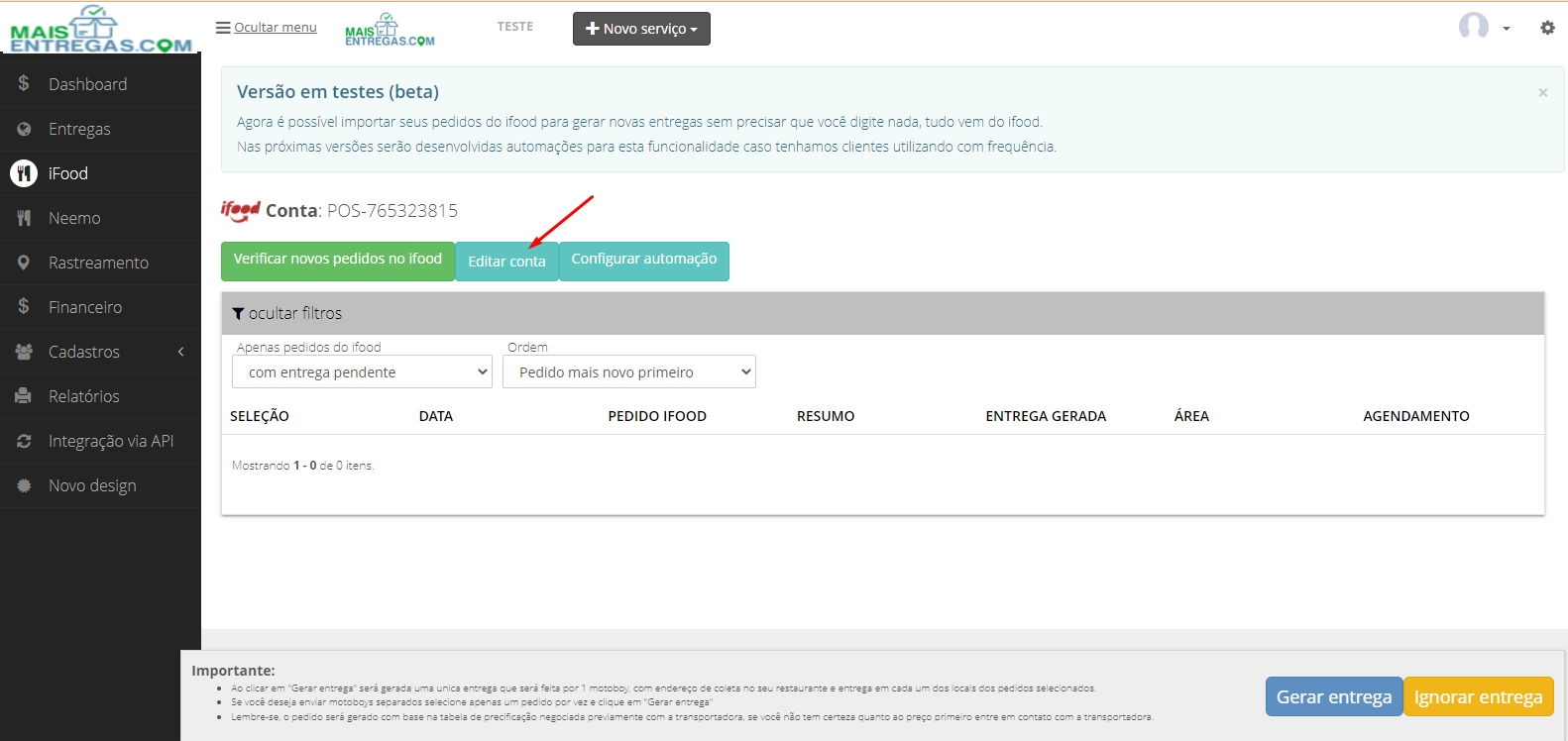
5. Aqui, configuramos os campos detalhados abaixo:
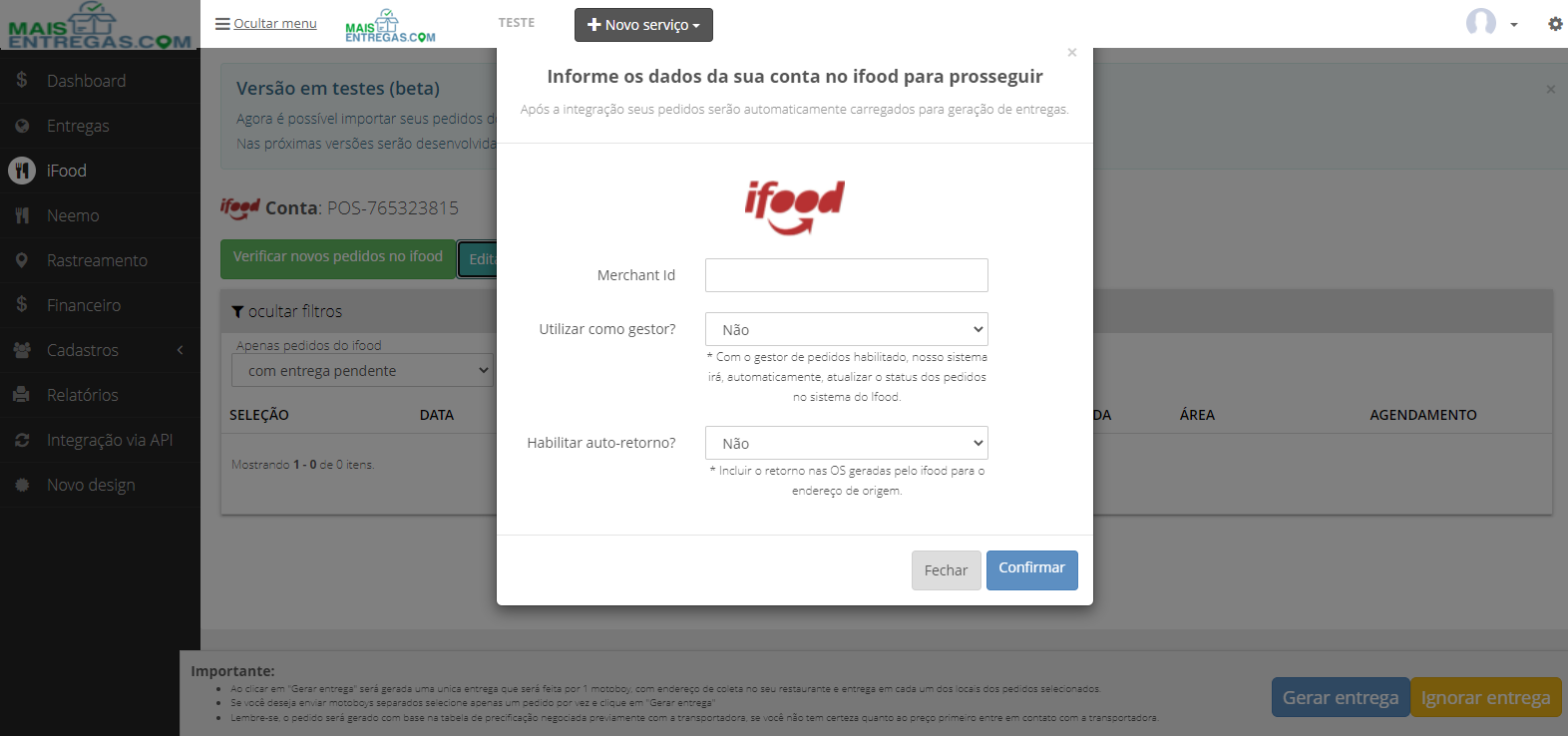
Merchant Id: Informação já inserida. Não inserir informações aqui.
**Utilizar como gestor? *SIM - O pedido não precisa ser despachado via gestor de pedidos do iFood para entrar na plataforma.NÃO - O pedido precisa ser despachado via gestor de pedidos do iFood para entrar na plataforma.
**Habilitar auto-retorno?*SIM - Todas as corridas geradas terão retorno para o ponto de coleta.NÃO - Nenhum corrida gerada terá retorno para o ponto de coleta.
No nosso canal do youtube temos vídeos com passo a passo sobre a integração Ifood :
Integração iFood e MaisEntregas - Como encontrar o ID da Loja para Liberar a Integração
Integração iFood e MaisEntregas - Como o CLIENTE SOLICITANTE deve fazer a ATIVAÇÃO DO ID
Como configurar a INTEGRAÇÃO IFOOD com o AMBIENTE DO CLIENTE
Problema com sua Integração iFood? Veja como fazer as PRIMEIRAS CHECAGENS