¶ Criando tabela com valor fixo por entrega utilizando fórmula personalizada!
Criando tabela com valor fixo por entrega utilizando fórmula personalizada!
4 min
Criado por Sucesso ME em 29/12/2021 10:49
Atualizado por Luiz Herber em 24/06/2025 17:55
Hoje podemos criar diversas tabelas personalizadas para precificar corridas na plataforma MaisEntregas.com. Dentre as formas de precificação disponíveis na nossa plataforma, é possível cobrar por quantidade de locais, por KM rodado, por bairro ou região. Nesse artigo, vamos abordar o tema por pontos de coleta e entrega dentro de uma OS.
Um exemplo de fórmula personalizada seria essa, aonde é precificado por quantidade de locais com um valor fixo:
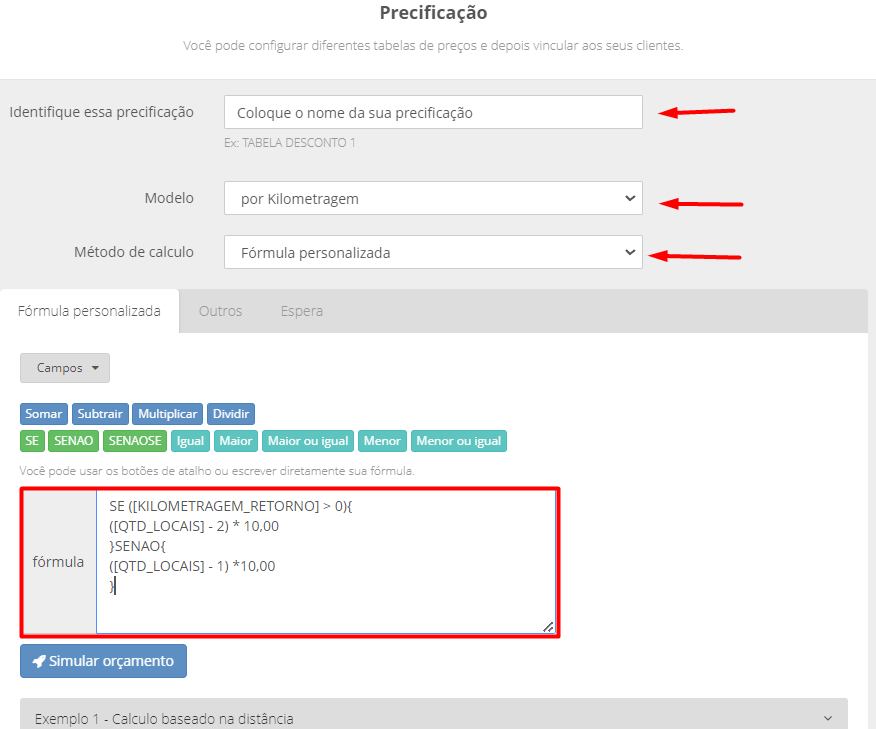
SE ([KILOMETRAGEM_RETORNO] > 0){([QTD_LOCAIS] - 2) * 10,00}SENAO{([QTD_LOCAIS] - 1) *10,00}
Essa fórmula independente do KM cobra R$ 10,00 para cada ponto na ORDEM DE SERVIÇO (OS), abaixo explicarei um pouco sobre essa fórmula e o que ela faz
SE ([KILOMETRAGEM_RETORNO] > 0){ -> Se quilometragem_retorno for maior que 0, Significa que houve retorno e o resultado será a próxima expressão;
([QTD_LOCAIS] - 2) * 10,00 -> Significa que não será cobrado o ponto "A" dentro da OS que seria o ponto de coleta e nem o retorno;
}SENAO{ -> Expressão que indica se alternativa de cima não for válida considerar a próxima;
*([QTD_LOCAIS] - 1) 10,00 -> Indica que se não houver retorno, será cobrado R$ 10,00 por quantidade de local de entrega;
} -> Chave que fecha a fórmula;
Identificamos que se eu tenho ponto "A" coleta e ponto "B" na OS, a plataforma irá cobrar R$ 10,00 para o cliente, consecutivamente se for adicionado um ponto "C" será cobrado R$ 20,00 e um, possível "D" R$ 30,00.
Pronto! Com essa fórmula, você consegue fazer cobranças dentro da sua plataforma baseado em quantidade de locais dentro de uma única OS.
Inserido na plataforma
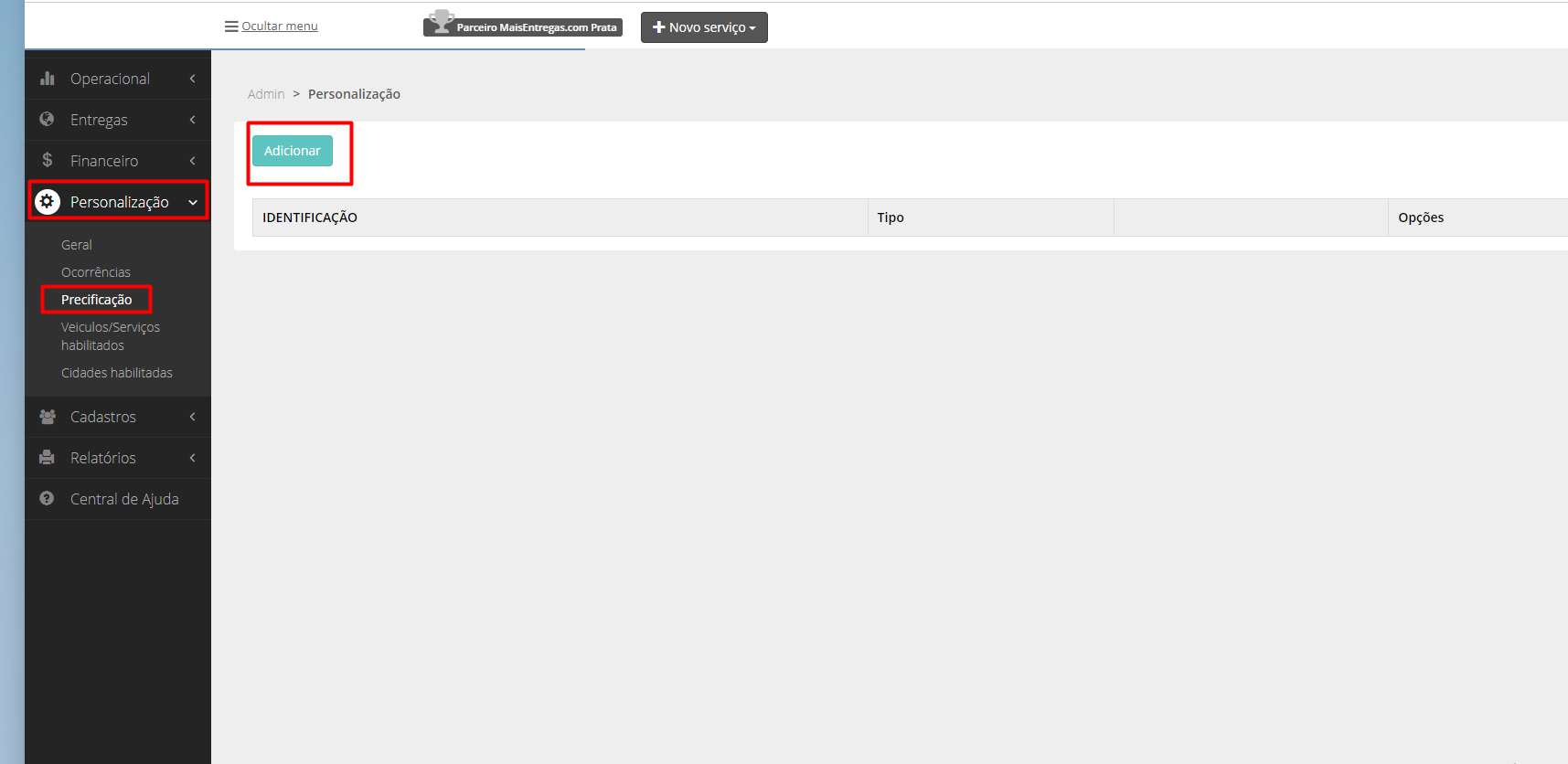
Acesse sua plataforma como administrador e selecione o Menu principal>Personalização>Precificação>Selecione a opção adicionar
Identificação desta precificação -> Coloque o nome da sua precificação;
**Modelo ->**Por Quilometragem
Método de cálculo -> Fórmula personalizada
Na sua caixa de diálogo, insira a fórmula que criou.
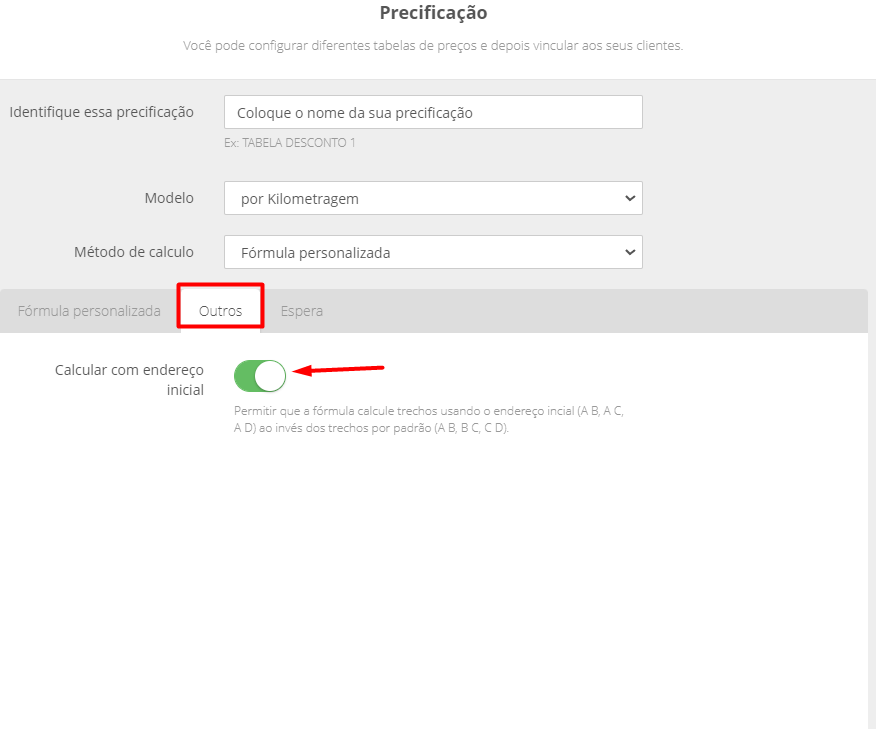
Em seguida acesse a aba "Outros" a opão de Calcular com endereço inicial deve estar ativa se você deseja permitir que a fórmula calcule trechos usando o endereço incial (A B, A C, A D) ao invés dos trechos por padrão (A B, B C, C D).
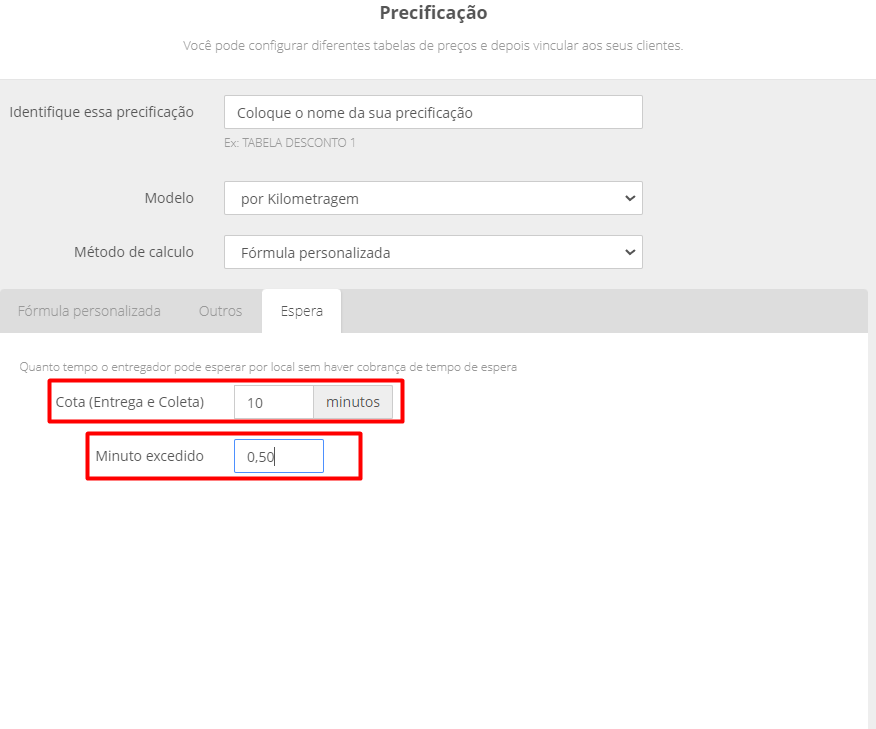
Agora vamos à aba "Espera" e preencher o campo Cota (Entrega e Coleta) e preencher quantos minutos o entregador pode ficar naquele ponto sem cobrar taxas, e no campo a baixo "minuto excedido" qual valor será cobrado a mais do cliente por cada minuto após o tempo inicial.
Após o processo desça a barra de rolagem e clique em salvar.
Vídeo explicativo : Como cadastrar fórmulas personalizadas na plataforma
Agora sua tabela está pronta e pode vincular ela a um cliente.