¶ Ifood - Como gerar Ordens de Serviço a partir da Integração
Ifood - Como gerar Ordens de Serviço a partir da Integração
2 min
Criado por Luiz Moura em 11/10/2021 16:33
Atualizado por Luiz Herber em 07/05/2025 16:24
Segue abaixo um tutorial de como transformar seus pedidos do iFood em entregas.
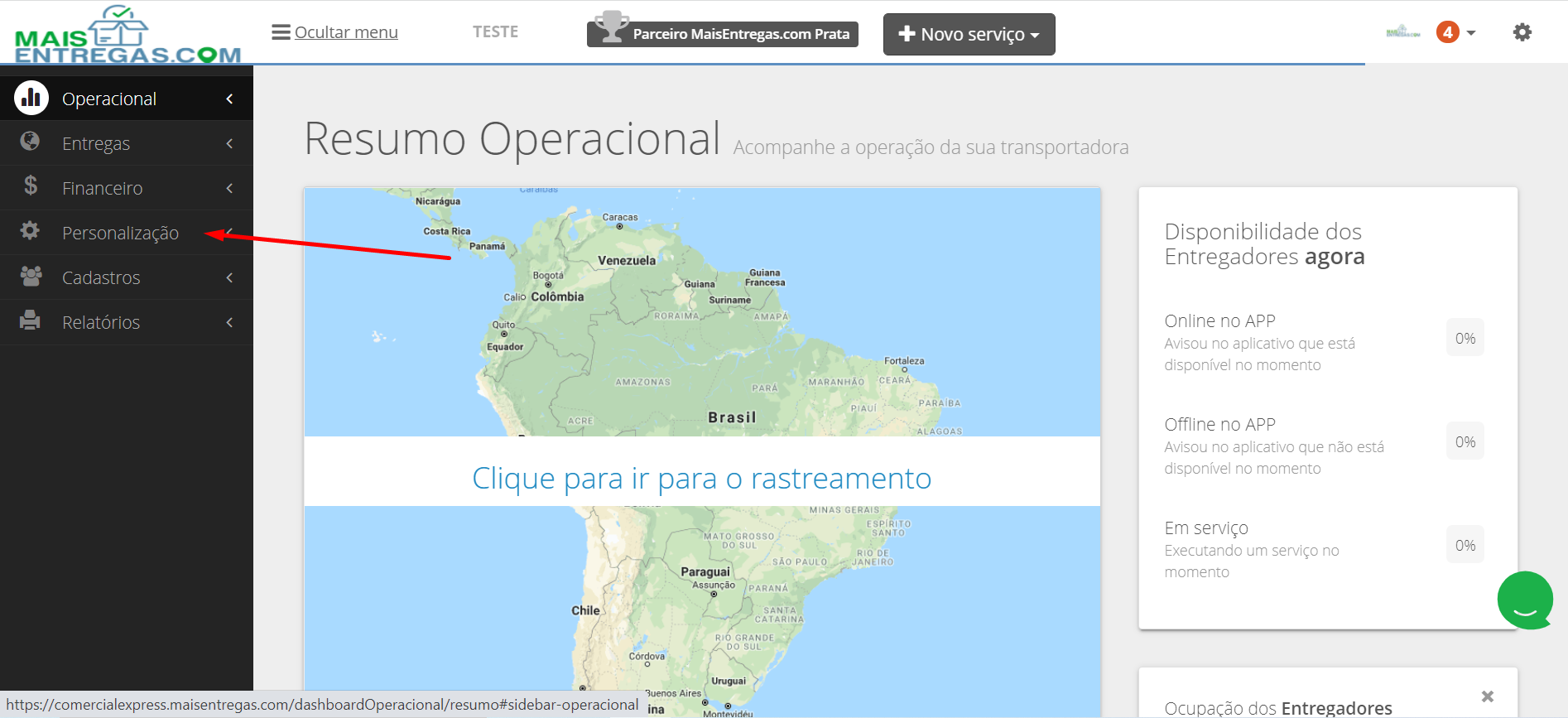
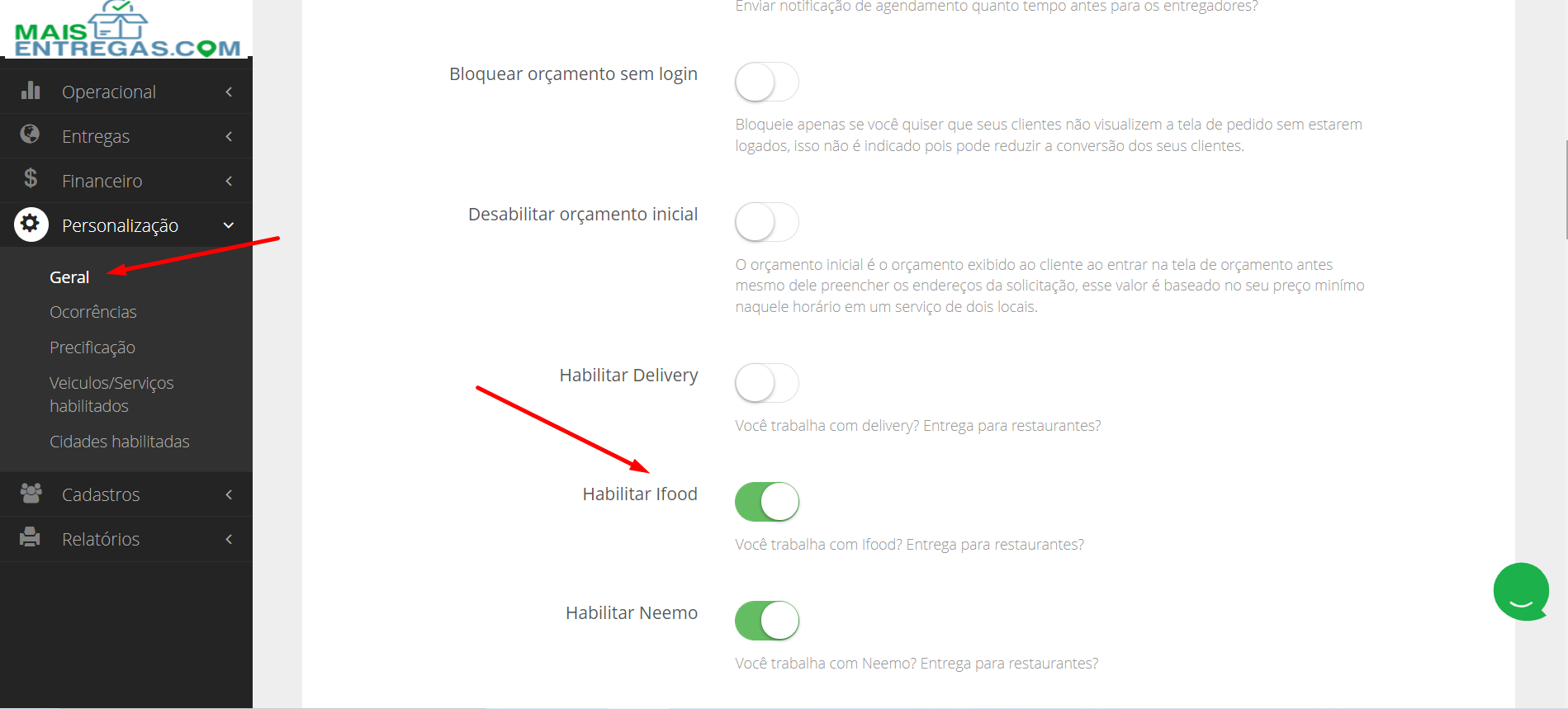
Após ter habilitado o iFood na plataforma da sua transportadora, como na imagens acima, você pode seguir o tutorial abaixo.
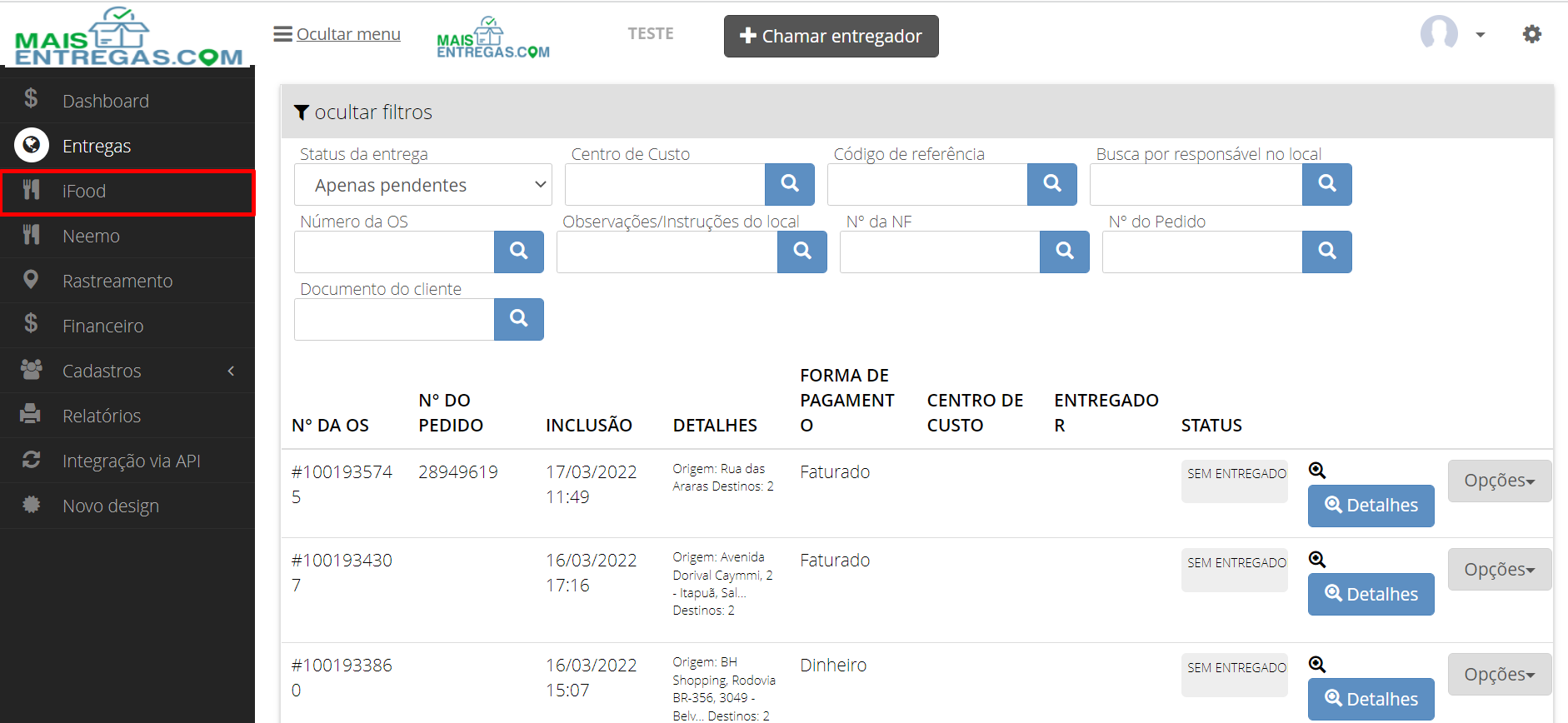
No menu do lado esquerdo do ambiente de cliente, clique no item “iFood”
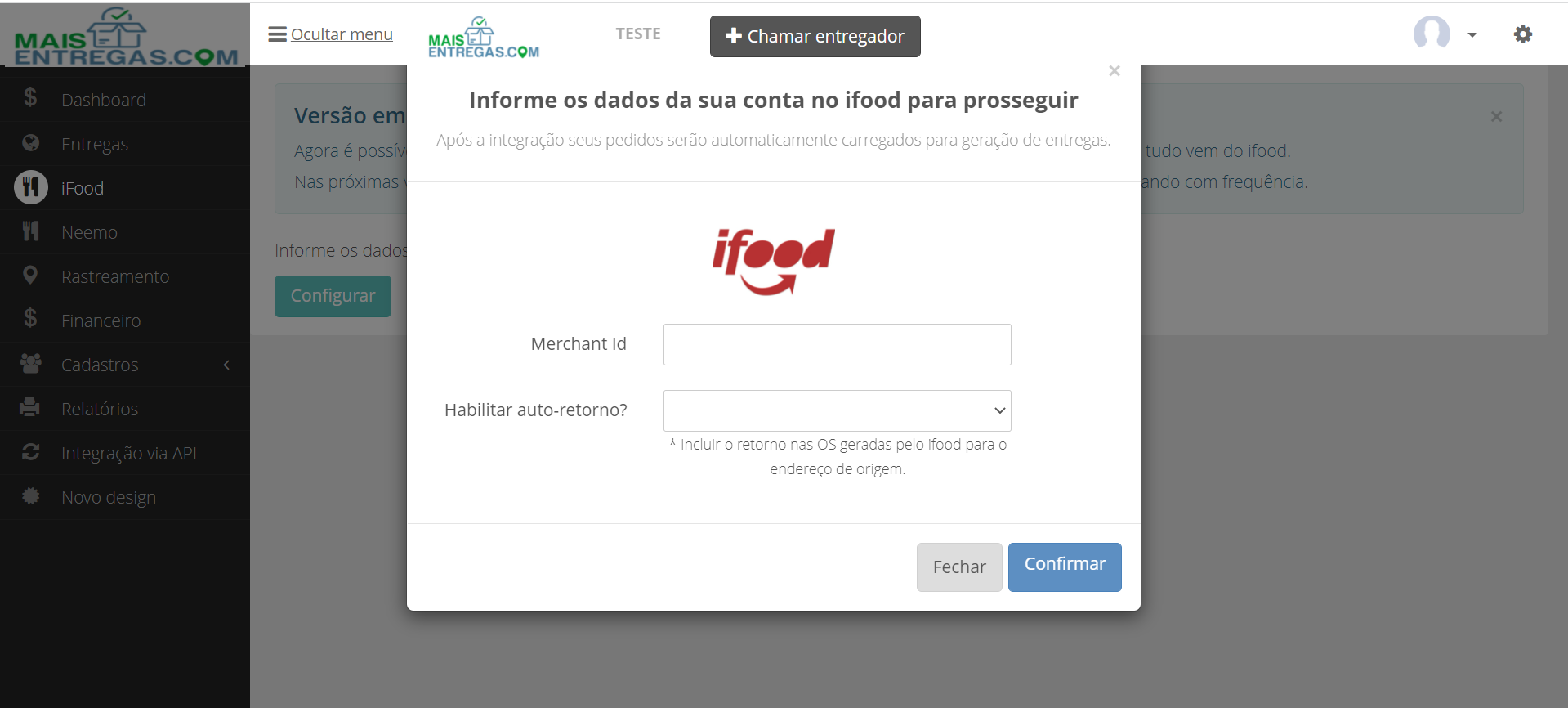
Caso seja seu primeiro acesso nesta opção, digite seu ID da sua conta iFood e clique em “Confirmar”:
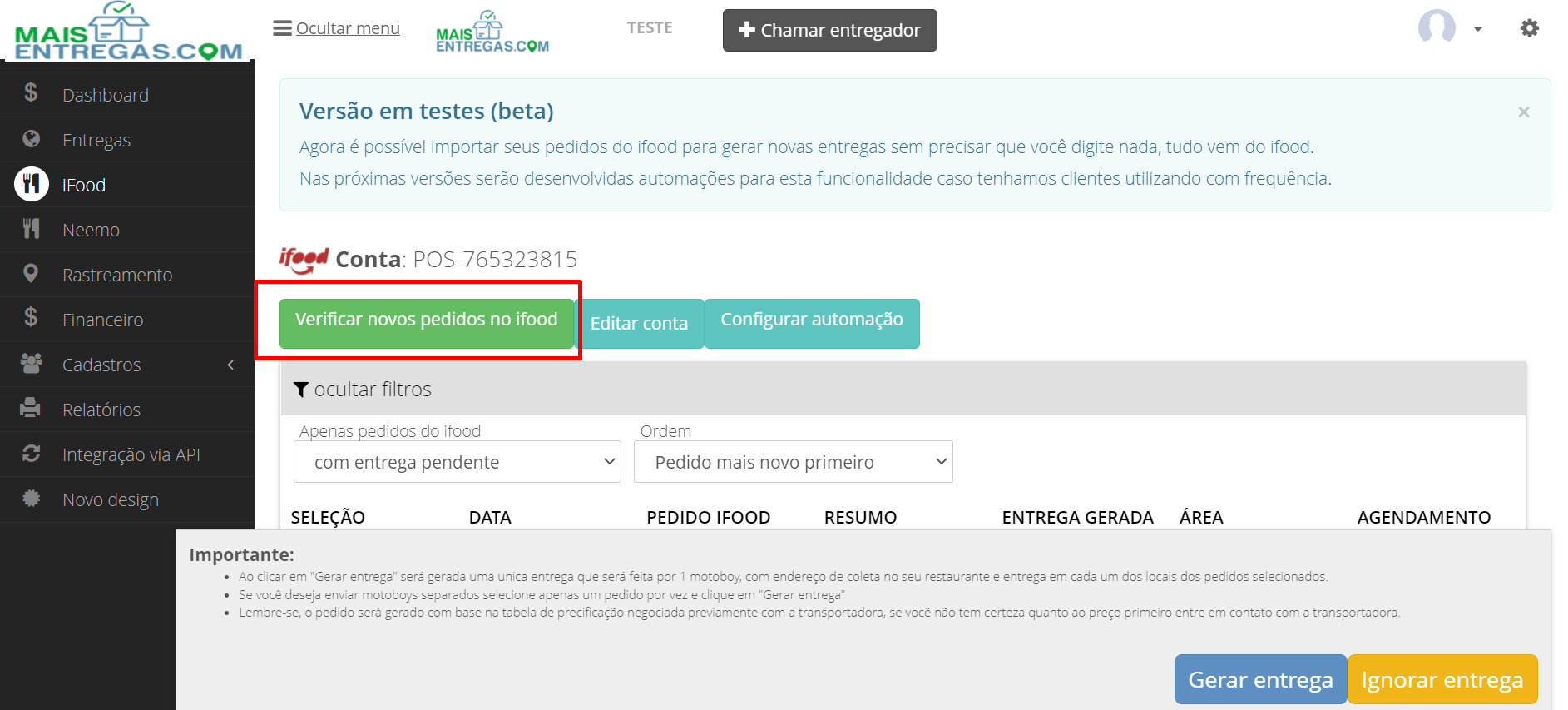
Quando seus pedidos estiverem prontos para serem entregues, clique no botão “Verificar novos pedidos no iFood”:
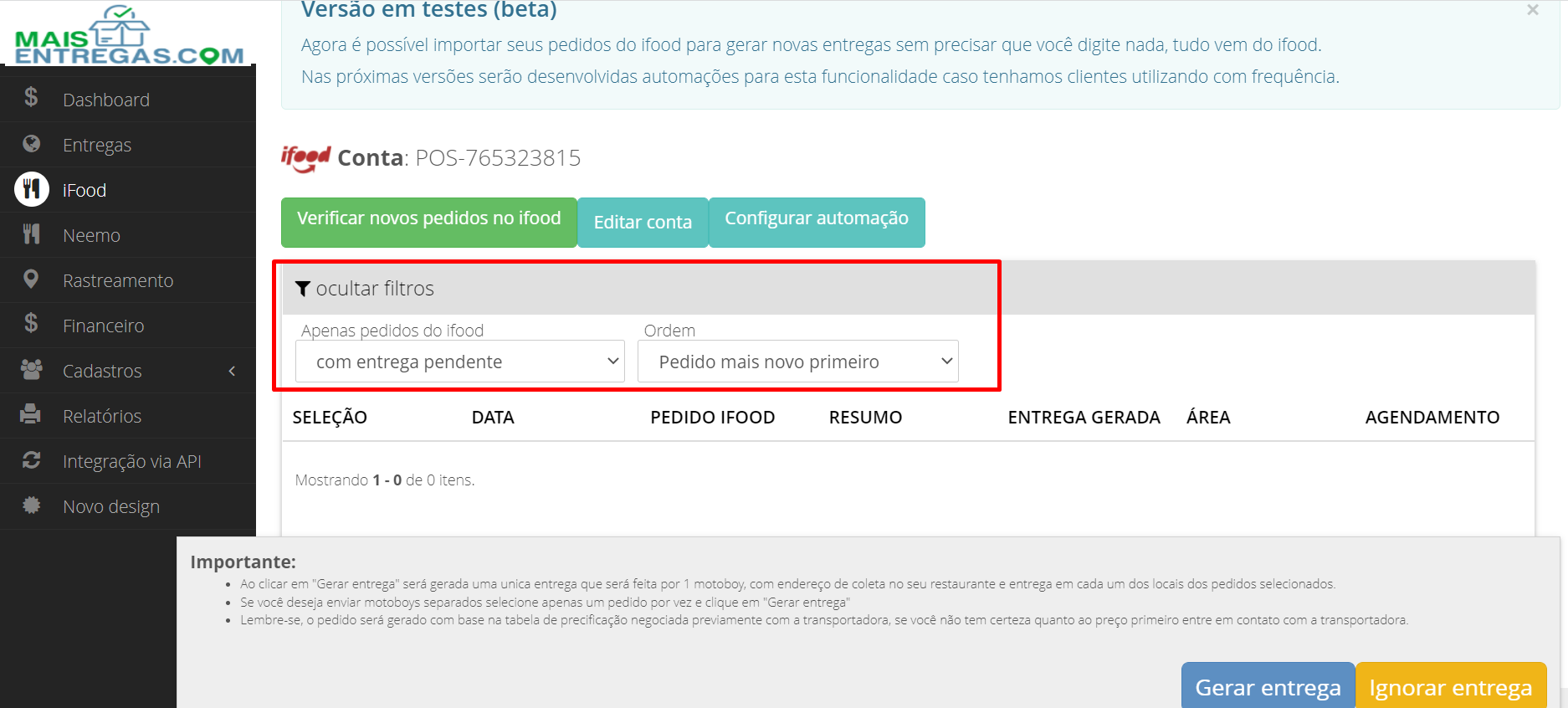
Utilize os filtros destacados na imagem abaixo para ajustar os pedidos visualizados:
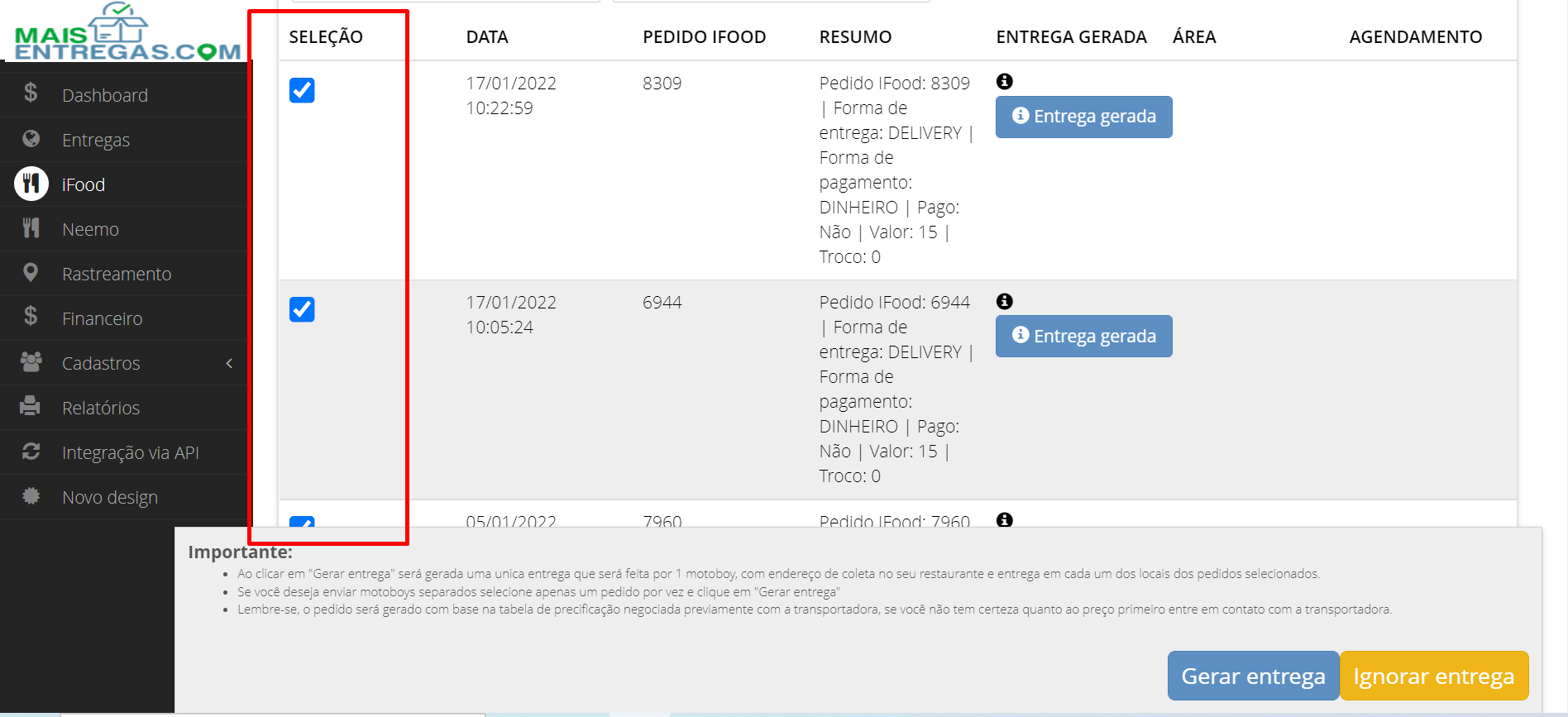
Na coluna “Seleção”, marque os pedidos a partir dos quais será gerada a ordem de serviço (OS). Caso queria que a OS seja gerada com apenas um pedido, selecione um pedido. Caso deseje juntar mais de um pedido na mesma OS, selecione todos os pedidos que devem ser agrupados na mesma OS:
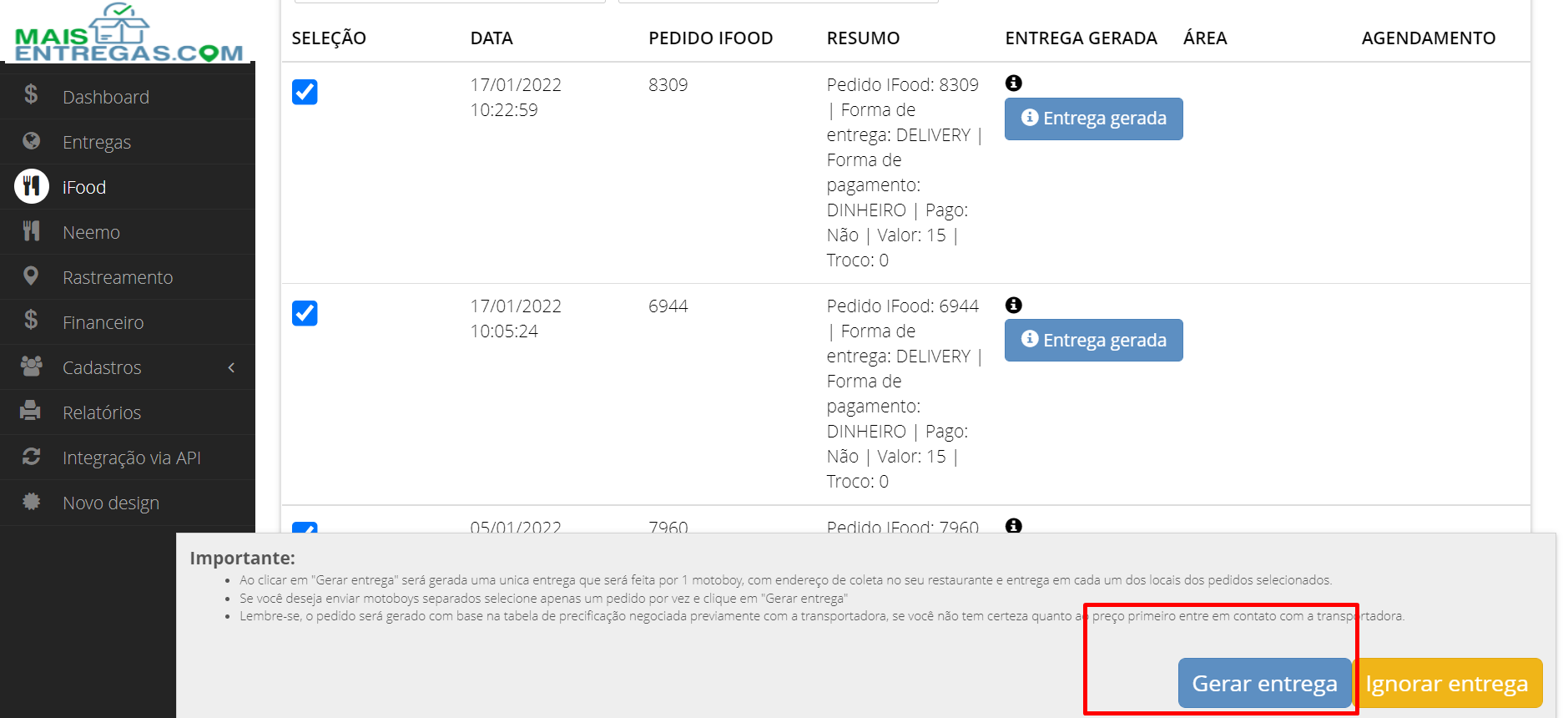
Após selecionar os pedidos, clique no botão “Gerar entrega”:
Pronto! Seu pedido do iFood virou uma OS. Note a mensagem de confirmação no canto inferior direito da tela: Ordem gerada com sucesso.

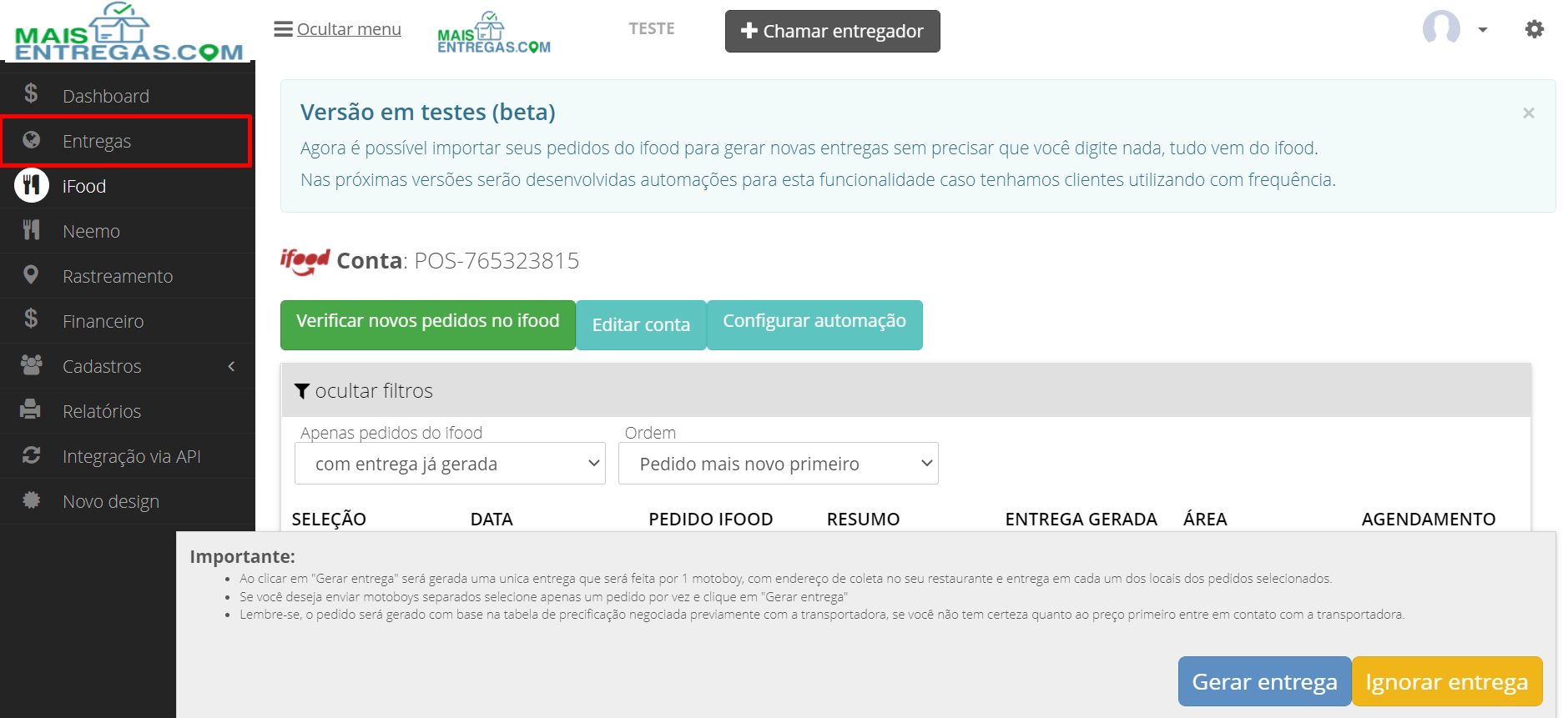
Para acompanhar sua OS, basta clicar no item “Entregas” do menu do lado esquerdo da tela:
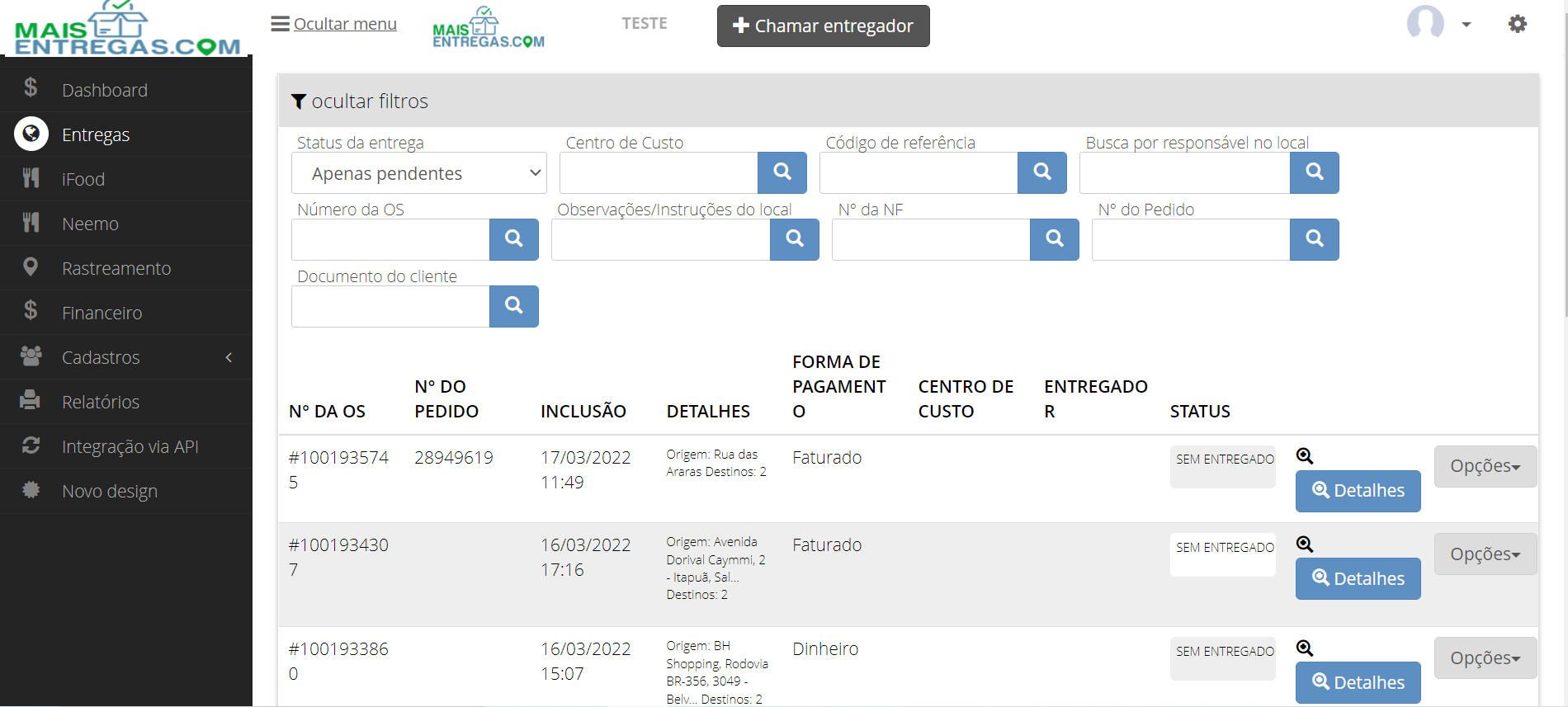
Aqui estão disponíveis todas as informações da sua OS:
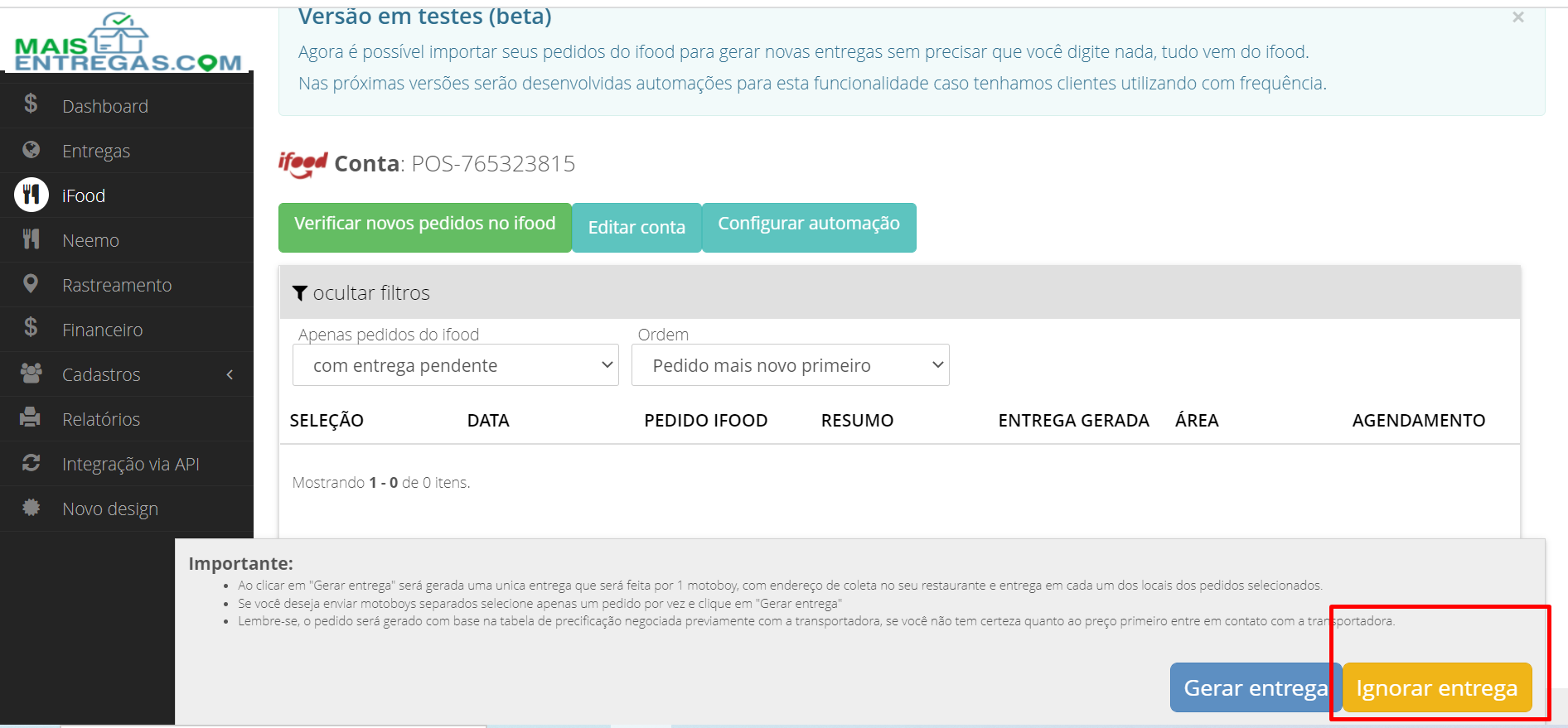
Caso não queria gerar uma OS com o pedido, basta selecionar o pedido, ou os pedidos, e clicar em “Ignorar entrega”:
**CANCELAMENTO DE PEDIDOS IFOOD:**Caso o pedido iFood tenha sido cancelado pelo cliente final, a corrida será cancelada e o entregador avisado.Se for cancelado antes da corrida ser lançada, o pedido será ignorado e não irá gerar nenhuma corrida.