¶ Como criar corridas no ambiente Desktop - Cliente Solicitante
Como criar corridas no ambiente Desktop - Cliente Solicitante
4 min
Criado por Igor Andreosi em 11/10/2021 16:31
Atualizado por Vitor Gimenes em 15/08/2024 12:00
Veja abaixo, como é muito simples e rápido criar novas corridas através da sua plataforma MaisEntregas!
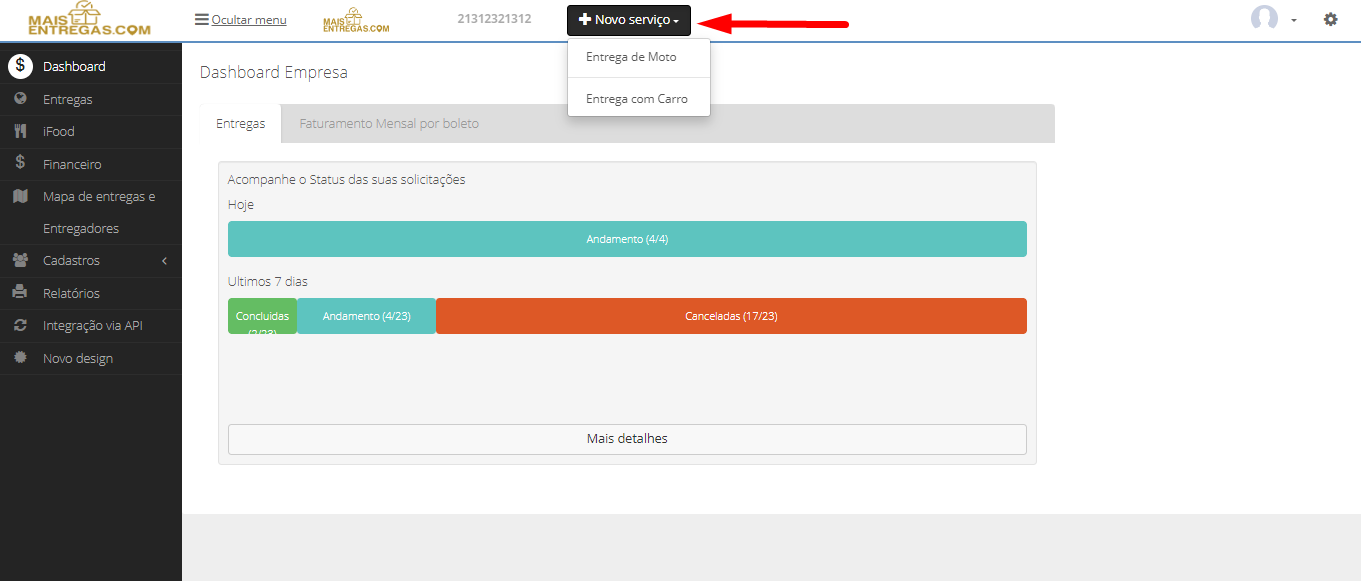
1. Após realizar login com seu usuário de Cliente Solicitante, clique em 'Novo serviço' e selecione um dos tipos de veículos disponibilizado pelo ADM da plataforma.
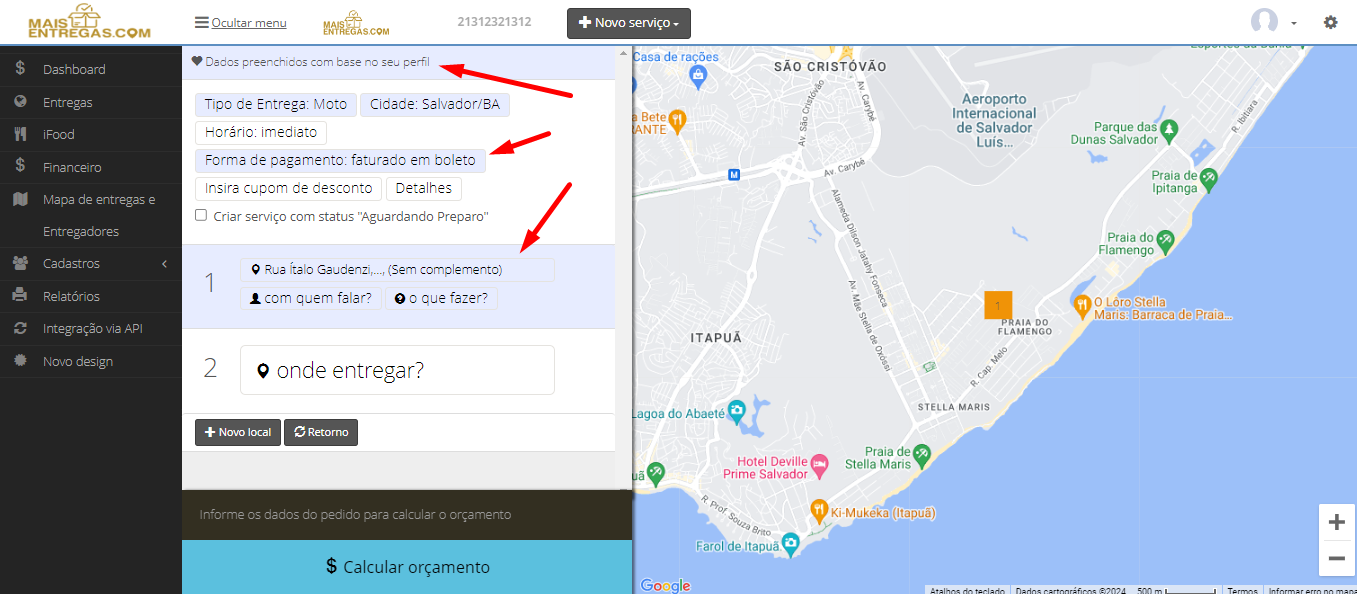
2. Se você já solicitou mais de 3 corridas, alguns dados poderão ser preenchidos automaticamente de acordo, com base no seu perfil (eles são destacados em azul).
3. Confira todos os campos pré-carregados e faça as alterações que achar necessárias. Para alterar alguma informação basta clicar no campo desejado.
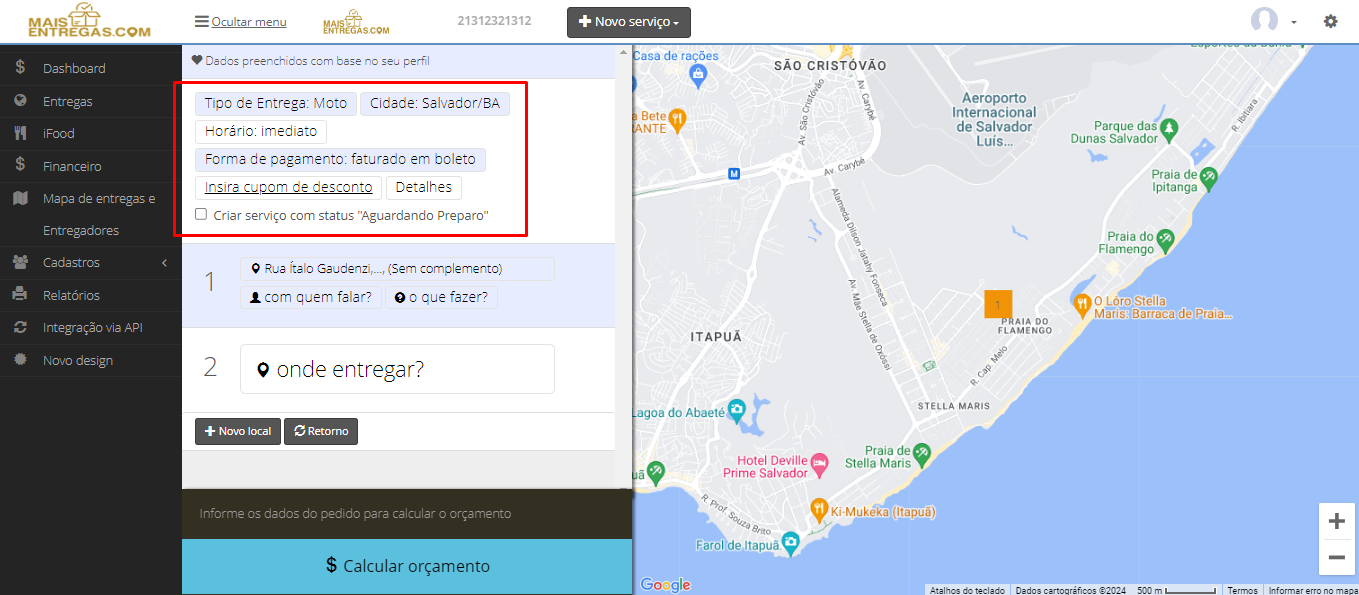
Um breve resumo sobre cada um dos campos:- Tipo de Entrega: Veículo a ser utilizado no serviço- Cidade: A sua cidade ou cidade do serviço- Horário: Imediato ou agendado- Forma de pagamento: A forma que você irá pagar para a Transportadora- Cupom de desconto: Insira, caso tenha- Detalhes: Aqui você poderá informar número do pedido, da nota fiscal ou de algum documento- Criar serviço aguardando preparo: O serviço é criado com um status que precisará ser despachado para que seja iniciado. Para saber sobre este item, acesse: https://maisentregas.movidesk.com/kb/pt-br/article/443041/
4. Como mencionado no item 2, o endereço de coleta (onde coletar) poderá ser carregado automaticamente com base no seu uso da plataforma. Caso queira alterá-lo, basta clicar nele e selecionar uma das formas de buscar endereço disponibilizada.Para saber sobre todos os detalhes das formas de buscar endereços, acesse: https://maisentregas.movidesk.com/kb/pt-br/article/375678.
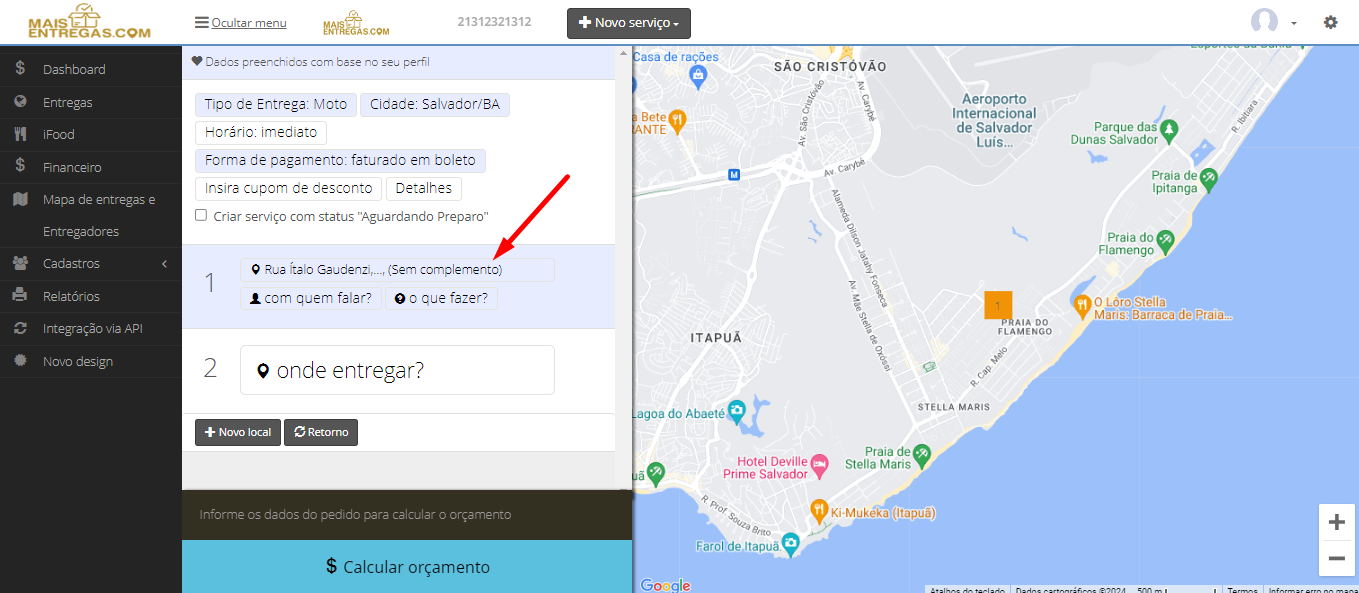
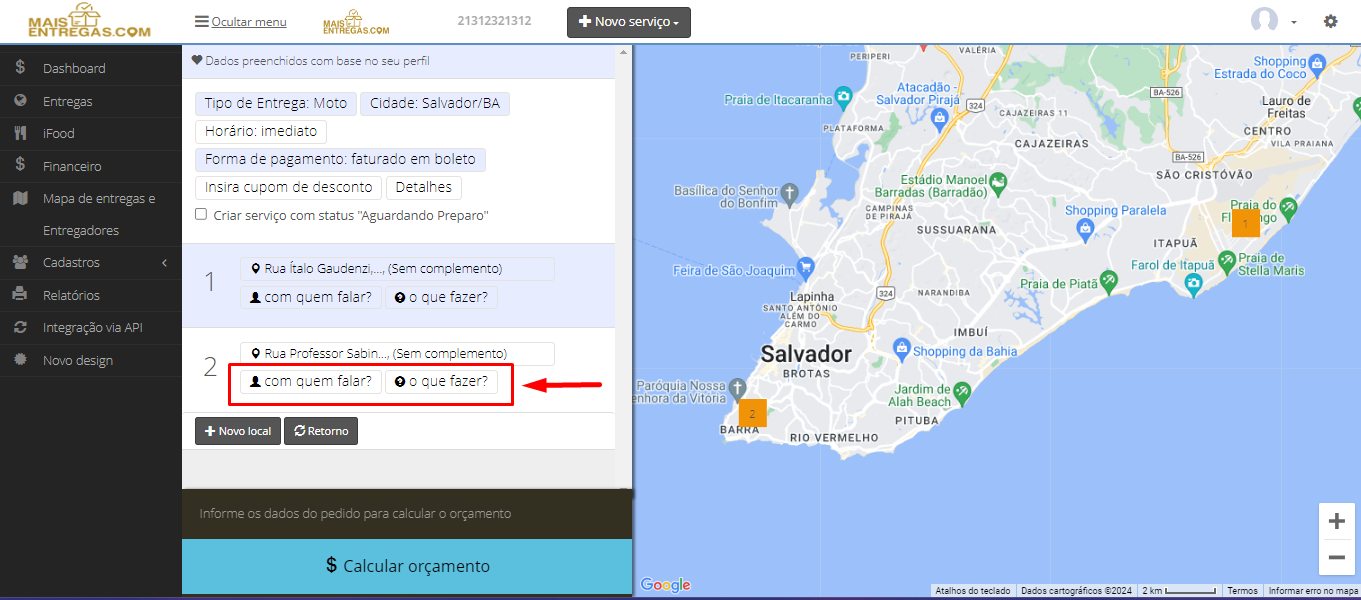
5. Insira um endereço de entrega, clicando na caixinha 'Onde entregar'. À medida que os endereços são incluídos na corrida, eles serão também exibidos no mapa.
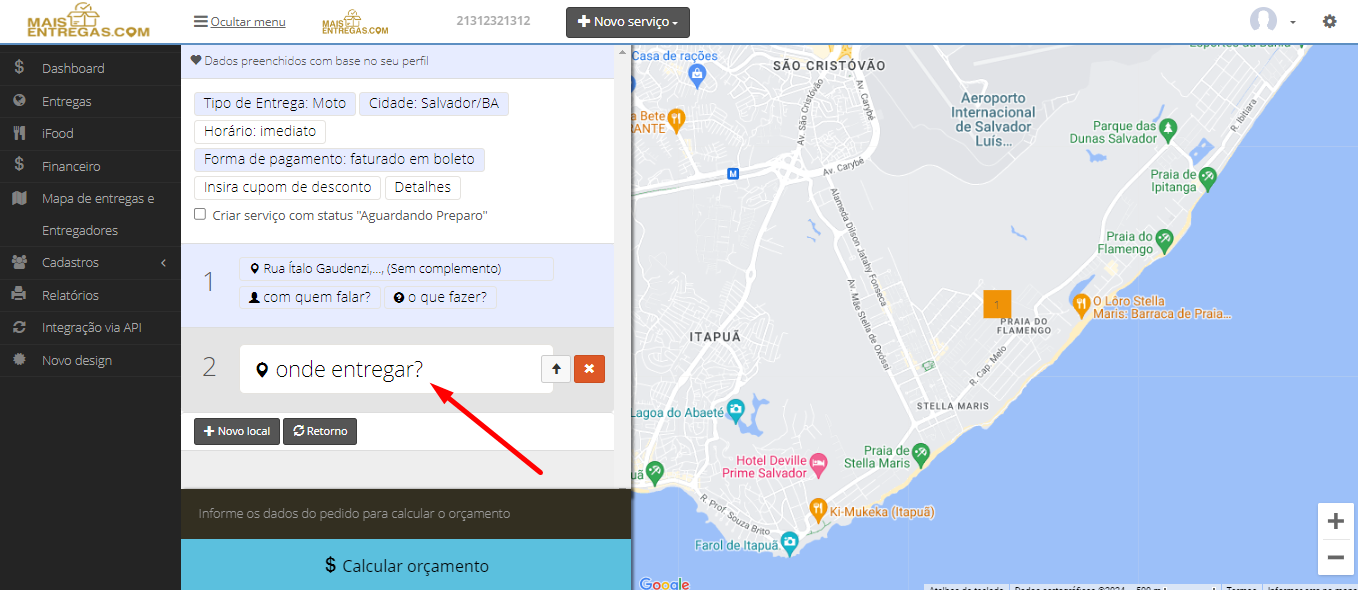
**6.**Nos campos 'Com quem falar' e 'O que fazer', você poderá incluir instruções (nome do responsável no local, detalhes do que deverá ser entregue) que serão exibidas para o Entregador ao chegar no endereço.
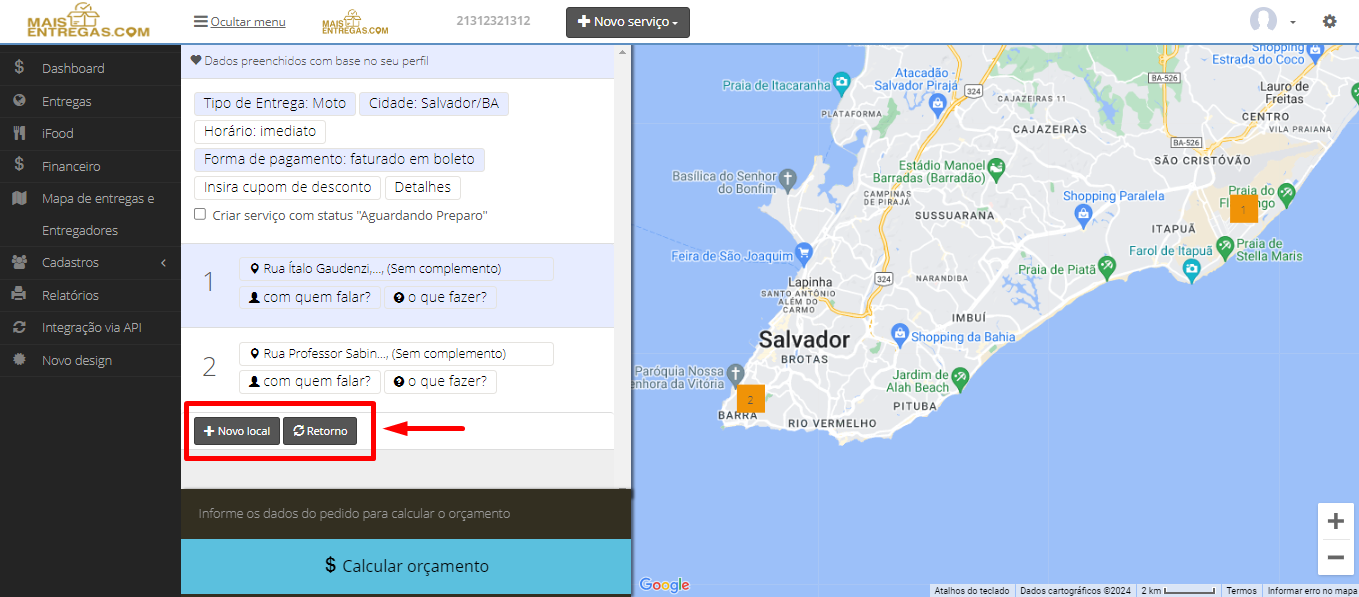
7. Você poderá incluir novos endereços de entrega ou retorno ao local de coleta.
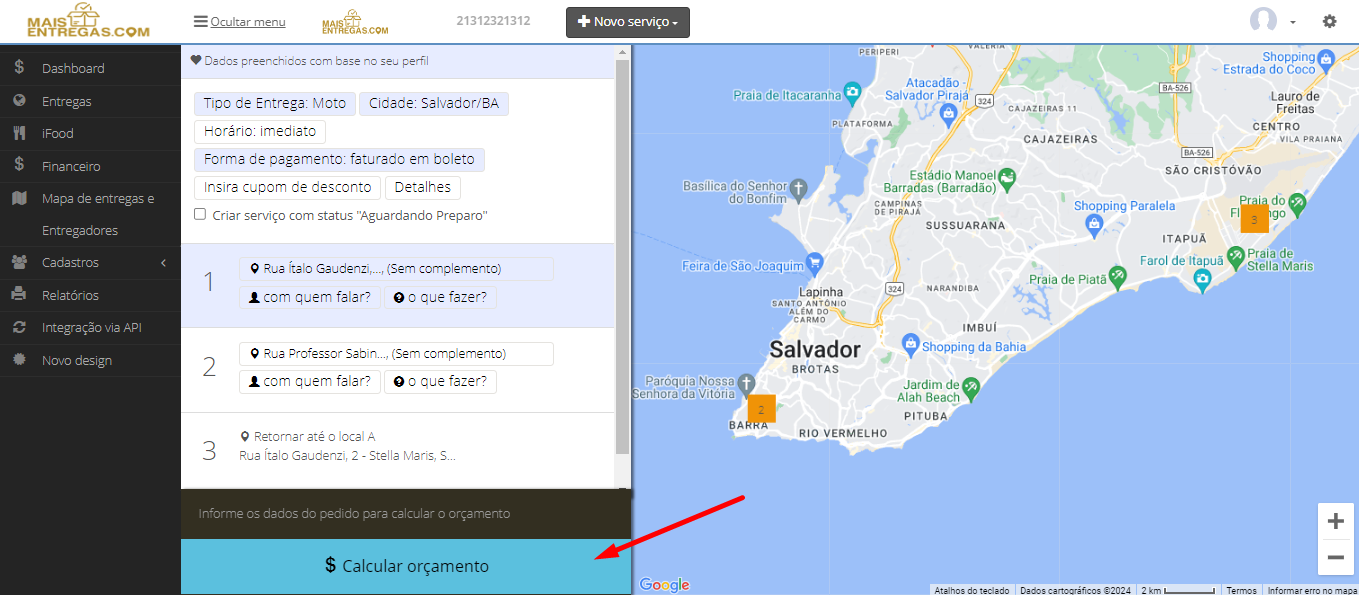
8. Após finalizar a inserção de todos os endereços, clique em 'Calcular orçamento'.
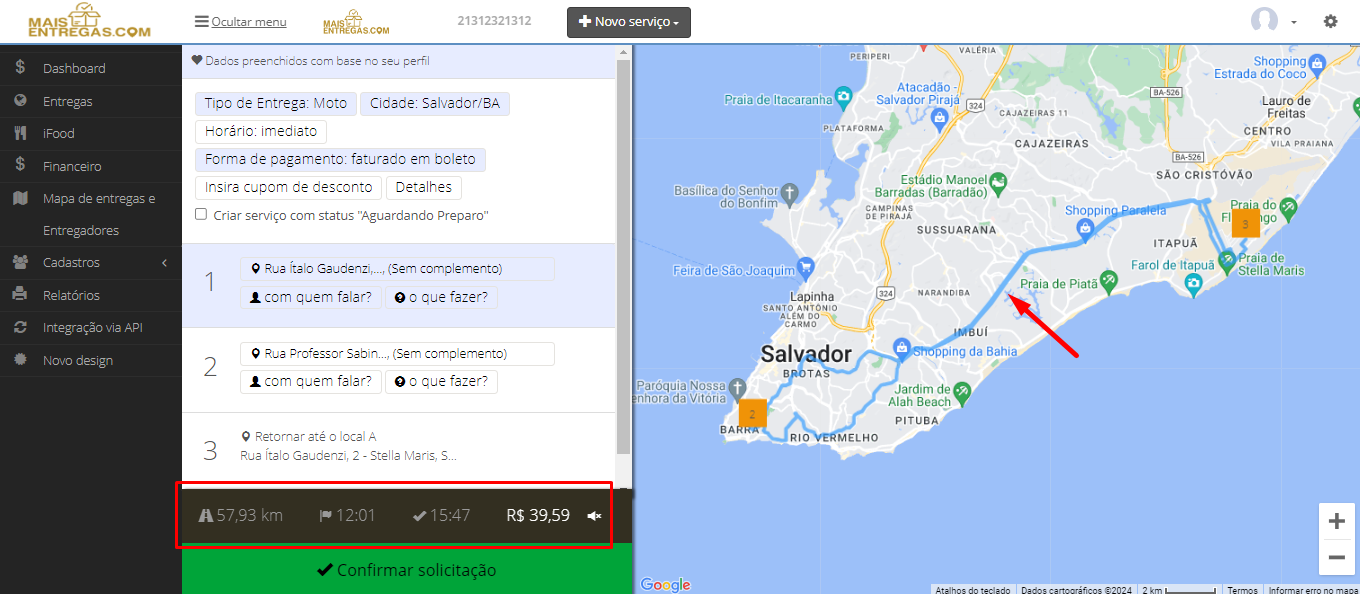
9. Serão calculados a distância a ser percorrida, a hora de previsão de chegada no endereço de coleta e de finalização do serviço, e ovalor da corrida.Além disso, no mapa, será desenhada a rota utilizada para os cálculos e prevista para o serviço.
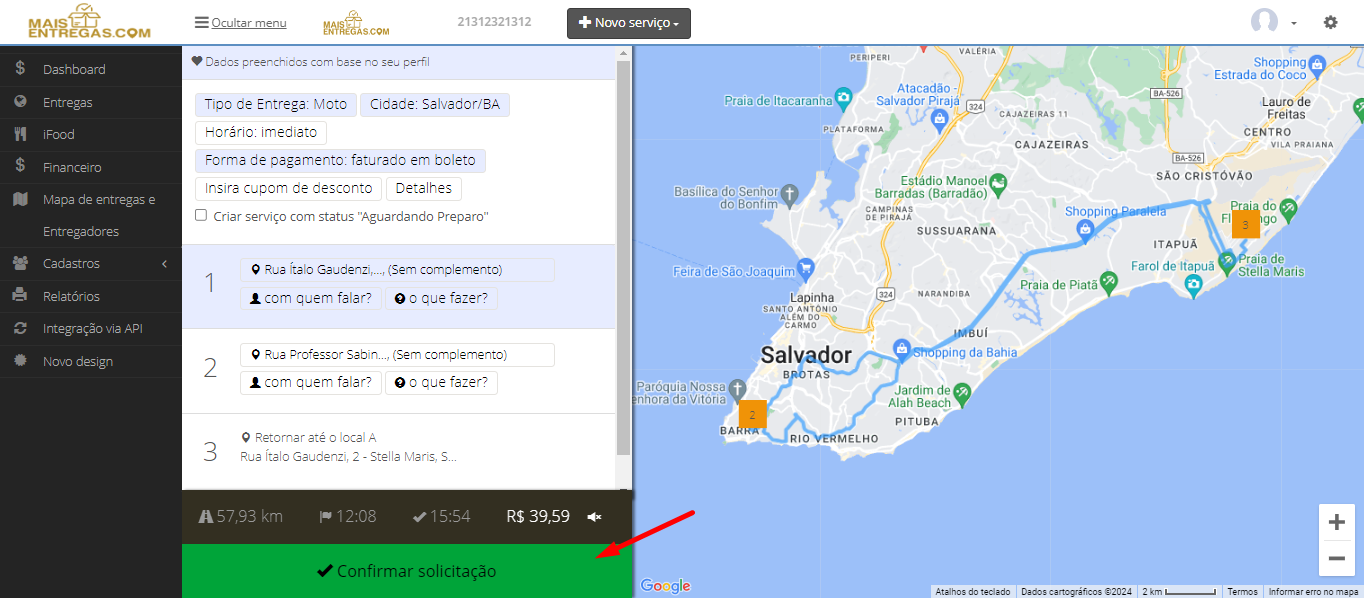
10. Agora, basta clicar em 'Confirmar solicitação' para que a corrida seja criada.
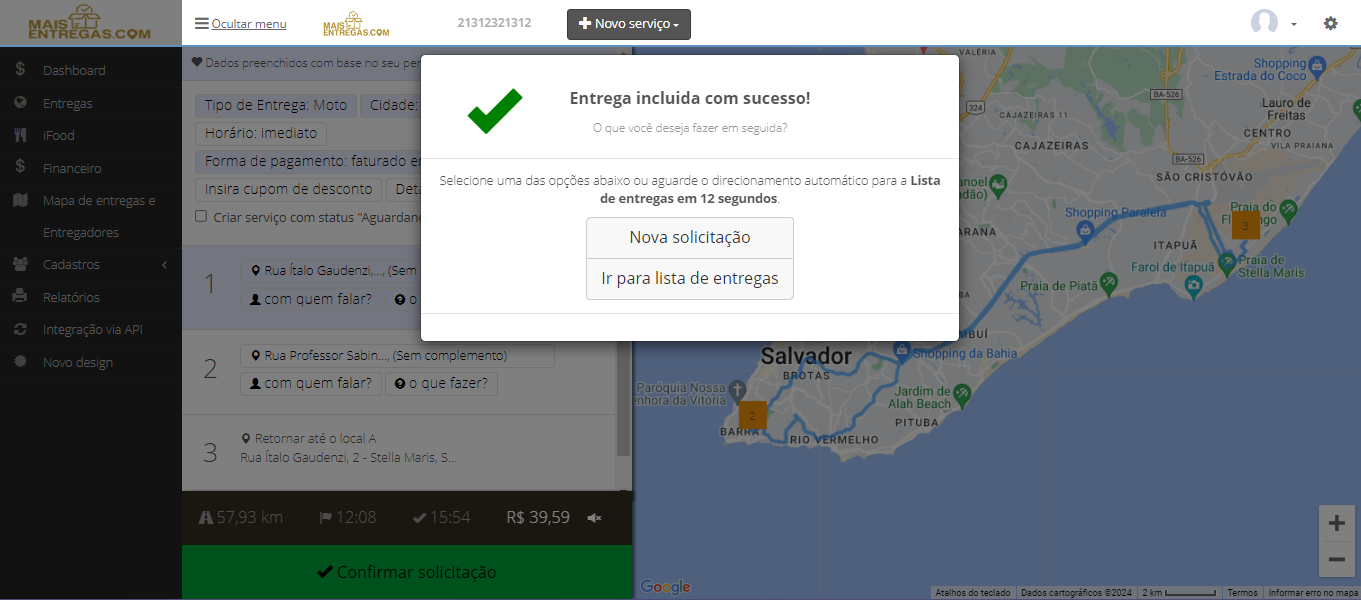
11. Uma mensagem de sucesso deverá ser exibida. Você ainda poderá escolher se deseja ir para a lista de entregas ou se deseja continuar criando corridas (Nova solicitação).