¶ Acompanhamento de Corridas - guia completo para filtrar, editar e gerenciar corridas no ambiente administrativo
Acompanhamento de Corridas - guia completo para filtrar, editar e gerenciar corridas no ambiente administrativo
11 min
Criado por Igor Andreosi em 11/10/2021 15:59
Atualizado por Leandro Pires Nunes em 05/08/2026 13:32
Este guia apresenta uma visão geral da tela de Acompanhamento de Entregas, reunindo as principais funcionalidades da plataforma MaisEntregas.com para a gestão diária das corridas do seu ambiente administrativo de forma simples, prática e rápida.Nessa tela, além de lançar novas entregas, você pode acompanhar todas as Corridas (OS) do seu ambiente administrativo em tempo real, buscar entregas específicas usando diversos filtros e alterar diferentes características de uma Corrida(OS).**Como acessar:**Para acessar a tela de acompanhamento de entregas, faça o login no ambiente administrativo da MaisEntregas, e no menu lateral clique no item Entregas -> Acompanhamento.
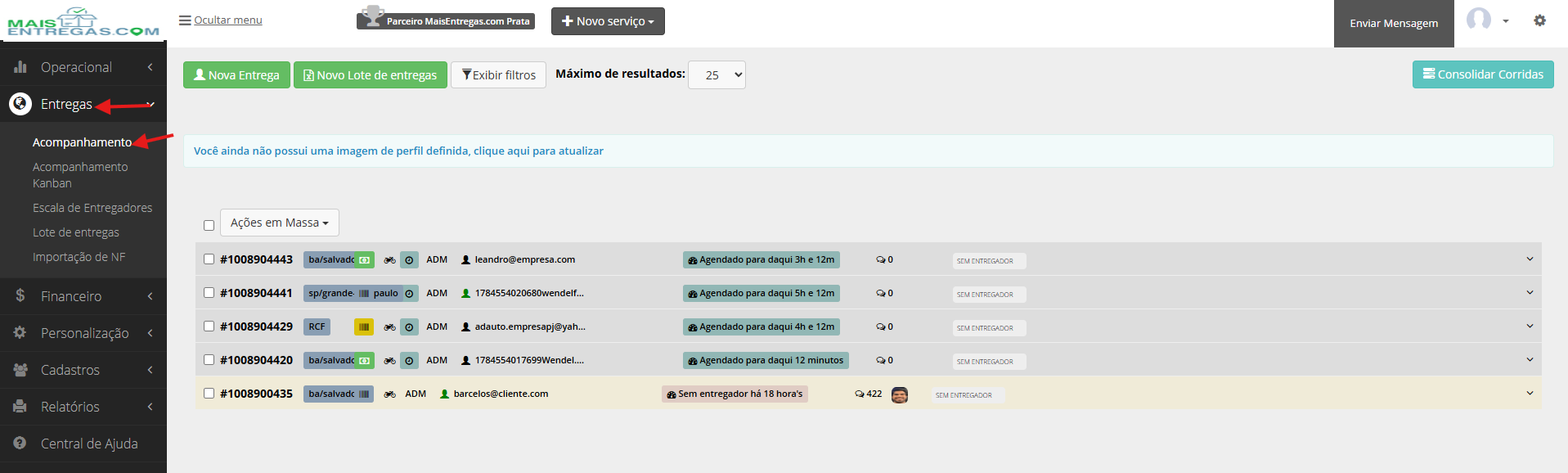
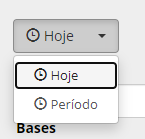
Na parte superior da tela você vai encontrar os botões de Nova Entrega, **Novo lote de entrega,Exibir filtros e Consolidar Corridas. Logo abaixo, há uma relação de todas as entregas abertas, isto é, que não foram concluídas.Para gerar uma nova corrida(OS) a partir dessa tela, clique no botão Nova Entrega e siga os passos descritos no artigo Como lançar um pedido dentro do sistema, via admin da transportadora. Para realizar uma entrega em lote, consulte o artigo Como funciona entrega em lotes?.O botão Consolidar Corridas antecipa a execução da rotina de alocação de corridas. Para mais detalhes sobre, leia o artigo ADM: Ciclo de Alocação Automática de Corridas e botão Consolidar Corridas no ambiente ADM.*.Utilizando os filtrosOs filtros da tela de Acompanhamento de Entregas permitem localizar a Corrida(OS) desejada de forma rápida e eficiente. Para acessá-los, clique no botão **Exibir filtros.**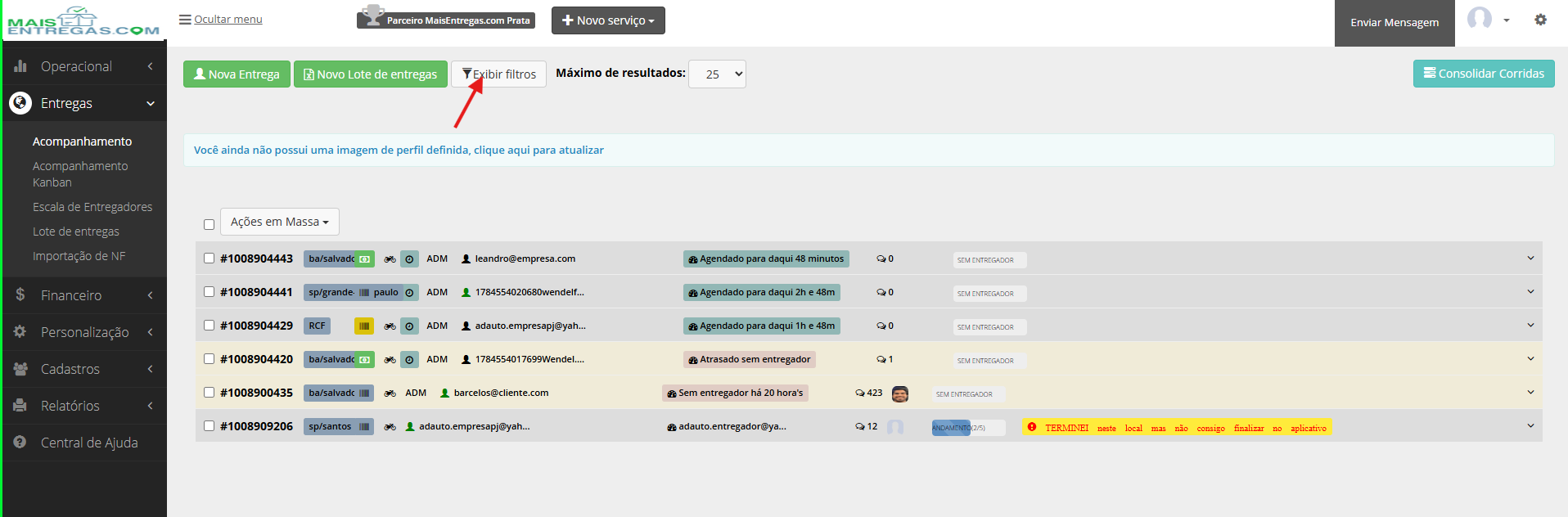 **Existem diversos critérios de busca, como Clientes, Entregador, Cidade, Bases, responsável no local, ID da entrega, Observações da entrega, NF, Pedido e Documento do cliente, que podem ser usados separadamente ou combinados, bastando o preenchimento de algum desses campos com a respectiva informação da OS.A seguir, veja todos os filtros disponíveis:**1. Data/Período -**Por padrão, o sistema exibe apenas as corridas de Hoje. Para escolher uma data ou período específico, clique no botão Hoje, selecione a opção Período e ajuste as datas desejadas.

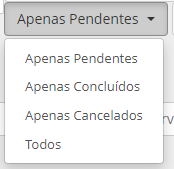
**2. Status -**Para filtrar corridas pelo seu status, clique no botão Apenas Pendentes e selecione uma das opções de status exibidas.
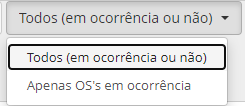
3. Ocorrências - Apenas exibir apenas corridas com algum tipo de ocorrência, clique no botão Todos (em ocorrência ou não) e selecione a opção Apenas OS’s em ocorrência.
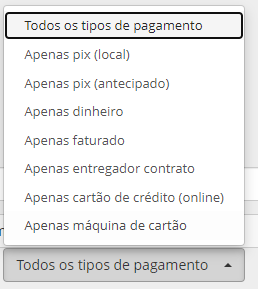
4. Tipo de Pagamento - Para filtrar por uma forma de pagamento específica, clique no botão Todos os tipos de pagamento e selecione a opção desejada.
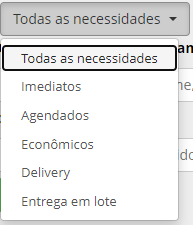
**5. Necessidade -**Para filtrar pelo tipo de necessidade da entrega, clique no botão Todas as necessidades e selecionando a opção desejada.
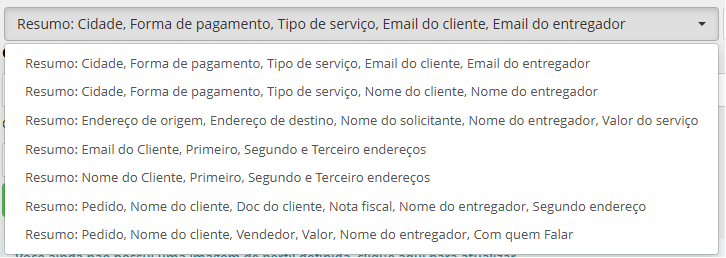
**6. Resumo -**As informações exibidas de cada corrida podem ser personalizadas no campo Resumo. Escolha o que deseja visualizar sem precisar ver os detalhes de cada corrida.
7. Clientes, Entregadores e Cidades - Também é possível filtrar corridas de determinados Clientes, Entregador ou Cidade através dos campos abaixo.

- **Responsável no local (Nome, email ou telefone), ID de entrega, Observações da entrega, NF, Pedido e Documento do Cliente -**Campos de filtro onde você faz a busca inserindo os dados de busca.

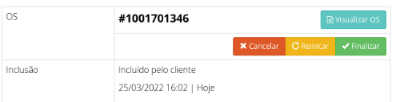
Para aplicar os filtros, basta clicar em Buscarque ele irá buscar as Corridas (OS) que você filtrou, o botão Salvar Filtros, salva os filtros que você utilizou na busca, e o botão Limpar Filtros, limpa os filtros que foram aplicados.****Nesse menu, você possui também o botão para realizar ações em massa, para mais detalhes sobre, acesse o artigo Como o ADM pode realizar ações em massa em uma ou mais corridas**Alterando Informações da Corrida(OS)**Para alterar uma Corrida (OS), clique nela na listagem (use os filtros para localizá-la, se necessário). A seguir, veja as possibilidades de alteração disponíveis.Campo OSAo abrir uma corrida, o campo "OS" traz quatro botões: Visualizar OS, que abre um documento com todas as informações da Corrida (OS) selecionada, além dos botões Cancelar, Reiniciar, Duplicar e Finalizar.
Endereços InformadosCada endereço de coleta ou entrega listado é acompanhado do botão Excluir, disponível apenas quando a corrida tem 3 ou mais endereços e o endereço em questão está com status pendente.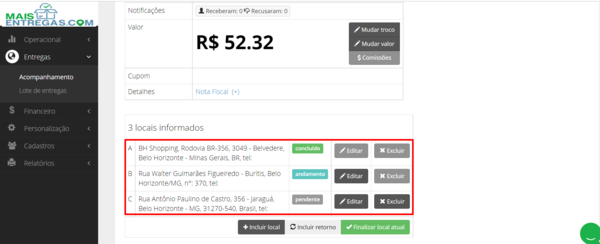 Se o entregador não estiver alocado em uma OS, não será possível ver a localização em tempo real com os pontos de coleta e entrega. A opção de ''Visualizar Entregador'' só aparecerá quando um entregador estiver alocado na OS.
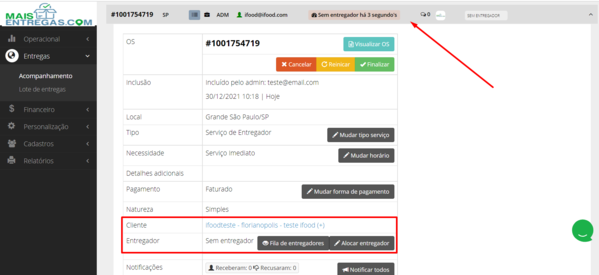 **Campo "Necessidade"**O campo “Necessidade” pode ser alterado clicando no botão “Mudar horário”. Clique em "Mudar horário" para agendar a corrida para uma data e hora futura ou marcá-la como "Serviço imediato".**Campo "Pagamento"**O campo “Pagamento” possibilita a alteração da forma de pagamento. Clique em "Mudar forma de pagamento" para alternar entre: Dinheiro (pagamento na origem), Dinheiro (pagamento no destino), Máquina de cartão (pagamento na origem), Máquina de cartão (pagamento no destino), Faturado ou Contrato. Para saber como habilitar formas de pagamento clique aqui.**Campo "Entregador"**No campo “Entregador”, caso não haja entregador responsável pela OS será exibido apenas o botão “Alocar entregador”. Clique neste botão para selecionar um entregador para a corrida ou aguarde até que um entregador assuma a OS, dependendo das configurações de notificação da sua plataforma. Quando já há um entregador alocado, são exibidos os seguintes botões:**Visualizar Entregador -**abre uma nova janela com a localização em tempo real do entregador e os pontos de coleta e entrega da corrida. O link dessa janela pode ser compartilhado com clientes ou outras pessoas interessadas em acompanhar o deslocamento.**Mudar Entregador -**permite trocar o entregador responsável pela corrida; basta selecionar o novo entregador e clicar em "Alocar no serviço".**Roteiro -**permite alterar a ordem dos locais de entrega. Para mais detalhes, consulte clique aqui.Os dois últimos botões do campo “Entregador” não fazem alterações na OS, apenas exibem informações sobre ela. **Tempo contabilizado -**exibe as informações de início, fim e duração da corrida (apenas consulta, não altera dados).**Histórico -**exibe os locais percorridos pelo entregador durante a corrida (apenas consulta, não altera dados). Campo ValorNeste campo é possível alterar o valor de troco, o valor da corrida e o valor da variável do entregador:Mudar troco - clique no botão, informe o novo valor e selecione o motivo da alteração: "Cliente solicitou a alteração" ou "Outros" (com justificativa própria).**Mudar valor -clique no botão, informe o novo valor da corrida e selecione o motivo: "Entregador não conseguiu informar o tempo de espera", "Alteração no endereço informado pelo cliente" ou "Outros" (com justificativa própria).$Variáveis Entregador -**Disponível apenas com a corrida finalizada. Exibe o valor da variável do entregador para aquela corrida; se o pagamento tiver sido feito em dinheiro, o sistema desconta esse valor do saldo do entregador e exibe o débito. Nessa janela é possível excluir o valor de variável gerado automaticamente e atribuir um novo, ou apenas incluir um valor adicional sem excluir o original — qualquer novo valor de variável precisa ser justificado.Locais de coleta e entregaAbaixo do campo "Valor" são exibidos os endereços de coleta e entrega da corrida, cada um com seu status: "andamento", "pendente" ou "concluído". O botão "Editar local", ao lado de cada endereço, fica disponível apenas para os status "andamento" e "pendente".Em seguida estão os botões:**Incluir local -**Adiciona um novo local de entrega ao roteiro da corrida.**Incluir retorno -**Adiciona o endereço de coleta após o último local de entrega, para que o entregador retorne ao local de origem ao final da corrida.**Finalizar local atual -**Conclui o serviço no local em andamento (exige uma breve justificativa). Esse botão só finaliza a corrida inteira se o local em questão for o último do roteiro.Histórico de interaçõesExibe o histórico de interações entre o administrador e o entregador responsável pela corrida, incluindo as ocorrências acionadas. Nesse campo também é possível incluir comentários: basta clicar na caixa de texto, digitar o comentário e clicar em "Incluir comentário".Campo Centro de CustoNeste campo é possível alocar a corrida a um centro de custo. Para atribuir a corrida a um centro de custo, você deve clicar no botão Alterar Centro de Custo, e nele, atribuir a corrida a um centro de custo já criado. O centro de custo é criado pelo acesso de cliente solicitante. Para mais detalhes clique aqui.