¶ Como cadastrar endereços / localização favorita no ambiente desktop
Como cadastrar endereços / localização favorita no ambiente desktop
4 min
Criado por Luiz Moura em 11/10/2021 15:58
Atualizado por Dimas Oliveira em 26/02/2026 10:11
O cadastro de locais é ideal para quem possui endereços utilizados frequentemente ao solicitar ordens de serviço (OS) na plataforma MaisEntregas.com pois reduz o tempo gasto neste procedimento.Além disso, através dessa funcionalidade é possível cadastrar e configurar qualquer endereço no seu sistema MaisEntregas, até aqueles mais difíceis de serem encontrados em sistemas de mapas, como o HEREmap e o Google Maps.Você pode assistir a esse vídeo que explica o que tratamos nesse artigo!Para cadastrar um local favorito, siga os passos abaixo.1. No menu lateral, clique em 'Cadastros' e, em seguida, em 'Meus locais'.
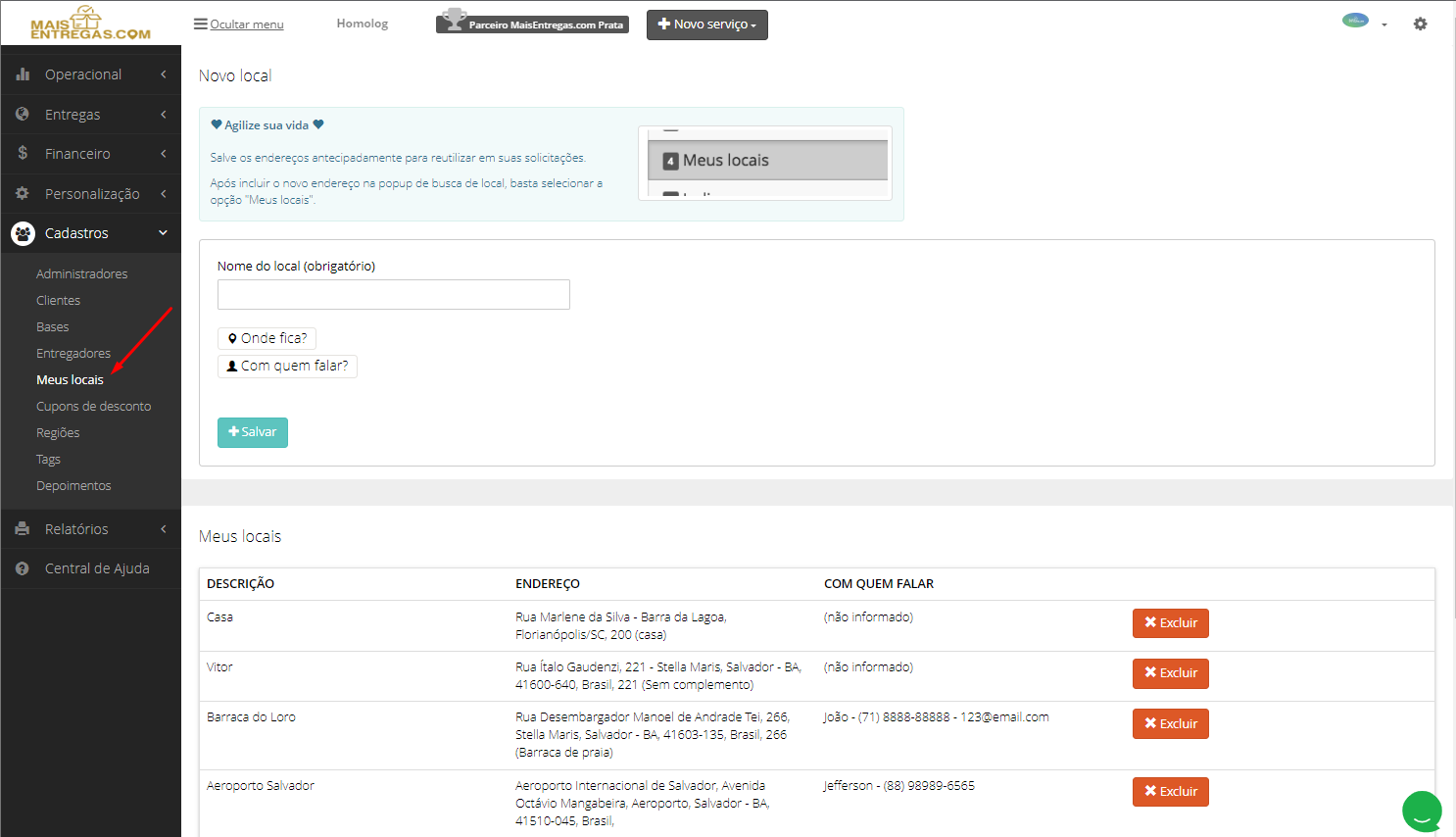
2. Insira o nome do local. Esse é o nome que será usado para encontrar esse local na hora de criar uma corrida.
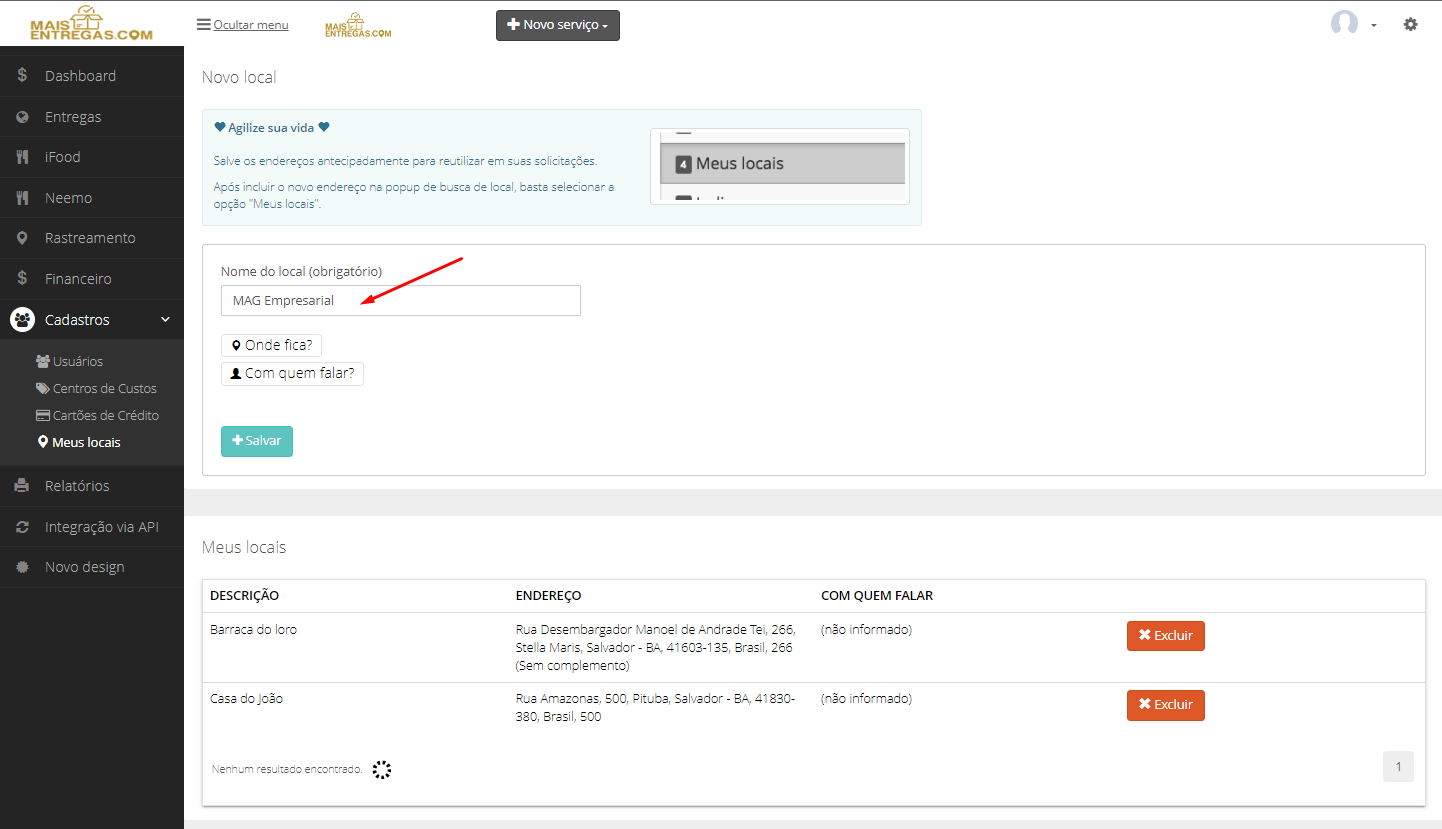
3. Em seguida, clique em 'Onde fica' e selecione uma dos opções possíveis para encontrar o endereço a ser salvo.
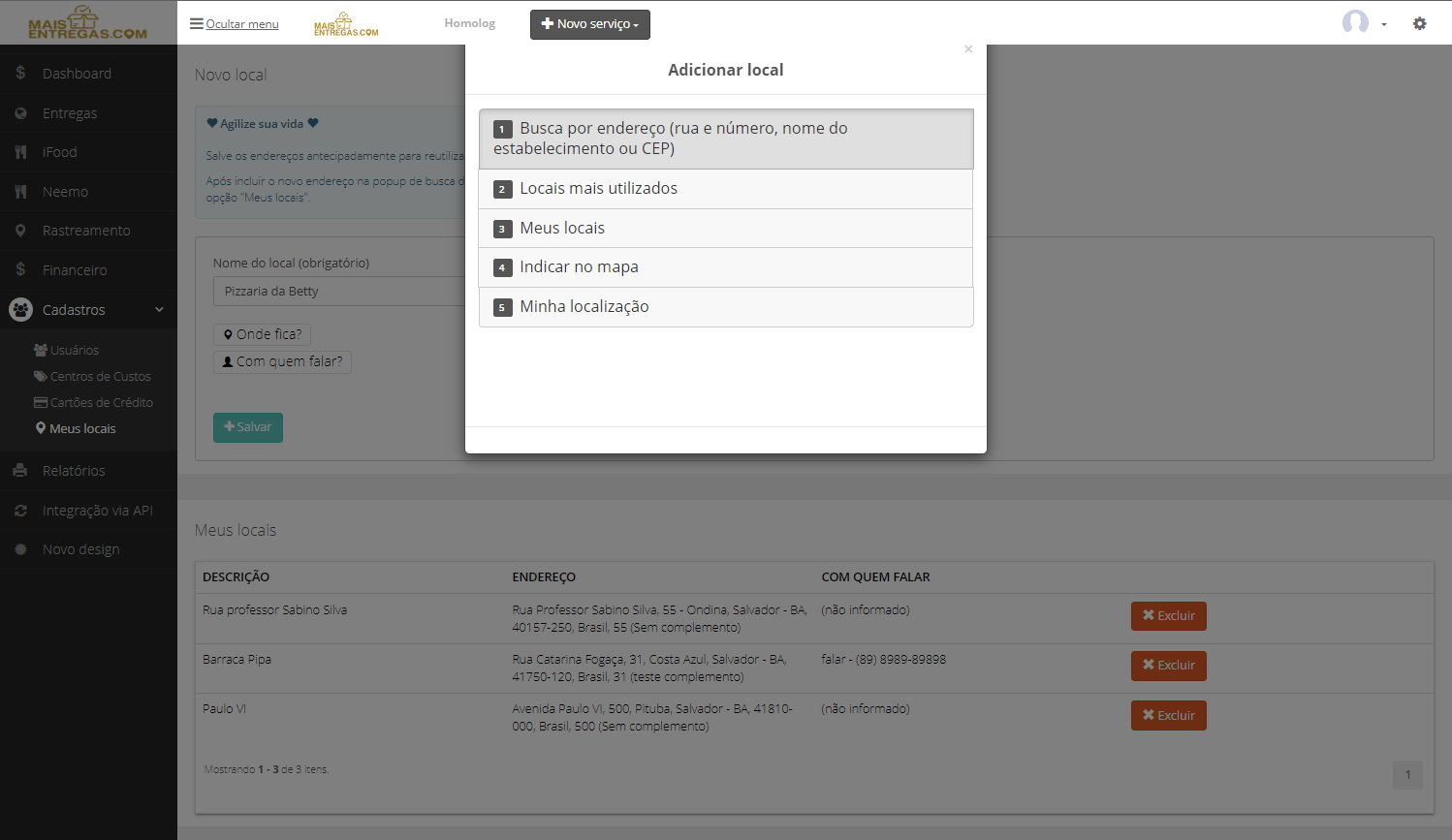
4. Ao selecionar o endereço, serão carregas todas informações encontradas do endereço pesquisado. Aqui você poderá editar todas as informações. Obs.1: Seja cuidado com as informações inseridas! Essas informações serão mostradas para o entregador na hora da entrega.Obs.2::Os campos 'Logradouro', 'Latitude' e 'Longitude' são de preenchimento obrigatórios.
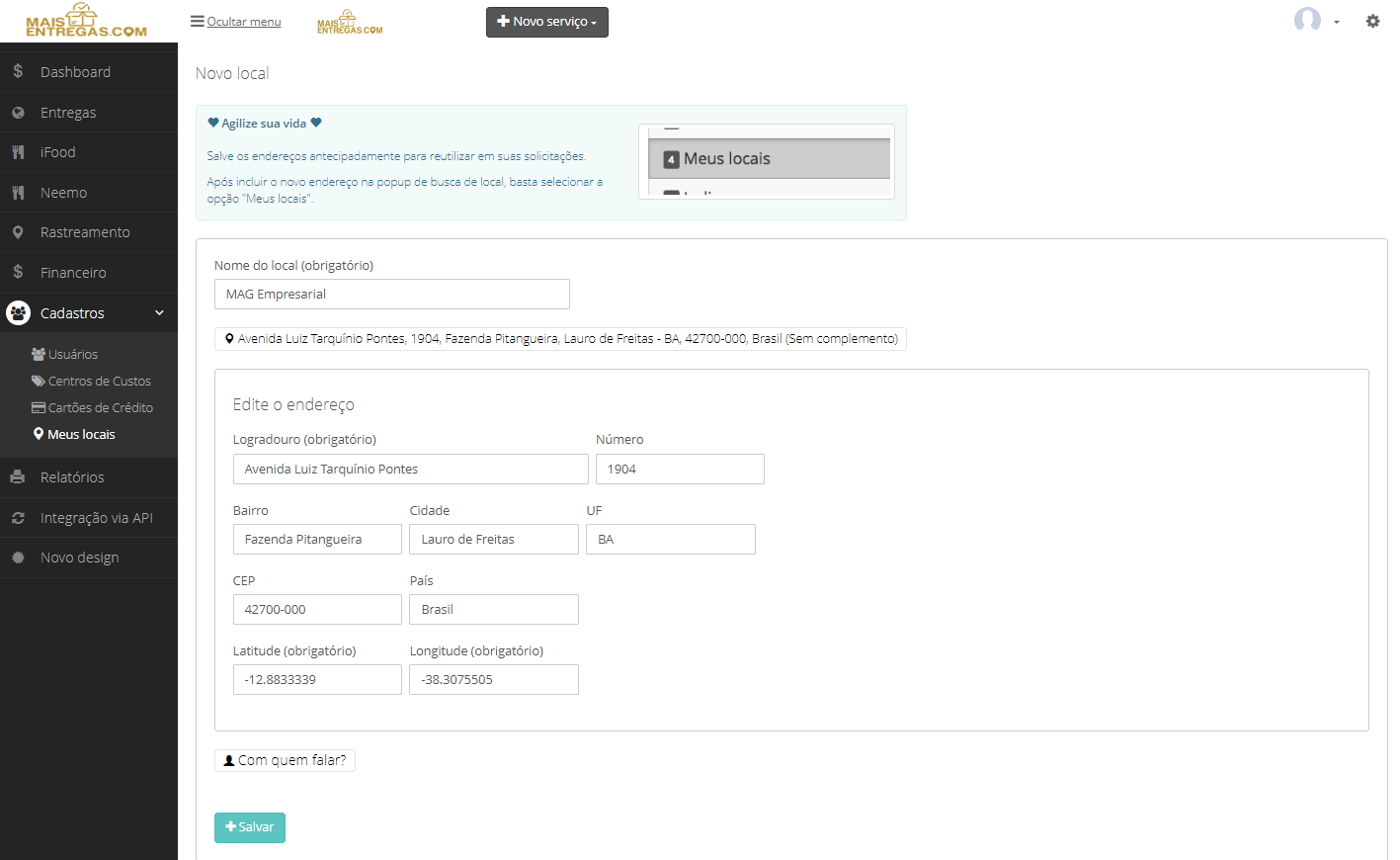
5. Na tela de edição, demonstrada acima, é possível alterar as coordenadas geográficas do endereço (latitude e longitude). Esses são os campos que indicam a localização exata do endereço num mapa. Caso queira editar essa informação, sugerimos que acesse o Google Maps. Para identificar a latitude e longitude de um local, basta clicar com o botão direito do mouse no local desejado. Ao clicar nas coordenadas, como indicado abaixo, que elas serão copiadas. Agora, basta colar nos campos 'Latitude' e 'Longitude' na tela de edição de endereço.
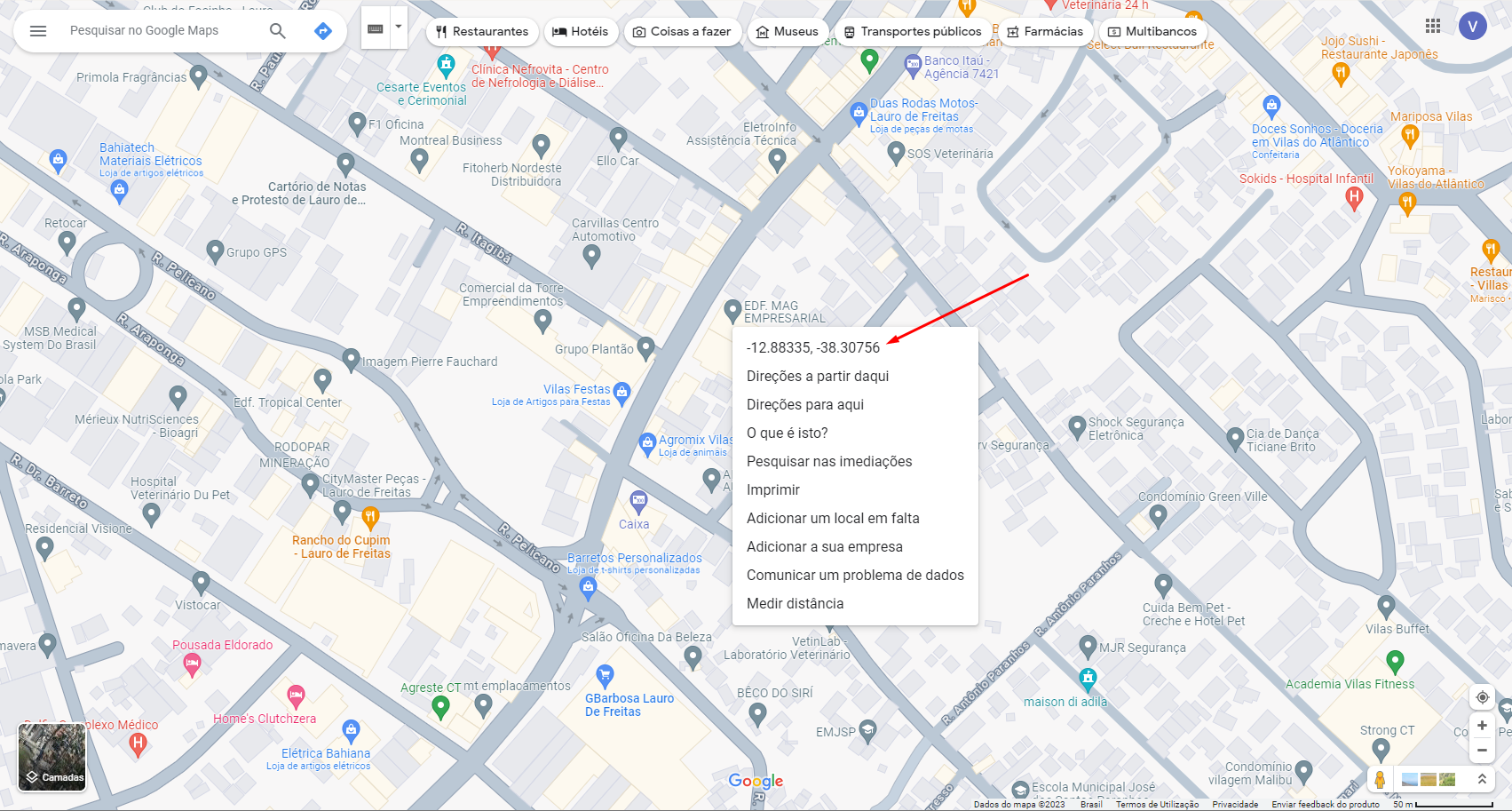
Algumas observações importantes:- Não esqueça de colar o indicador de negativo ( " - "). Eles fazem parte da informação.- Por padrão, o primeiro número é a latitude e o segundo número, a longitude.6. Você ainda poderá informar o contato de alguém neste endereço, clicando em 'Com quem falar?'.
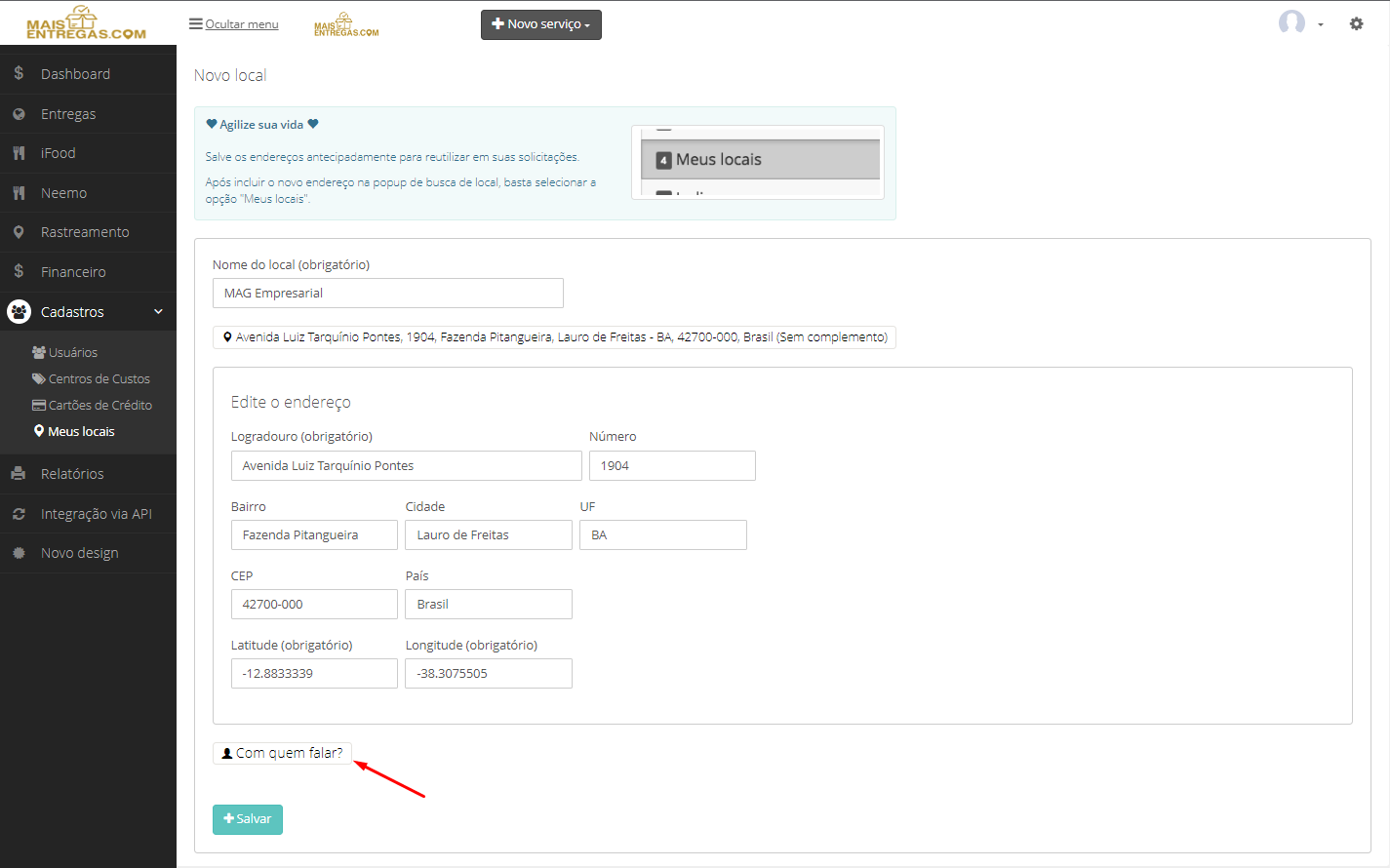
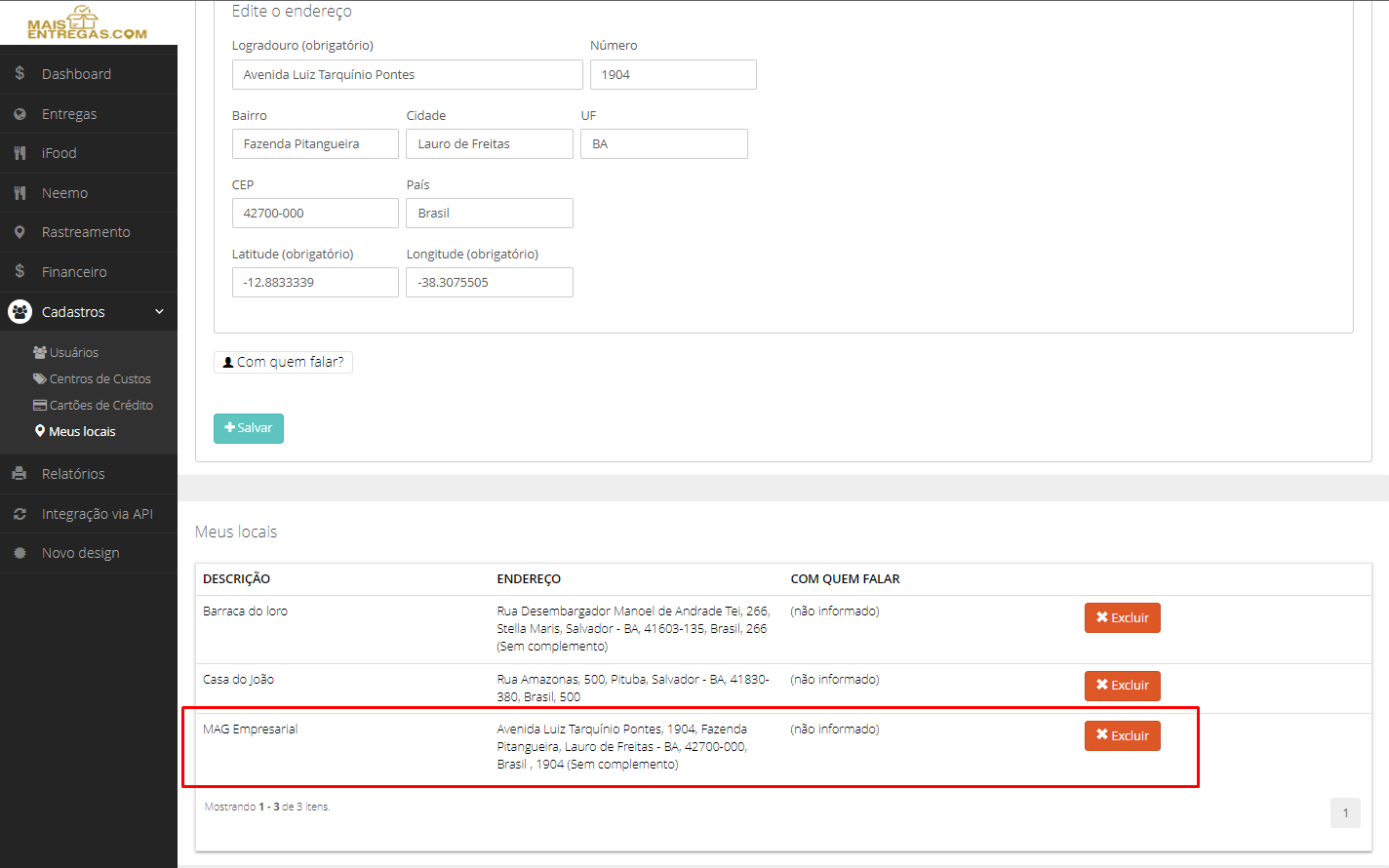
7. Após preencher todas as informações, basta clicar em 'Salvar'. Para confirmar que o local foi salvo, basta observar a sua lista de 'Meus locais', na parte de baixo desta tela. Nessa tabela, você também poderá excluir seus locais, caso assim deseje.
8. Para utilizar este endereço na criação de uma corrida, utilize a opção 3 (Meus locais):
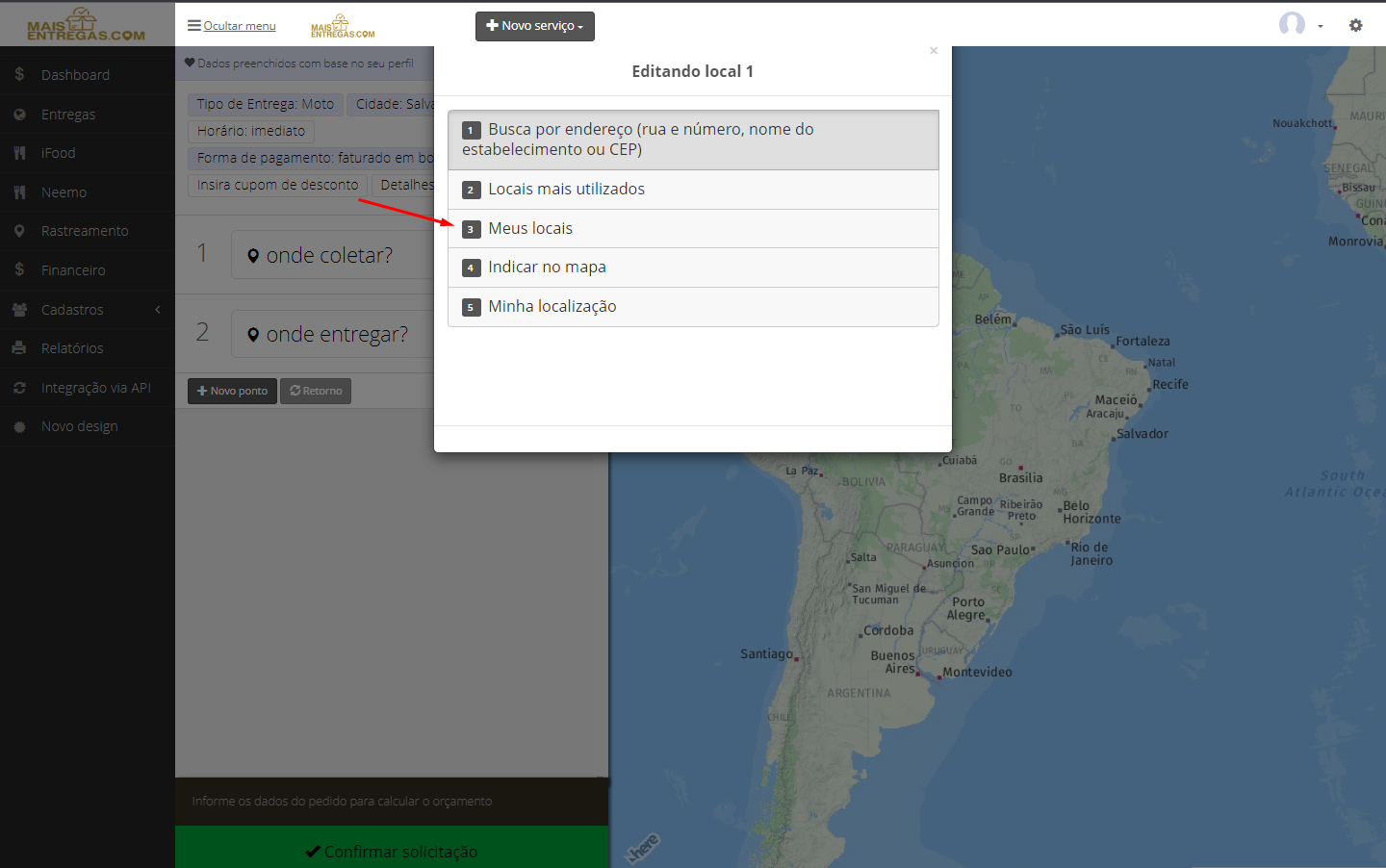
E encontre na lista exibida o endereço que você deseja. Você poderá rolar a lista até encontrar o endereço desejado ou simplesmente digitar o nome cadastrado ou o endereço.À medida que você vai digitando, a lista já vai filtrando as opções com o texto inserido.
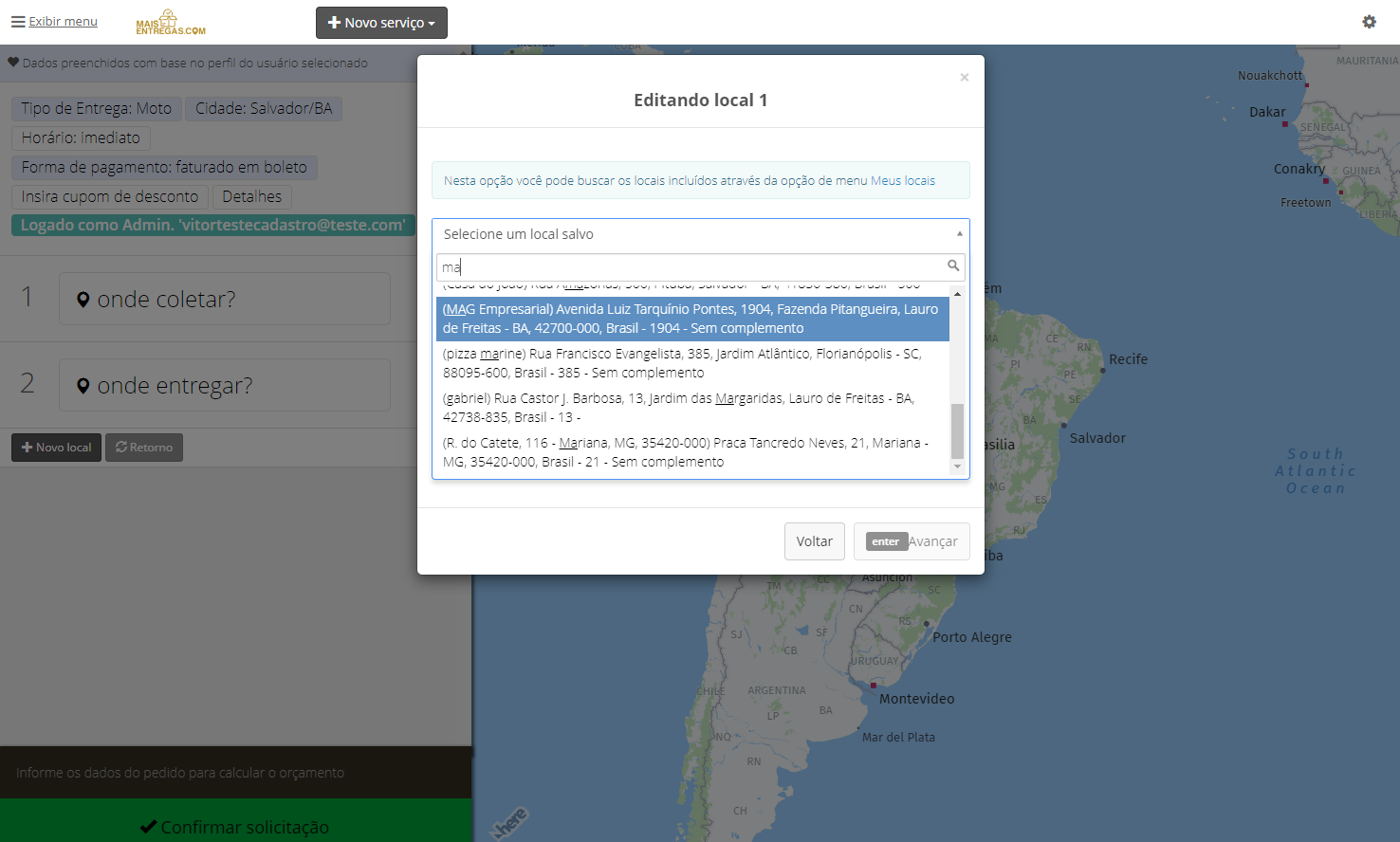
**IMPORTANTE:**A lista exibida para usuários ADM é composta por:- Locais salvos pelo ADM logado.- Locais salvos por outros ADMs da mesma plataforma.- Locais salvos pelo cliente selecionado.A lista exibida para usuários Cliente é composta por:- Locais salvos pelo usuário Cliente logado.- Locais salvos pelos ADMs da plataforma.