¶ Como montar uma fórmula personalizada usando atalhos e condições (SE e SENÃO)
Como montar uma fórmula personalizada usando atalhos e condições (SE e SENÃO)
5 min
Criado por Igor Andreosi em 11/10/2021 14:21
Atualizado por Leandro Pires Nunes em 21/08/2026 13:37
Quer entender como a plataforma calcula suas entregas sem quebrar a cabeça com matemática? Neste artigo, vamos te mostrar como usar os botões de atalho e trazemos exemplos práticos para você entender a lógica antes de criar as suas próprias regras.
¶ Conhecendo os atalhos da tela
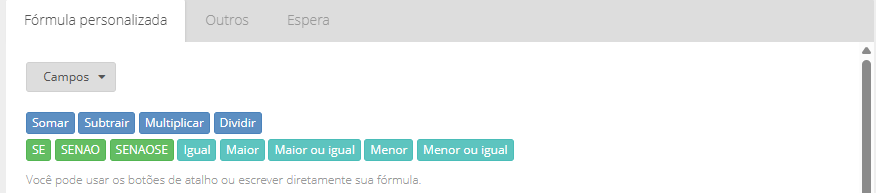
Ao criar ou editar a sua tabela de preços, todo o seu trabalho acontecerá dentro da aba Fórmula personalizada.Para facilitar a montagem da sua regra, a tela conta com um menu de Campos e botões de atalho coloridos. Você não precisa decorar nada: basta clicar neles ou digitar os códigos diretamente na caixa de texto. Os botões estão divididos em três grupos visuais:
- Botões Azuis (Matemática): Servem para fazer os cálculos básicos de Somar (+), Subtrair (-), Multiplicar (*) e Dividir (/).
- Botões Verdes (Condições): Usados para criar regras de decisão no sistema (os comandos SE, SENAO e SENAOSE).
- Botões Verde-água (Comparações): Usados dentro das regras para testar cenários (como Igual, Maior, Menor, etc).
¶ 1. Operadores de comparação (Botões Verde-água)
São usados dentro das condições para comparar cenários Exemplo: verificar se uma distância de uma corrida é maior ou menor que o limite que você definiu.**Botão / SímboloO que fazIgual (==)Verifica se dois valores são iguaisMaior (>)Verifica se um valor é maior que o outroMaior ou igual (>=)Verifica se um valor é maior ou igual ao outroMenor (<)Verifica se um valor é menor que o outroMenor ou igual (<=)**Verifica se um valor é menor ou igual ao outro
¶ 2. Estruturas condicionais (Botões Verdes)
Usadas quando você precisa que o sistema tome uma decisão sozinho. A conta matemática a ser feita deve ficar sempre entre as chaves { }.BotãoO que fazSETesta uma condição principal. Se for verdadeira, executa o cálculoSENAOSETesta uma condição extra, caso a regra do "SE" seja falsaSENAOA regra geral: aplica-se a tudo que não bateu com nenhuma condição anterior
¶ Exemplos Práticos
⚠️ Atenção: Os exemplos abaixo são apenas exemplos didáticos com valores fictícios para demonstrar como a ferramenta funciona. Eles não são regras de negócio prontas. Você deve utilizá-los como inspiração para entender a lógica e, então, construir a tabela que faça sentido para os custos da sua operação.Exemplo 1: cálculo simples, sem condição:[KILOMETRAGEM_TRAJETO] * 0,50Como funciona: Cobra R$ 0,50 por cada quilômetro percorrido no trajeto**Exemplo 2: Preço fixo + cobrança extra (Trabalhando com condições)SE( [KILOMETRAGEM_TRAJETO] <=10){ 20 }
SENAO{ [KILOMETRAGEM_TRAJETO] 0,30 }Como funciona: Corridas com até 10 km pagam o valor fixo de R$ 20. Se passar de 10 km, o sistema ignora os R$ 20 e cobra R$ 0,30 por quilômetro rodado.**Exemplo 3: Aplicando um valor mínimo (piso) na corridaRESULTADO = [KILOMETRAGEM_TRAJETO] * 0,50;
SE(RESULTADO<30){
RESULTADO=30
}Como funciona: O sistema calcula o valor por km normalmente. Porém, se o total dessa conta der menos de R$ 30, ele ajusta a cobrança automaticamente para o piso de R$ 30.**Exemplo 4: Regra específica por tipo de serviço*SE([TIPO_SERVICO]==[MOTOBOY]){ }
SENAO{ }****Como funciona:**Permite aplicar uma regra de preço exclusiva apenas para um tipo de serviço (ex: moto) dentro das primeiras chaves, e outra regra para os demais veículos (ex: carro, van) dentro do SENAO.
¶ Próximos passos
Agora que você entendeu a lógica por trás dos botões e das regras, veja nossa biblioteca com os cenários mais utilizados para se inspirar: Modelos prontos de fórmulas de precificação para você usar**Ainda precisa de ajuda com a ferramenta?**Como cada operação tem suas próprias regras e taxas, a criação da tabela de preços e a definição dos valores é feita diretamente por você. Mas não se preocupe! Se você montou sua regra, simulou os valores e encontrou algum erro técnico no funcionamento da tela, abra um chamado e nossa equipe te ajudará a entender o uso da ferramenta.