¶ Como gerar relatórios personalizados de corridas?
Como gerar relatórios personalizados de corridas?
5 min
Criado por Luiz Moura em 11/10/2021 14:13
Atualizado por Leandro Pires Nunes em 04/08/2026 10:37
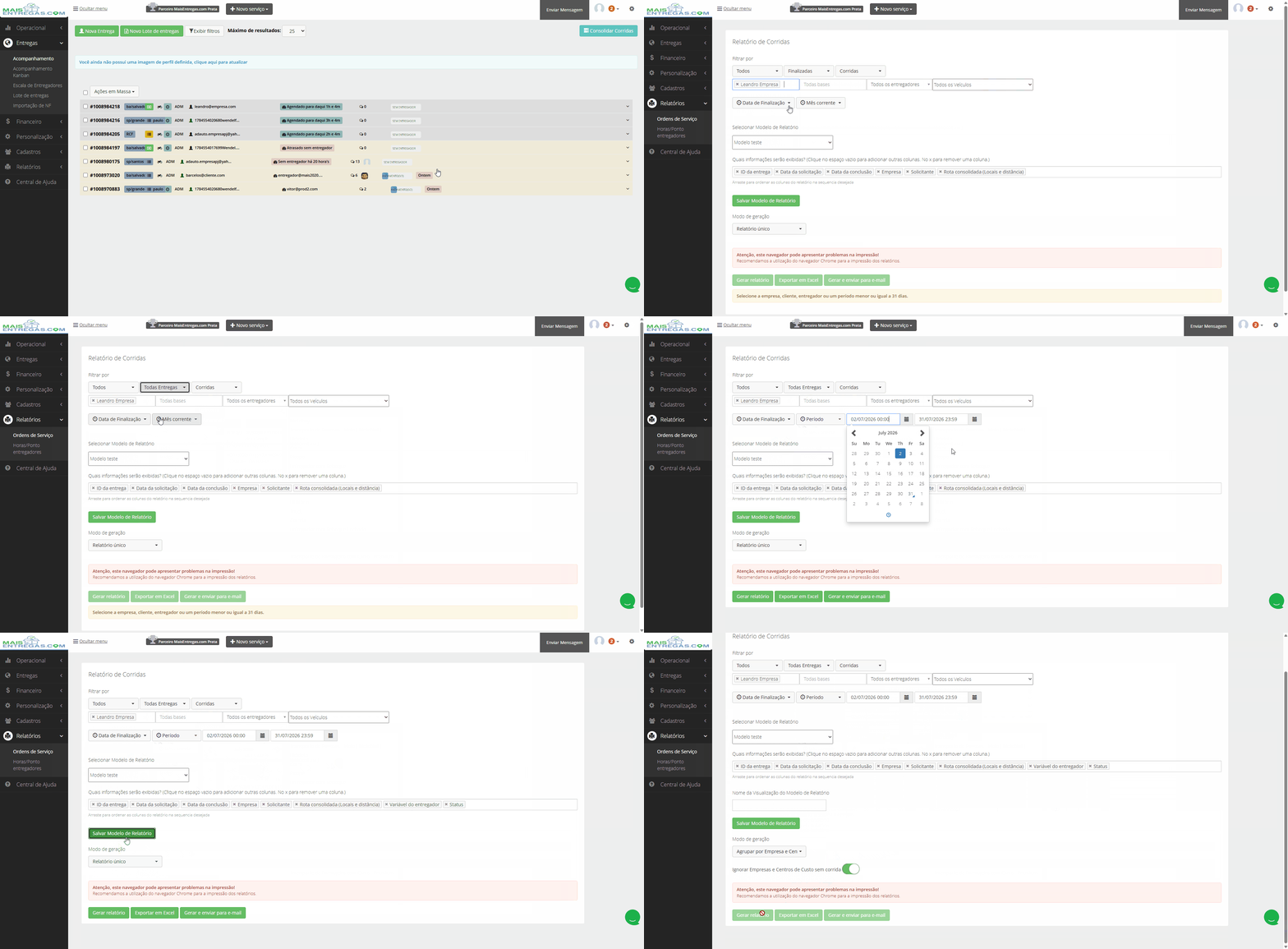
Além das métricas nativas dos dashboards do resumo operacional, você pode extrair relatórios personalizados de ordens de serviço (corridas). Acesse Relatórios > Ordens de Serviço — a tela tem 5 configurações: Filtros, Campos da corrida (OS), Modo de Geração, Formato de Exportação e Modelo de Relatório.Guia rápido****1. Escolha o filtro — filtre por cliente, status da entrega, ent****regador, período de tempo, tipo de relatório (por corridaou por endereço), entre outros. Isso ajuda a focar só no que você precisa.2. Selecione os campos — defina quais dados vão aparecer: ID da entrega, rota, valor do serviço, forma de pagamento, etc.3. Defina o modo de geração — escolha se o relatório será agrupado por empresa, por empresa e centro de custo, ou gerado como um relatório único.4. Escolha o formato — exporte em PDF, Excel, ou receba por e-mail. O Excel é ótimo para quem quer analisar os dados depois.5. Gere e salve — clique para gerar. Se usar sempre os mesmos filtros, salve como modelo para reutilizar depois, sem precisar reconfigurar tudo.
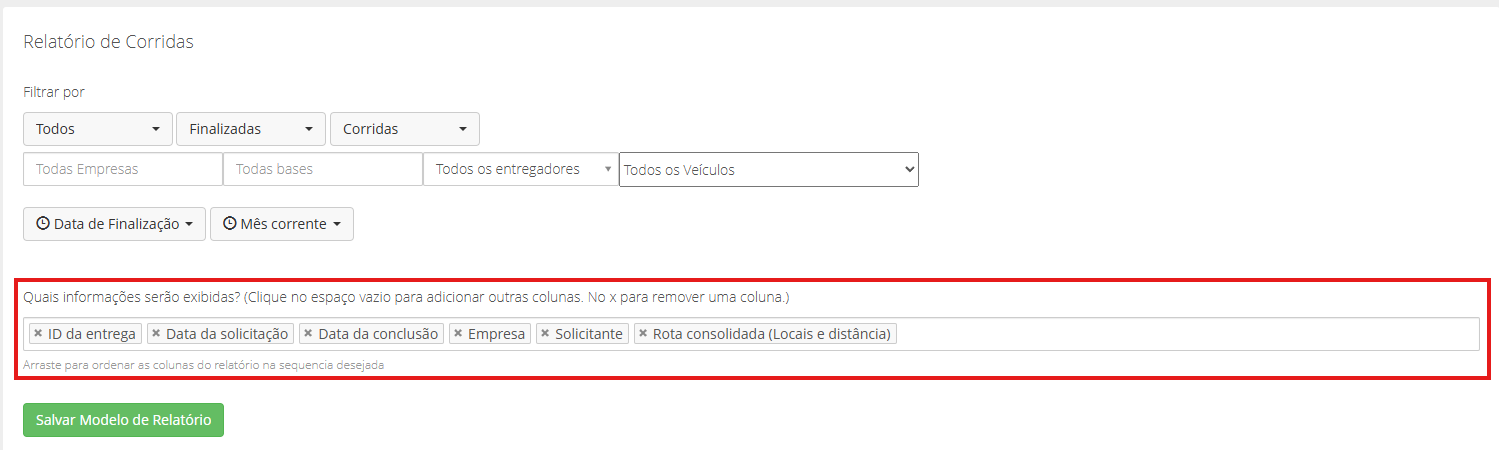
Como configurar os filtros?Os filtros definem quais corridas o sistema busca para o relatório — e também se o relatório será organizado por corridas ou por endereços.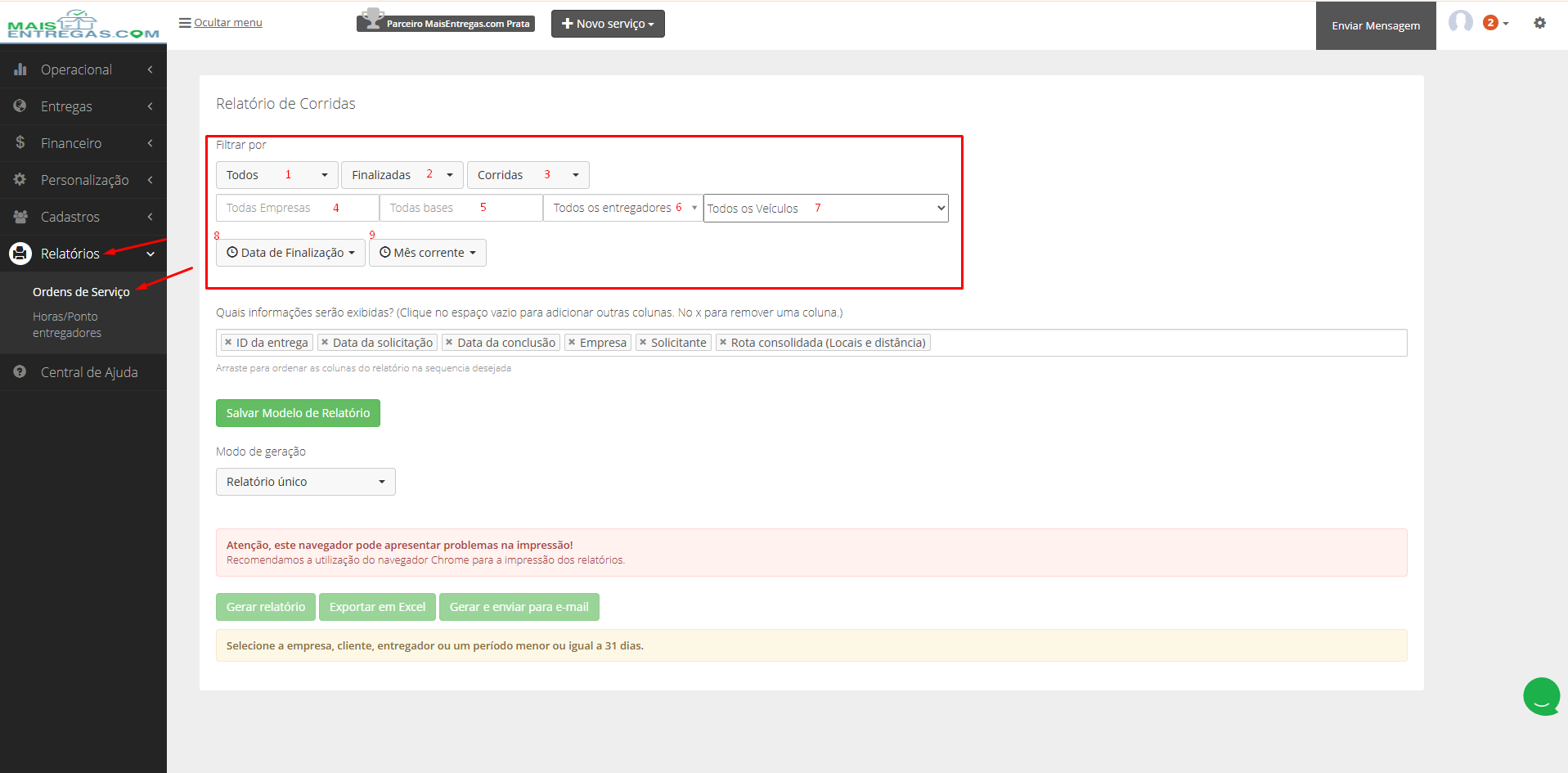 FiltroOpções1. Tipo de clienteTodos, Empresa ou Pessoa Física2. Status (das corridas)Finalizadas, Canceladas, Pendentes e Todas Entregas3. Tipo de relatórioPor Corrida (uma linha por corrida), Endereço (uma linha por endereço), Faturamento ou Entregador4. ClientePor um cliente específico ou por Todos os clientes(padrão)5. BasesUma base específica, ou "Todas as bases" (padrão) — veja Para que Serve a Função Bases?6. EntregadorUm entregador específico, ou "Todos os Entregadores" (padrão)7. VeículoUm Veículo ou Todos os veículos(Padrão)8. Data consideradaData de criação ou Data de finalização da corrida9. PeríodoIntervalo de datas do relatórioQuais campos posso incluir no relatório?**Os "Campos da corrida (OS)" definem quais informações aparecem no relatório. Clique no espaço em branco ao lado dos campos para ver a lista completa, incluindo: ID da entrega, Data da Solicitação, **Data da Conclusão, Empresa, Solicitante, Rota Consolidada (Locais e Distância), Valor do Serviço, Clientee Forma de Pagamento.
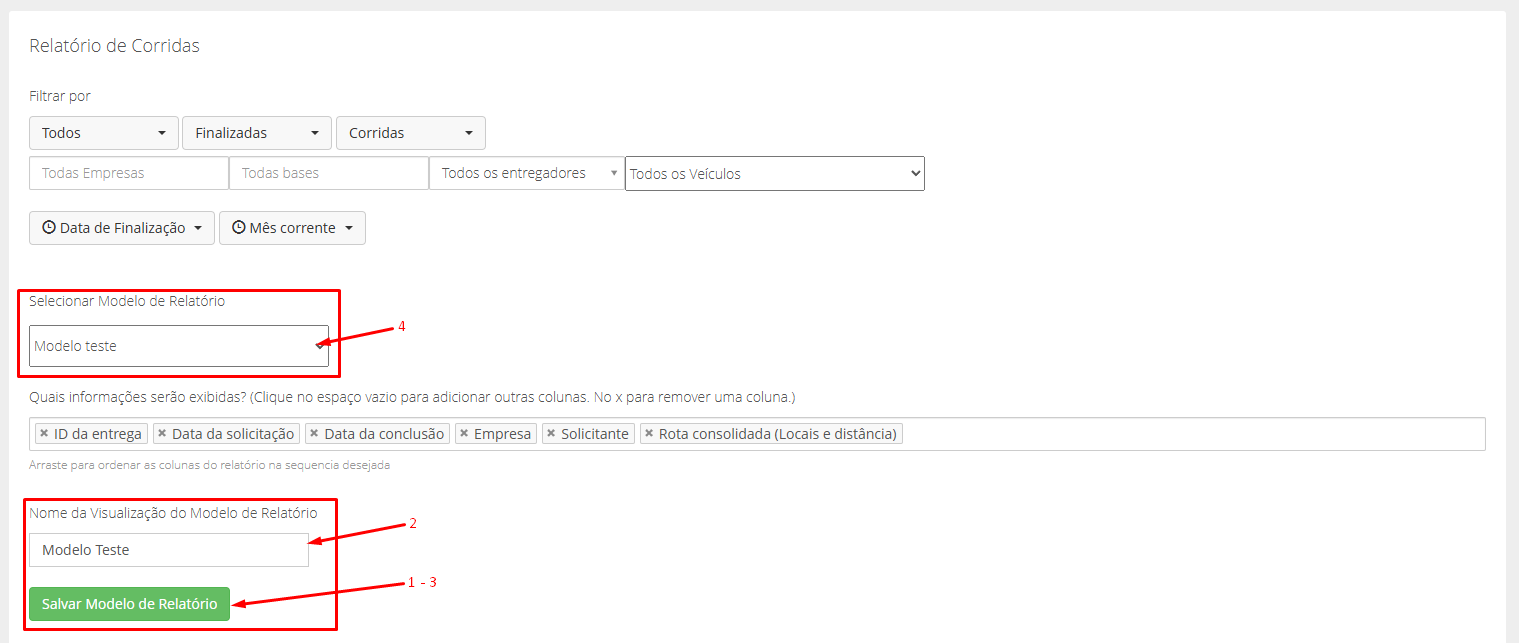
Botão Salvar Modelo de RelatórioSe você usa sempre os mesmos filtros, pode salvá-los como um modelo de relatório — assim não precisa reconfigurar tudo toda vez.1. Configure os filtros desejados e clique em **"Salvar Modelo de Relatório"**2. No campo "Nome da Visualização do Modelo de Relatório" que aparece, digite um nome para identificar esse modelo;**3.**Clique em "Salvar Modelo de Relatório" novamente para confirmar;4. Atualize a página — o campo "Selecionar Modelo de Relatório" aparece no topo, com o modelo salvo disponível para seleção
**Como agrupar o relatório (Modo de Geração)?**Se o relatório inclui mais de uma empresa, você pode agrupar por Empresa,****agrupar por Empresae Centro de Custo, ou gerar um relatório únicocom todas as entregas juntas.
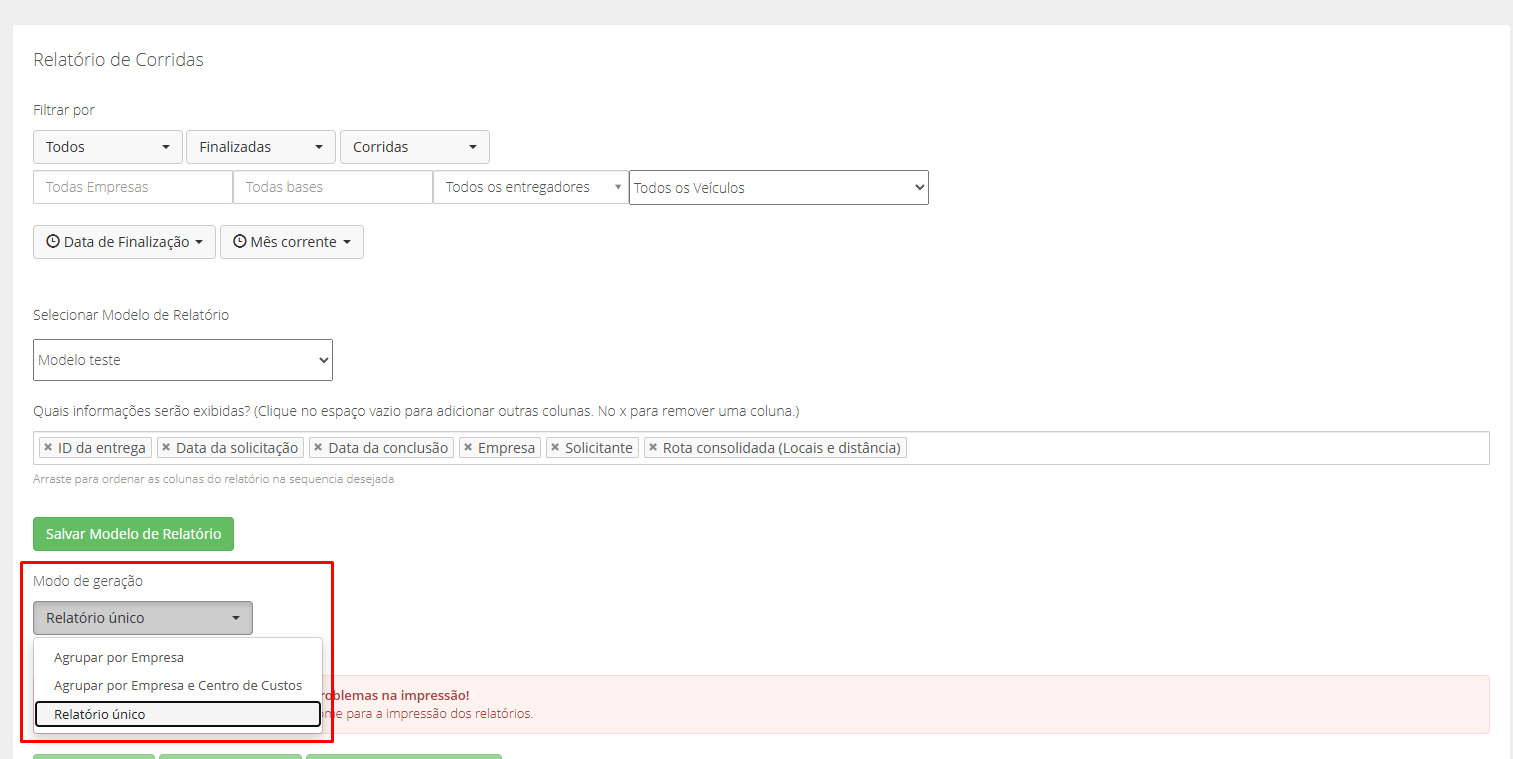
Como exportar o relatório?Com os parâmetros configurados, você pode gerar o relatório de 3 formas:- Gerar Relatório — gera um PDF pronto para impressão ou consulta rápida;- Exportar em Excel — para análises mais detalhadas;- Enviar por e-mail — diretamente pela plataforma.
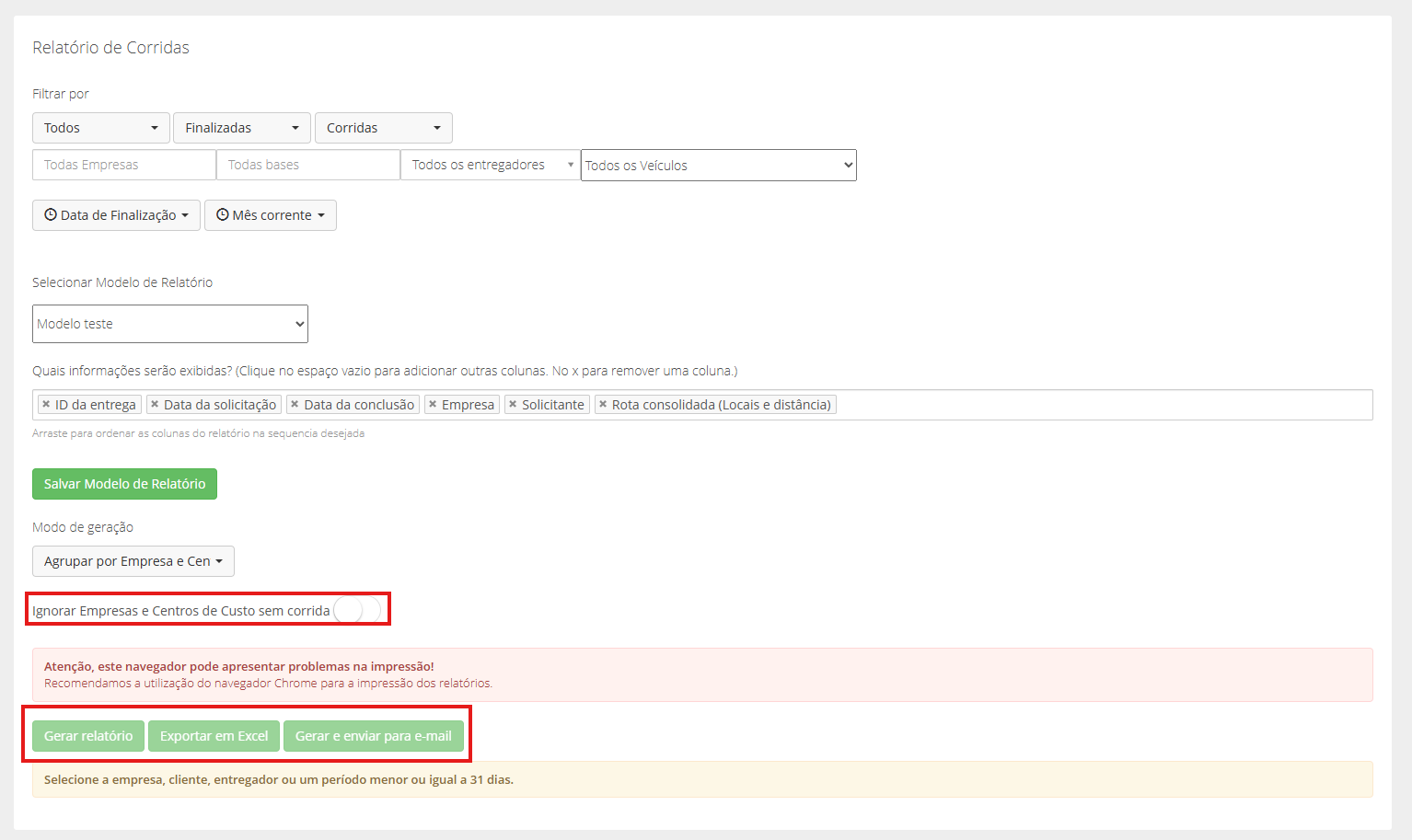
💡 A opção "Ignorar clientes sem corridas" remove do relatório os clientes sem registros no período selecionado, deixando o resultado mais objetivo.**Perguntas frequentes****Qual data devo usar se quiser bater com o financeiro do cliente?**Use "Data de finalização" no filtro "Data considerada".**O que é uma "Base"?**É um ponto de partida cadastrado para seus entregadores — veja Para que Serve a Função Bases? para mais detalhes.