¶ Entendendo a tela de resumo financeiro
Entendendo a tela de resumo financeiro
5 min
Criado por Luiz Moura em 11/10/2021 13:51
Atualizado por Gabriel Carvalho em 26/05/2025 11:56
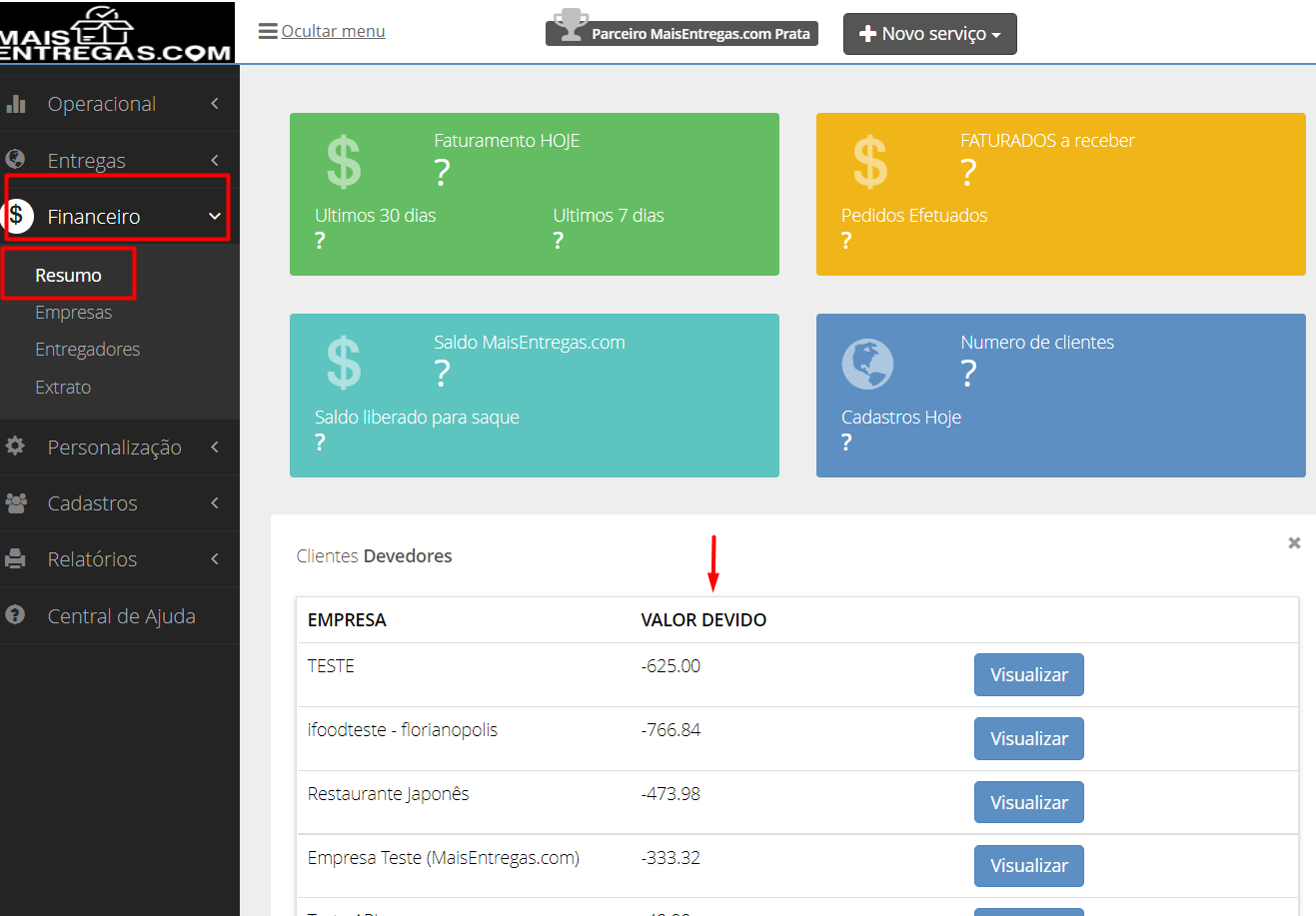
Vá ao menu principal do sistema e clique primeiro em “Financeiro” e sem seguida em “Resumo”:
Irá abrir a tela de “Resumo”, contendo várias informações de fácil acesso sobre:
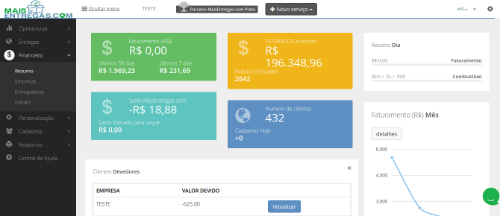
1º Faturamento HOJE: É possível ver o faturamento diário, semanal e mensal da sua empresa de entregas.
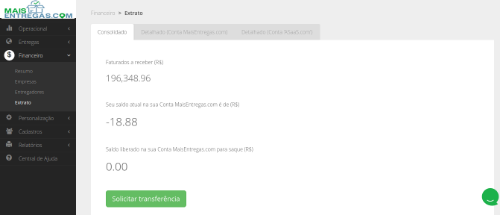
Para ter acesso ao valor que sua empresa tem de saldo, clique em “Saldo MaisEntregas.com” e irá abrir uma página semelhante a da imagem a baixo. Você confere o valor em**“Faturados a receber (R)**", se você não tiver nenhuma pendência com a MaisEntregas.com, este valor irá cair direto no campo "Saldo liberado na sua Conta MaisEntregas.com para saque (R$)" Caso queira extrair esse valor, você deve clicar em “Solicitar transferência”.
**3º FATURADOS a receber:**Você tem um rápido acesso ao valor faturado que está disponível para receber, e ao número de pedidos que já foi solicitado pela sua empresa de entregas desde que começou a realizar corridas.
Ao clicar em cima vai abrir a tela onde você pode visualizar o nome da empresa (cliente), o saldo (R$), e o tipo da cobrança. Para acessar mais informações sobre as corridas realizadas por um cliente específico, escolha o cliente e clique em “Visualizar”.
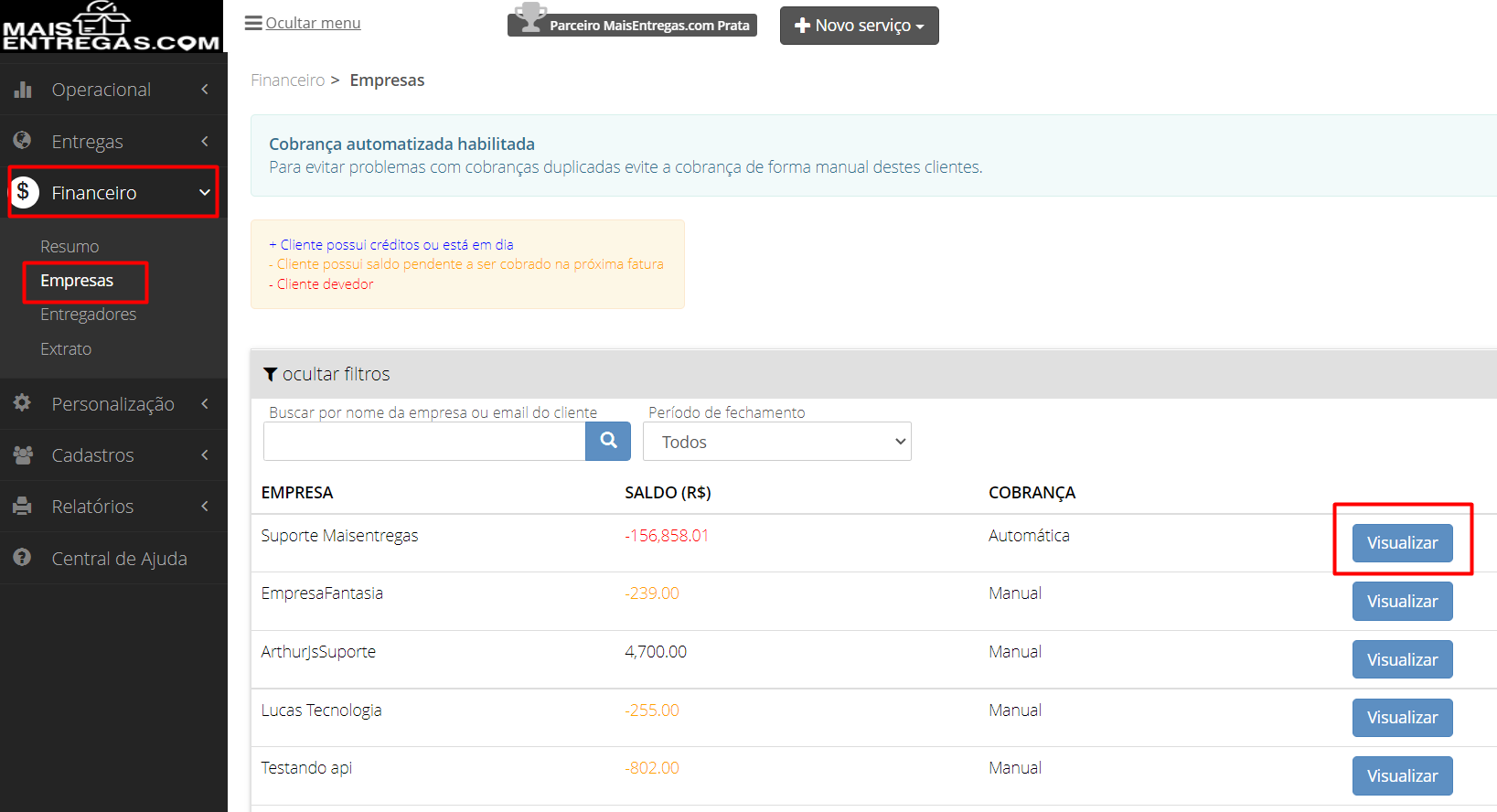
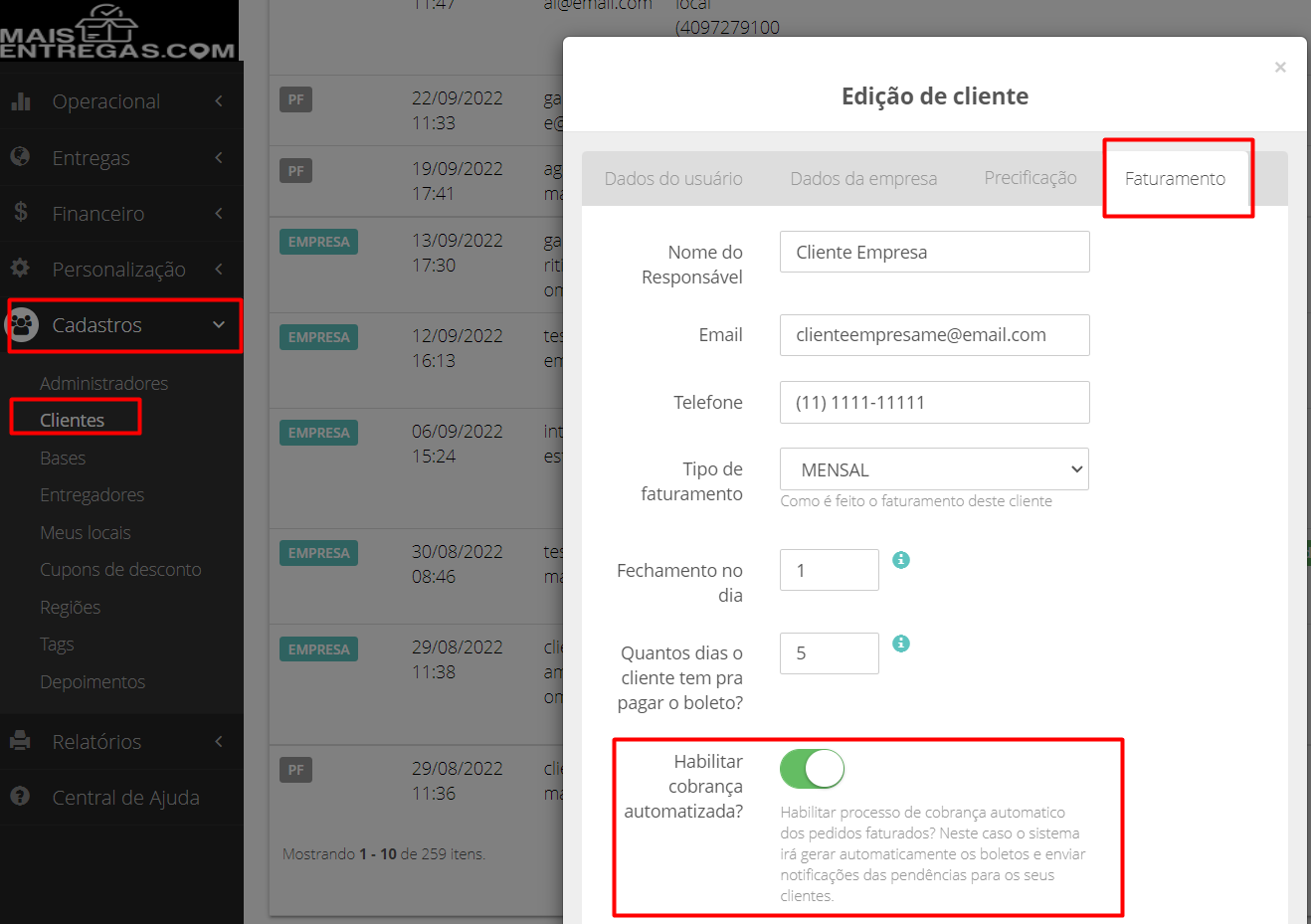
Essa tela tem também a opção de “habilitar a cobrança automatizada para os clientes faturados”.
Ao ativar a cobrança automatizada para clientes faturados, é possível escolher o dia do fechamento, e nesse dia será contabilizado todas as corridas solicitadas por todos os seus clientes faturados. Um boleto será gerado e enviado para o e-mail de cada cliente, é enviado também um SMS para número de celular cadastrado no sistema.
Essas cobranças são realizadas pelo “Assas”. Eles enviam para o cliente notificações, os lembrando de pagar, e mesmo os boletos estando vencidos, eles mandam um atualizado com os juros contabilizados. Para ativar essa funcionalidade você deve clicar em "Sim, quero habilitar a cobrança automatizada dos meus clientes faturados".
**4º Números de clientes:**O sistema mostra facilmente o número de clientes cadastrados na sua empresa de entregas, e mostra também quantos clientes se cadastraram na sua empresa de entregas no dia atual.
Ainda na tela de Resumo, você tem um fácil acesso aos clientes devedores, podendo visualizar o nome da empresa e o valor devido. Para mais informações você deve clicar em “Visualizar”.
Após selecionar um cliente devedor e clicar em visualizar, vai abrir uma página com a data das corridas solicitadas por esse cliente e o valor de cada corrida, aparece também quando o cliente realiza algum pagamento.
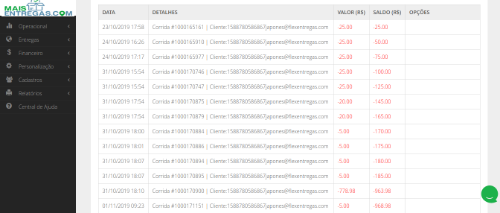
A página disponibiliza as opções de:
1º Incluir recebimento: Essa opção é usada quando o cliente opta por pagar por uma forma de pagamento diferente do boleto. O cliente paga sua empresa de outra forma, e o você inclui o recebimento para validar a conta como paga.
2º Fechar manualmente período e gerar boleto: Busque um cliente pelo nome, cnpj, ou e-mail, e clique em visualizar. Essa tela terá as informações de pedidos solicitados pelo mesmo. Basta clicar em fechar manualmente e gerar boleto, abrirá uma pop up onde você selecionará as datas respectivas do fechamento a ser realizado e siga os passos solicitados, para que o fechamento seja realizado e o boleto gerado.
A função "fechar manualmente período e gerar boleto" não é possível caso sua empresa de entregas esteja em teste.