¶ Como Cadastrar Regiões
Como Cadastrar Regiões
2 min
Criado por Luiz Moura em 11/10/2021 13:22
Atualizado por Gabriel Carvalho em 22/03/2022 10:32
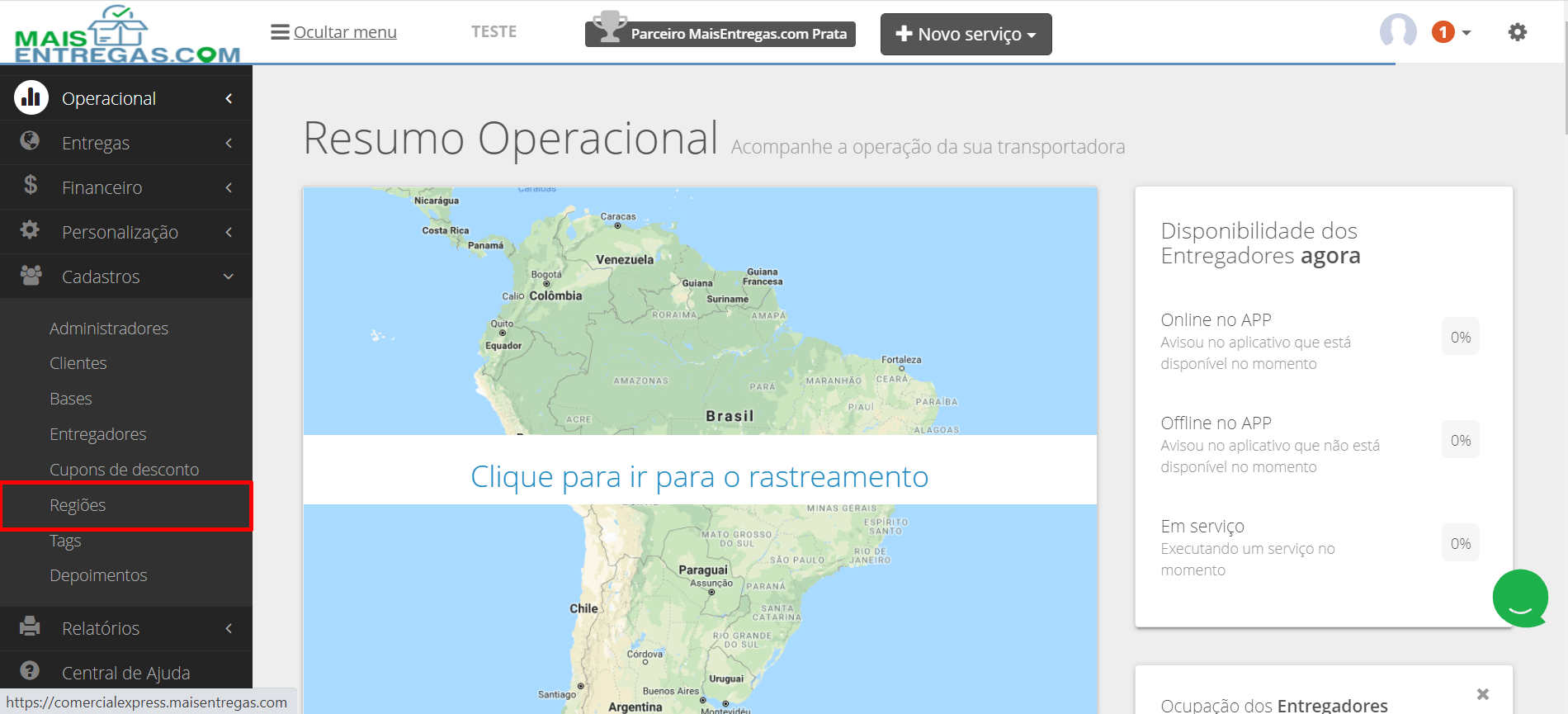
Caso queira cadastrar regiões em sua cidade e cobrar um preço diferenciado por elas, basta acessar o menu e ir na parte de Cadastros, logo após clique em **Regiões
 **
**
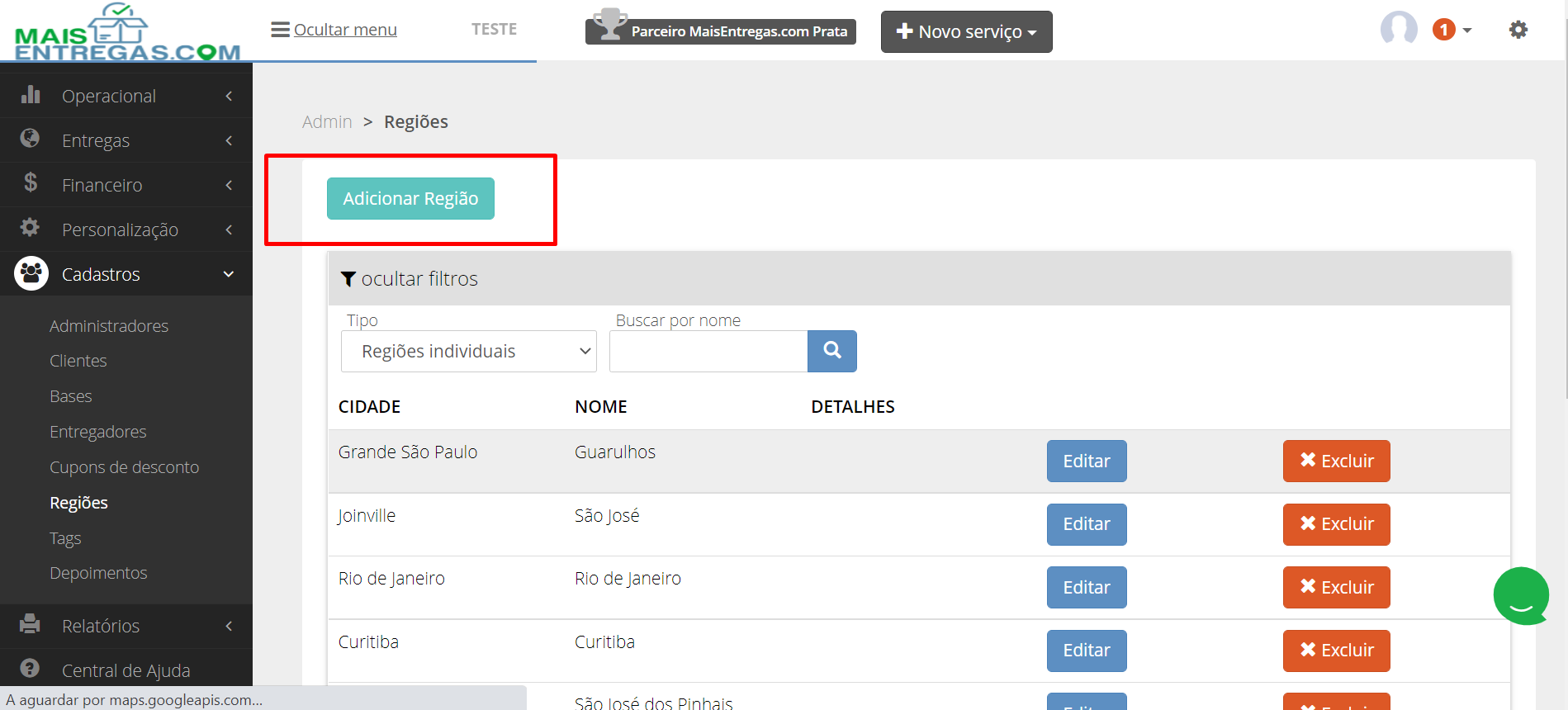
Caso você não tenha nenhuma região criada, primeiramente você deve criar uma ou mais regiões individuais. E para isso clique em **Adicionar Região
 **
**
Ao clicar neste botão, irá abrir uma janela onde você deve inserir as informações solicitadas na imagem abaixo.
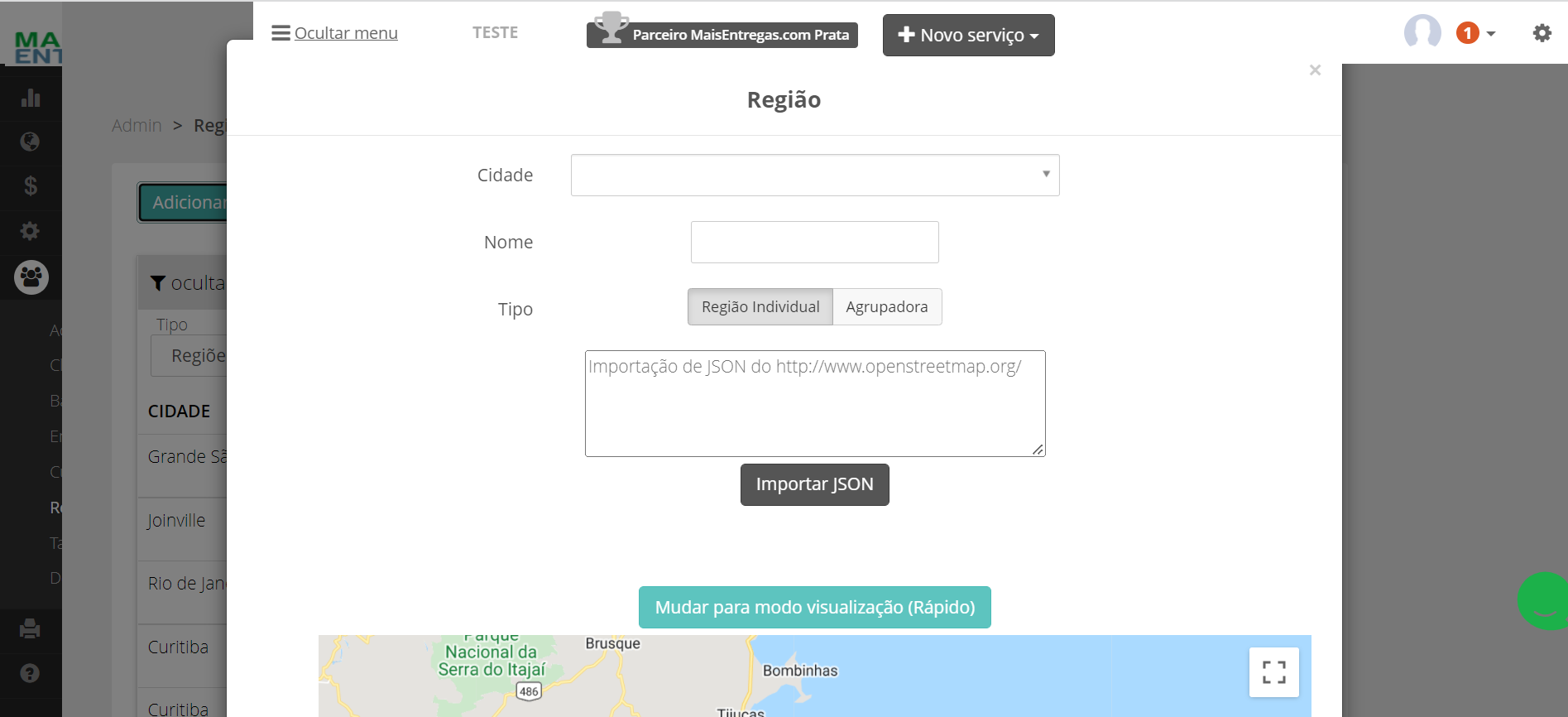
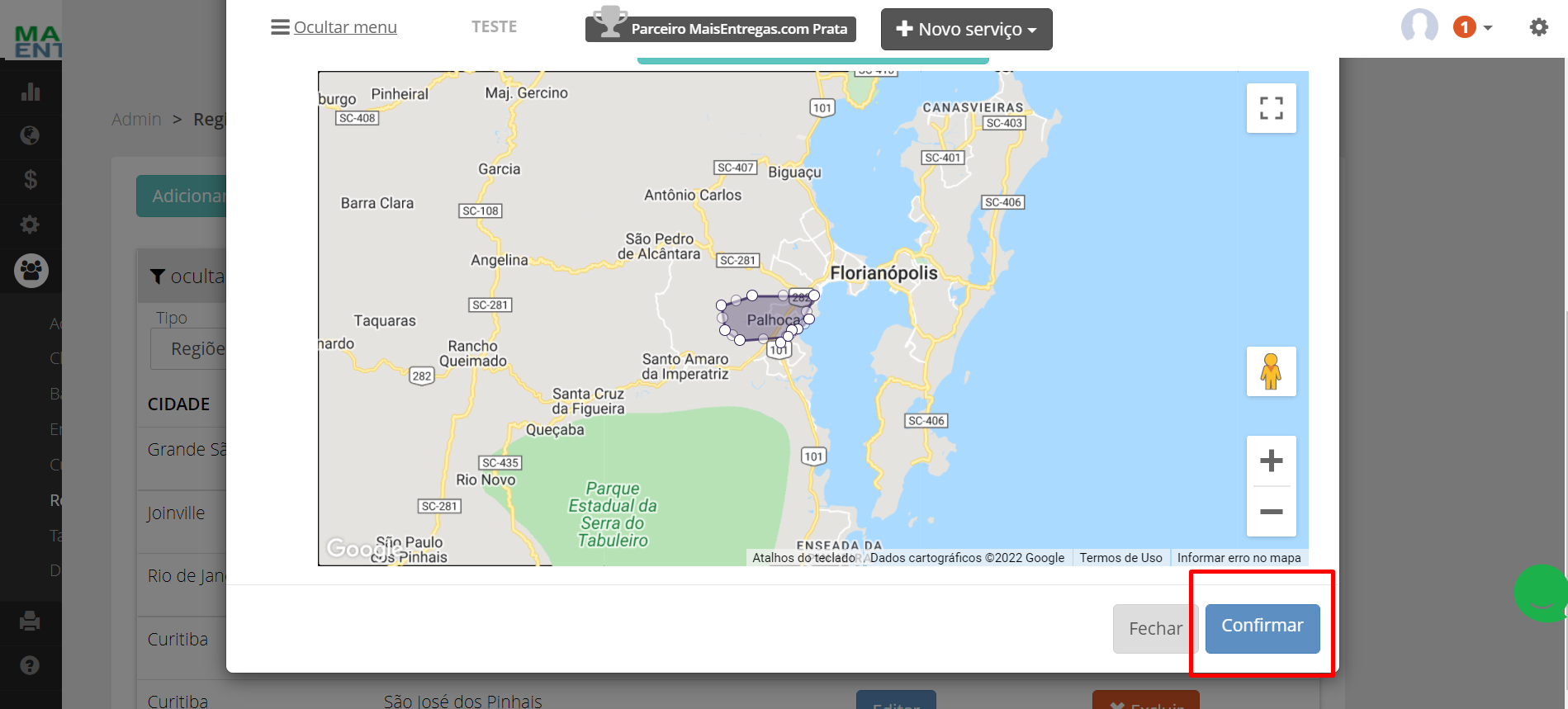
Logo abaixo, é possível personalizar a região que deseja criar, arrastando os pontos pelo mapa e cobrindo as áreas desejadas.
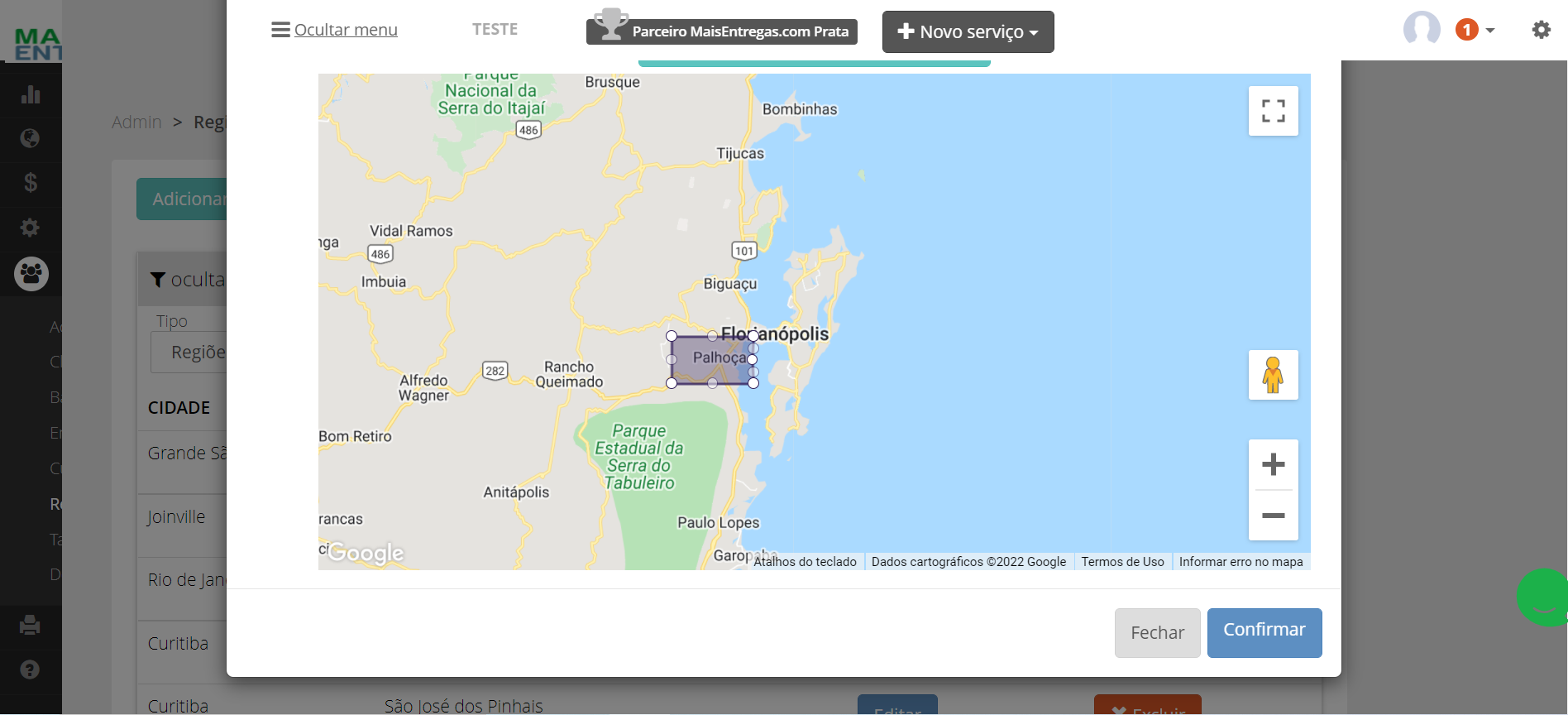
Após ter personalizado a sua região, clique em **Confirmar.
 **
**
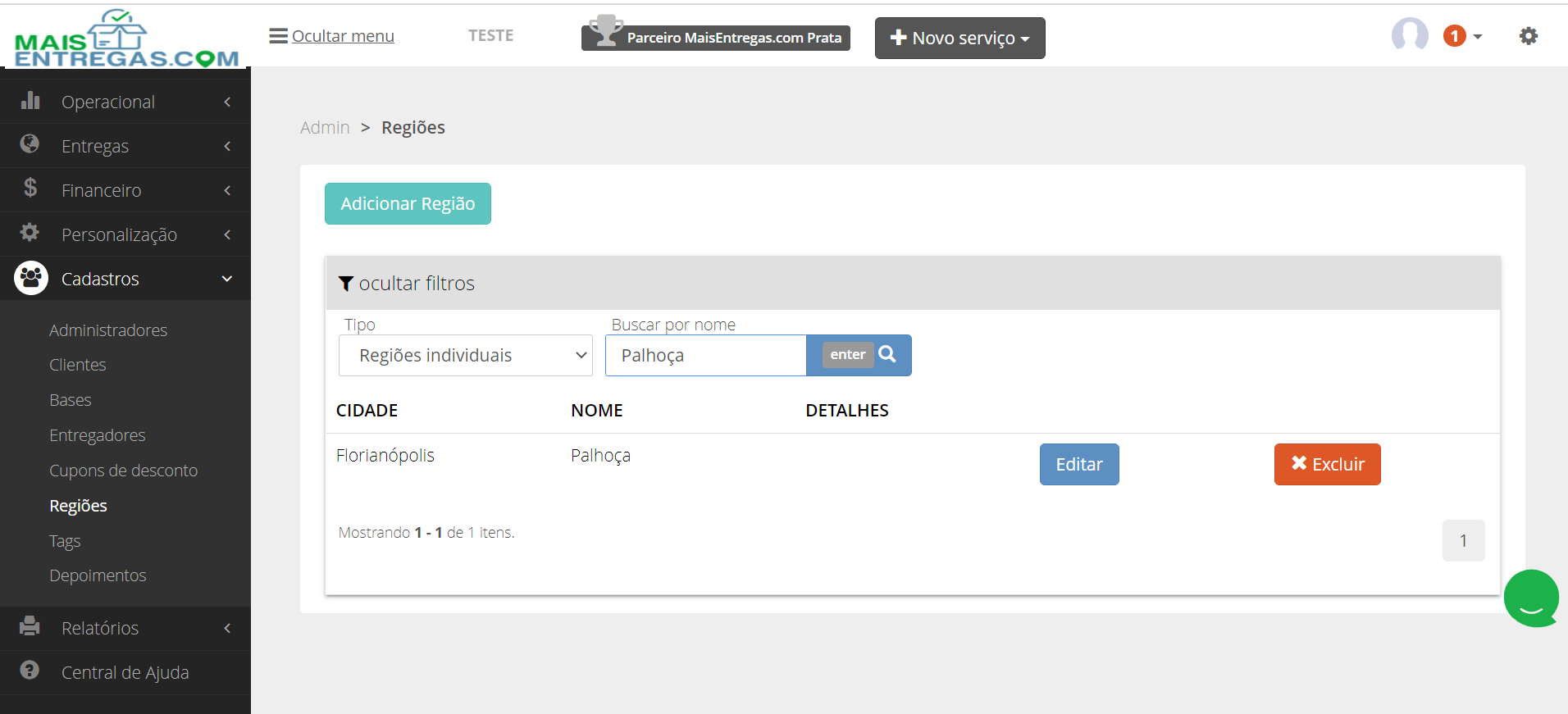
*É possível criar varias regiões individuais e agrupa-las para precificar como quiser, basta repetir o processo acima criando novas regiões. Note na imagem abaixo, que o sistema já criou a região Individual.
 *
*
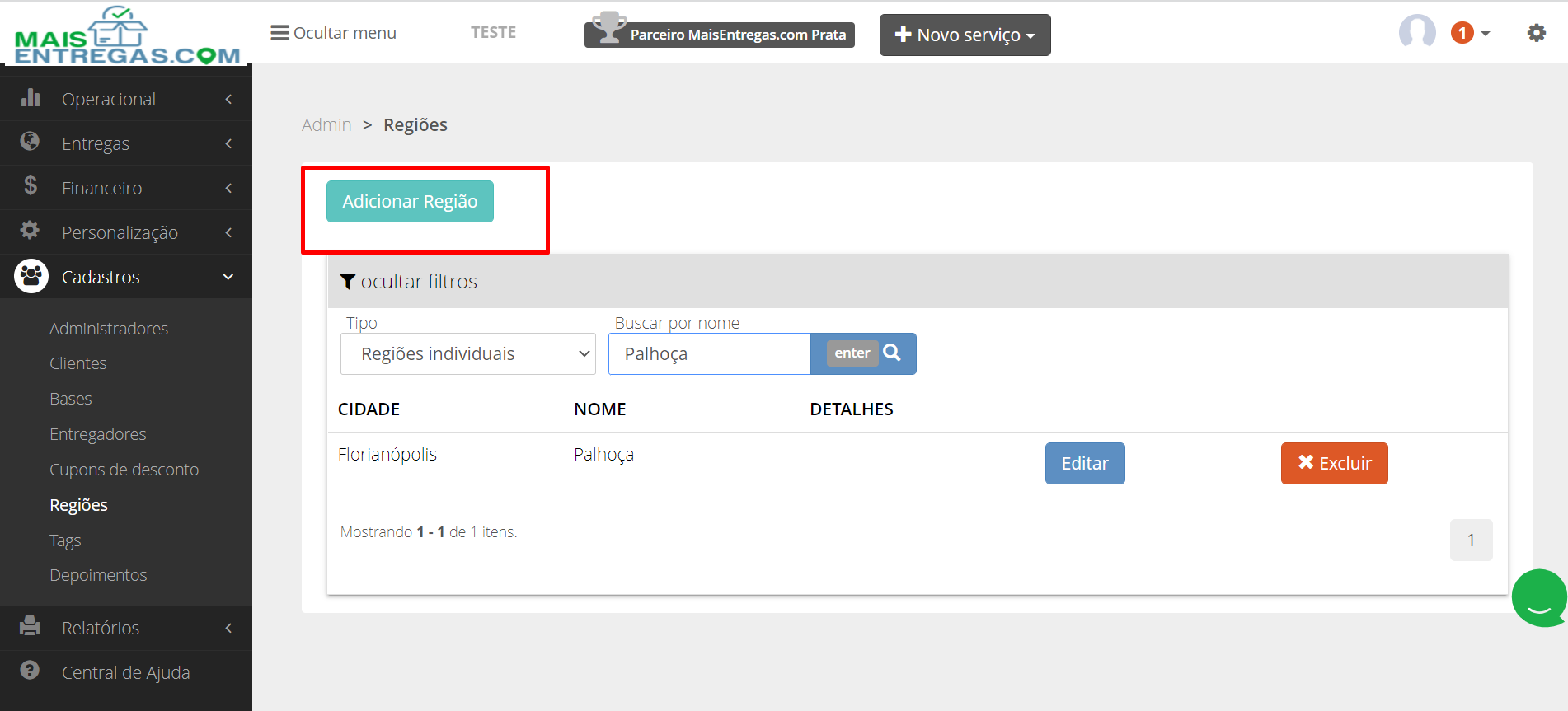
Por fim, você precisa agrupar esta região para que o sistema possa mostrar na sua tabela de precificação. Para isso clique novamente em **Adicionar Região.
 **
**
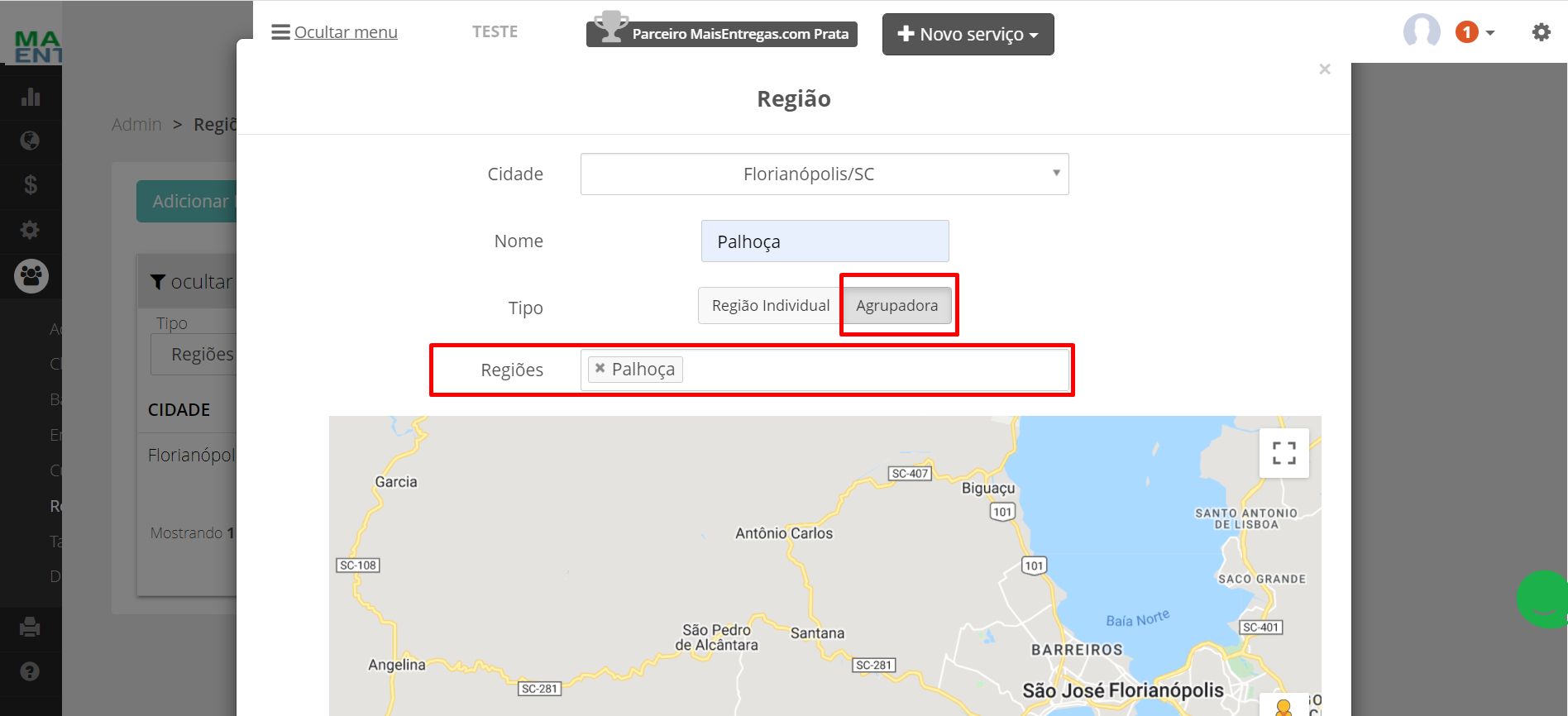
Preencha os campos novamente com:**CidadeNome da RegiãoTipo de região:***escolha a opção Agrupadora.***Regiões:***digite a região com o nome que você criou.
 *
*
Neste campo acima você pode digitar uma ou mais regiões que tenha criado.É importante você digite exatamente como cadastrado, inclusive tomando cuidado com letras maiúsculas e minúsculas. Caso contrário, a região individual pode não aparecer.Ex.: Cadastro: Santa Clara do SulSe digitado "santa clara do sul", há uma grande probabilidade de não aparecer a região digitada, pois está tudo em letras minúsculas, diferente do cadastro.
Agora a região deve aparecer no mapa, como na imagem abaixo.
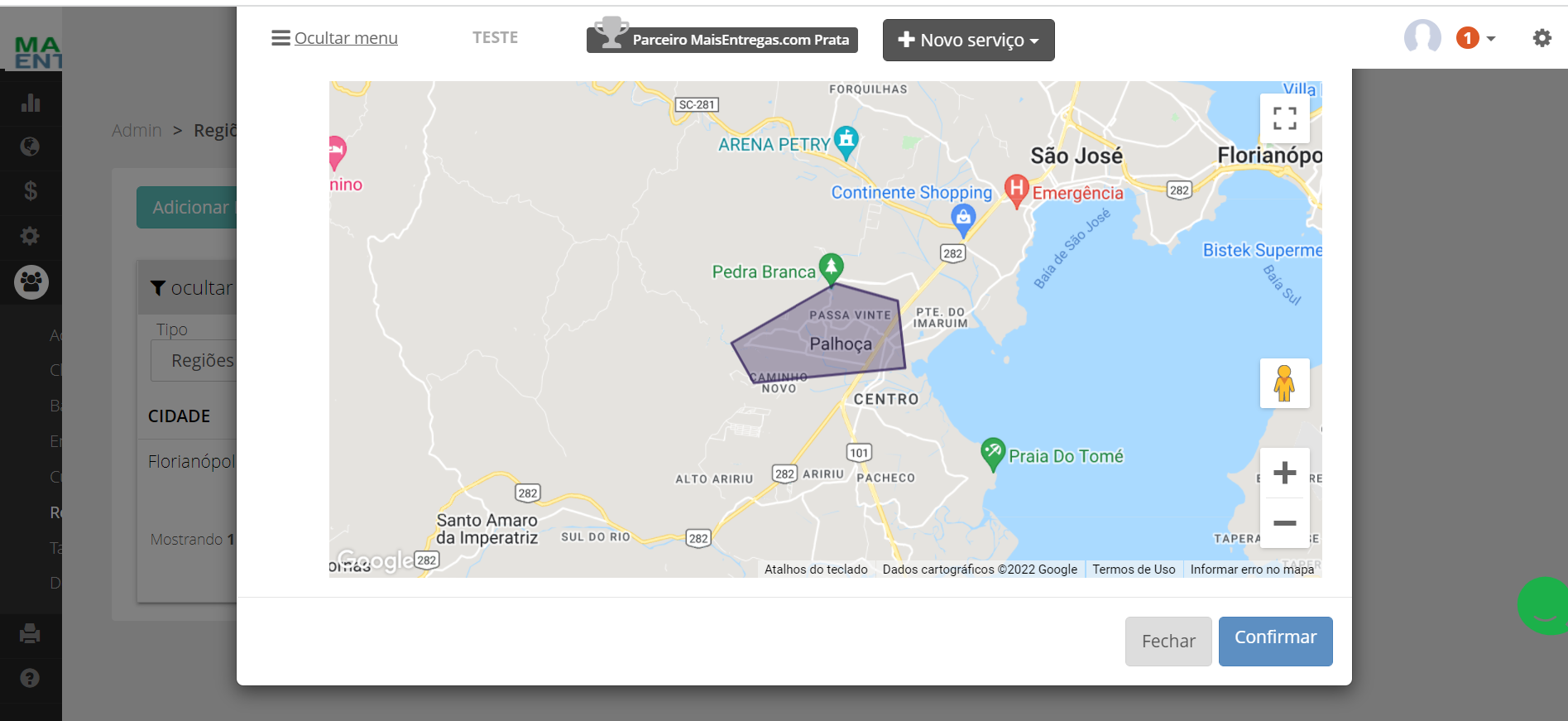
Depois é só clicar em Confirmar, e pronto! Você tem uma região adicionada.
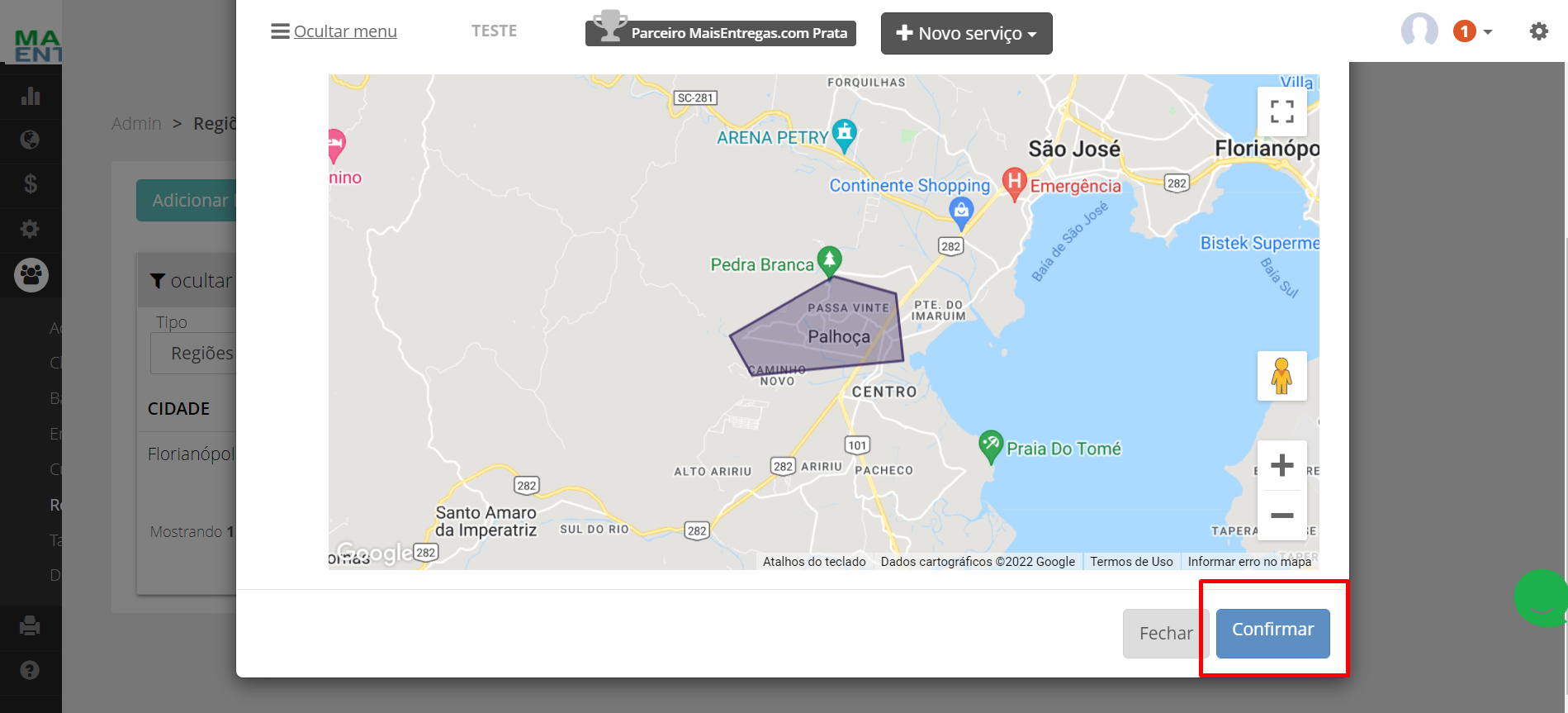
Agora é só adicionar esta região em sua tabela de precificação.