¶ Como Adicionar Imagens e Documentos ao Cadastro dos Entregadores
Como Adicionar Imagens e Documentos ao Cadastro dos Entregadores
2 min
Criado por Igor Andreosi em 11/10/2021 10:54
Atualizado por Luiz Herber em 27/03/2025 18:03
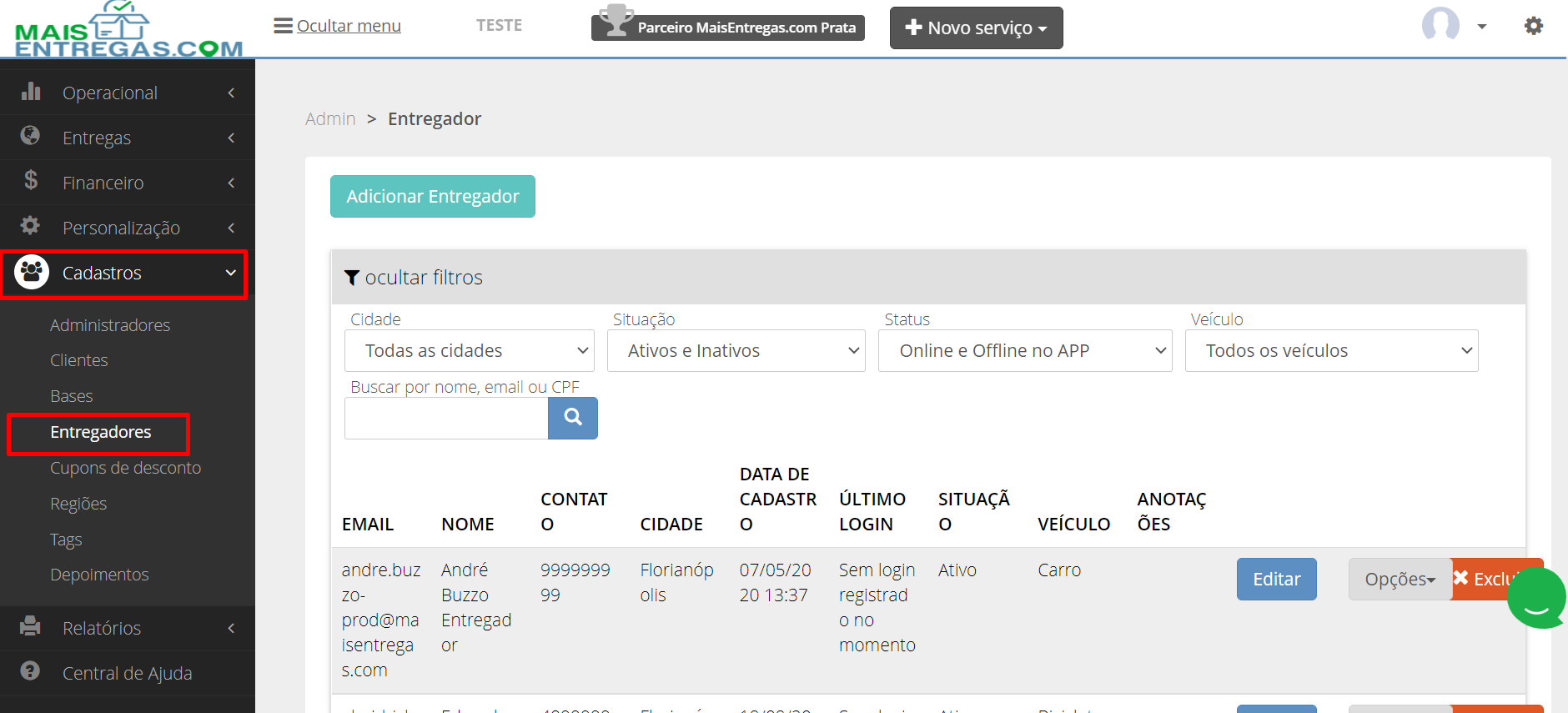
É possível adicionar imagem de perfil e também fotos da documentação de cada entregador. Isso facilita e unifica o processo de localização de dados específicos do entregador, tudo dentro da plataforma. Este procedimento pode ser feito tanto para novos entregadores, quanto para entregadores já cadastrados.Atenção! Para realizar este procedimento, as imagens devem estar nos formatos PNG ou JPEG.1. Para realizar, primeiro vá até o menu e selecione a opção “Cadastros” e depois, clique em “Entregadores”, como na imagem abaixo.
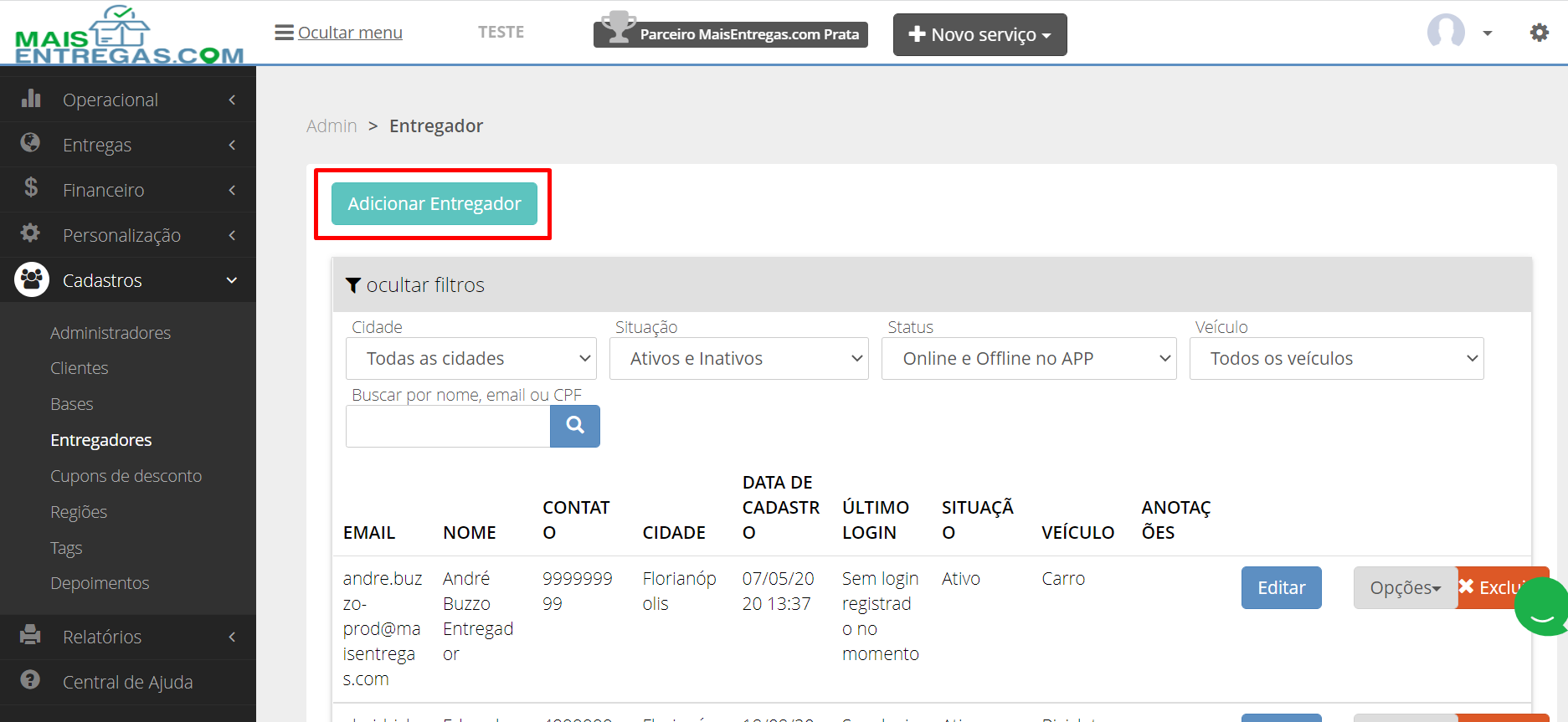
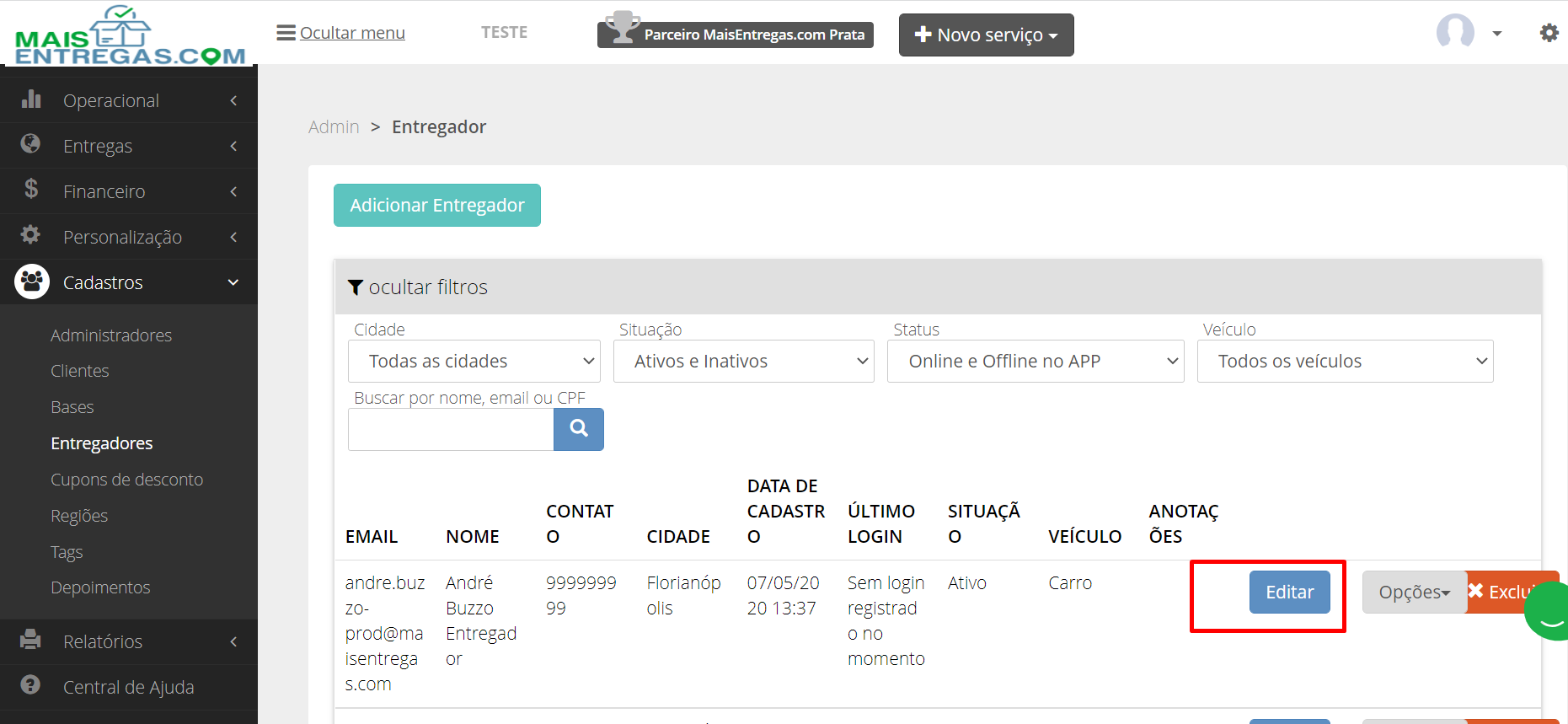
2. Caso seja o cadastro de um novo entregador, clique em “Adicionar Entregador” . Caso seja um entregador já cadastrado, verifique o entregador que deseja incluir imagens no cadastro e selecione, à direita da linha do cadastro do entregador, a opção “Editar”.Novos entregadores:
Entregadores já cadastrados:
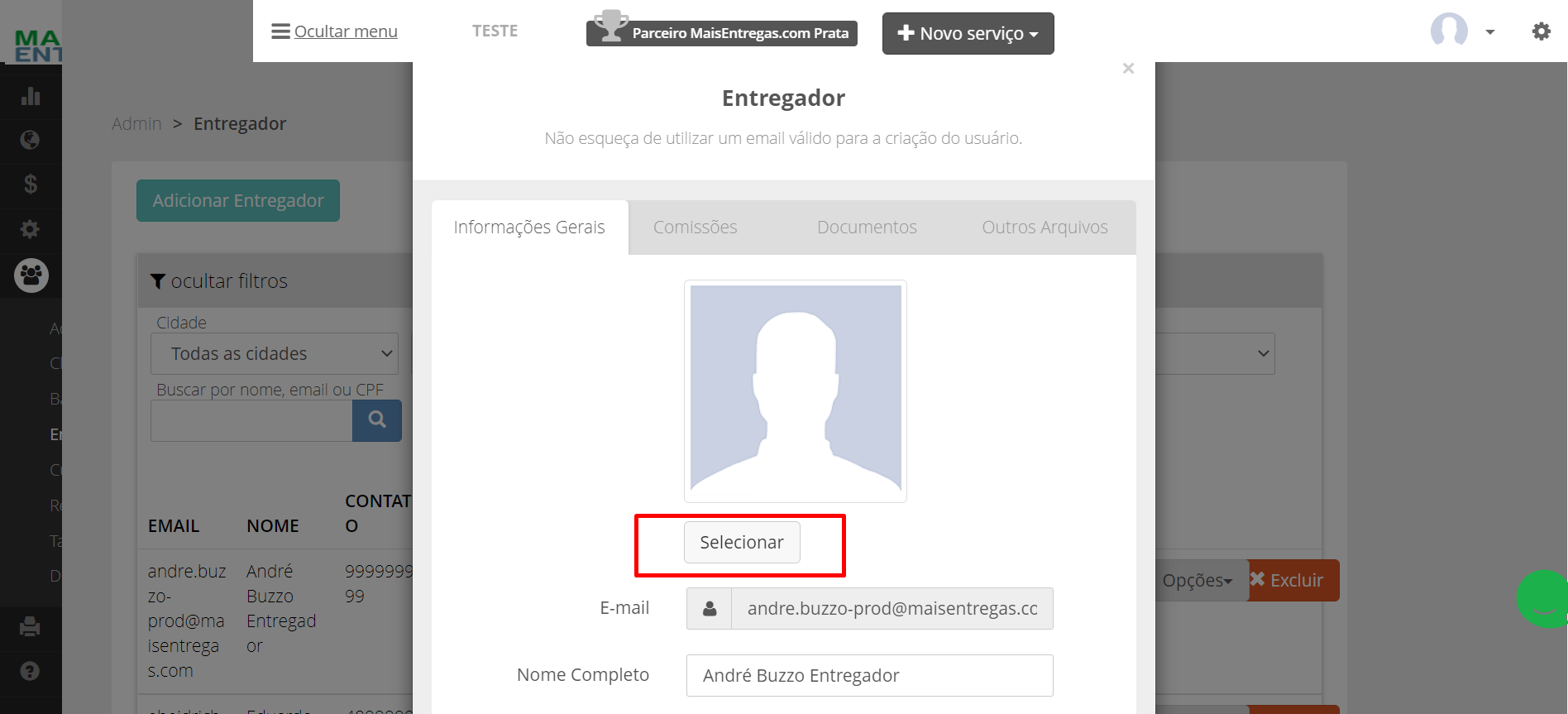
**3.**Assim que clicar na opção desejada, irá abrir esta página onde poderá ser adicionado as informações do entregador. Para adicionar uma foto de perfil clique em "Selecionar".
4. Selecionando a imagem, o cadastro terá a foto junto as informações gerais do entregador. Caso tenha escolhido a imagem errada, ainda é possível clicar em “Selecionar” novamente.
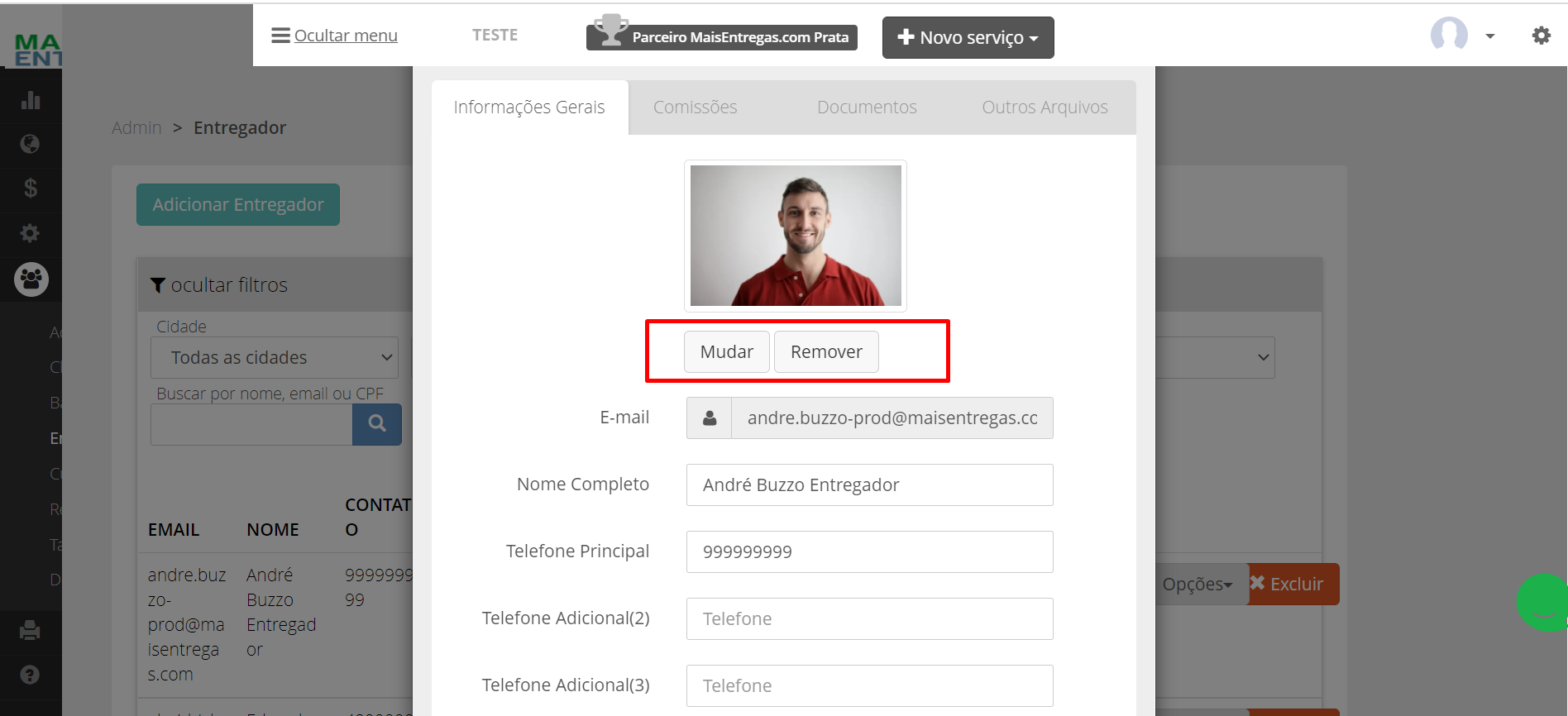
Observação: A imagem precisa ser menor que 5MB (MegaBites) e estar no formato PNG .5. Também é possível adicionar documentos do entregador no cadastro. Na mesma tela, na parte superior da janela clique em “Documentos”. Os documentos podem ser enviados nos formatos PNG, JPG e PDF.
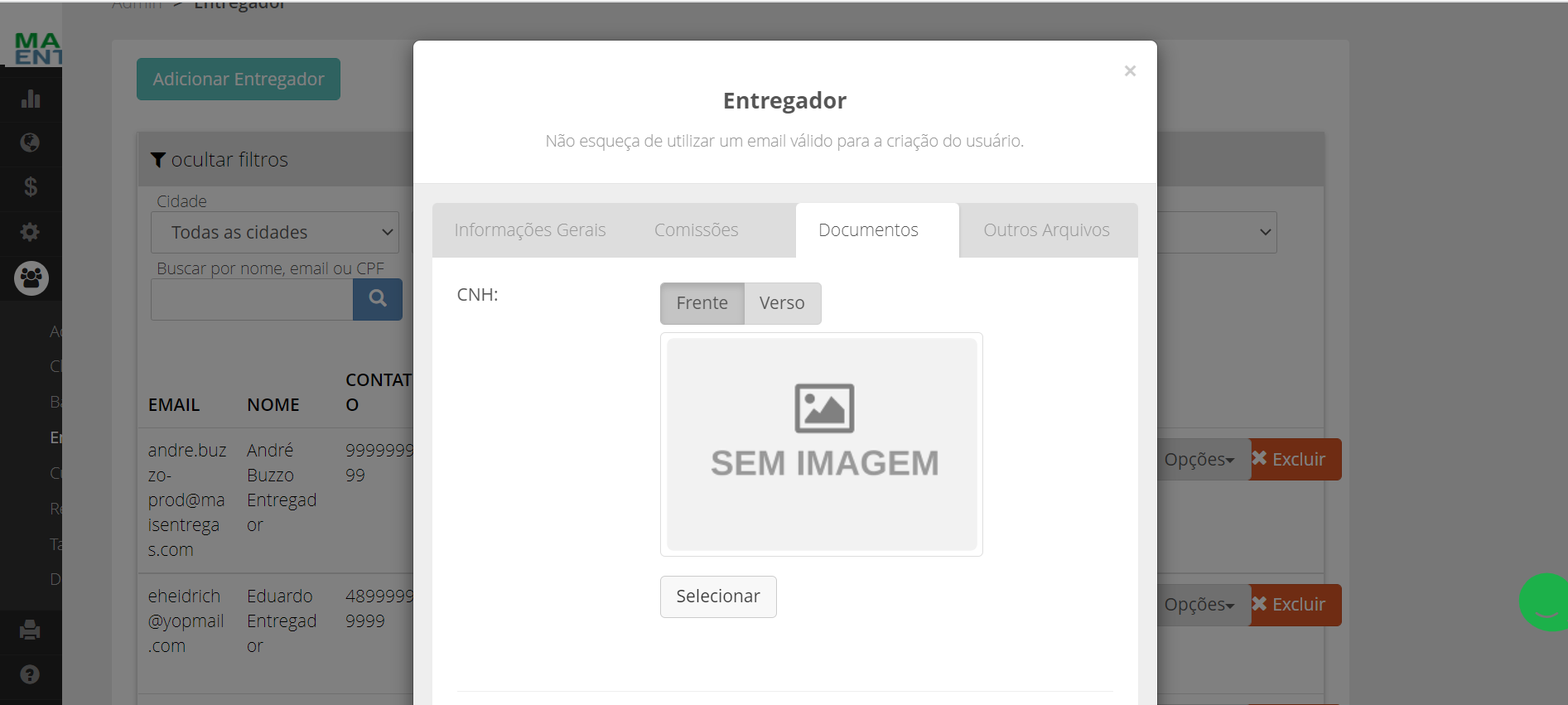
6. Nesta opção, com o mesmo procedimento será possível adicionar o CNH, o documento do veículo e também o documento de condumoto/certificado de motofrete.
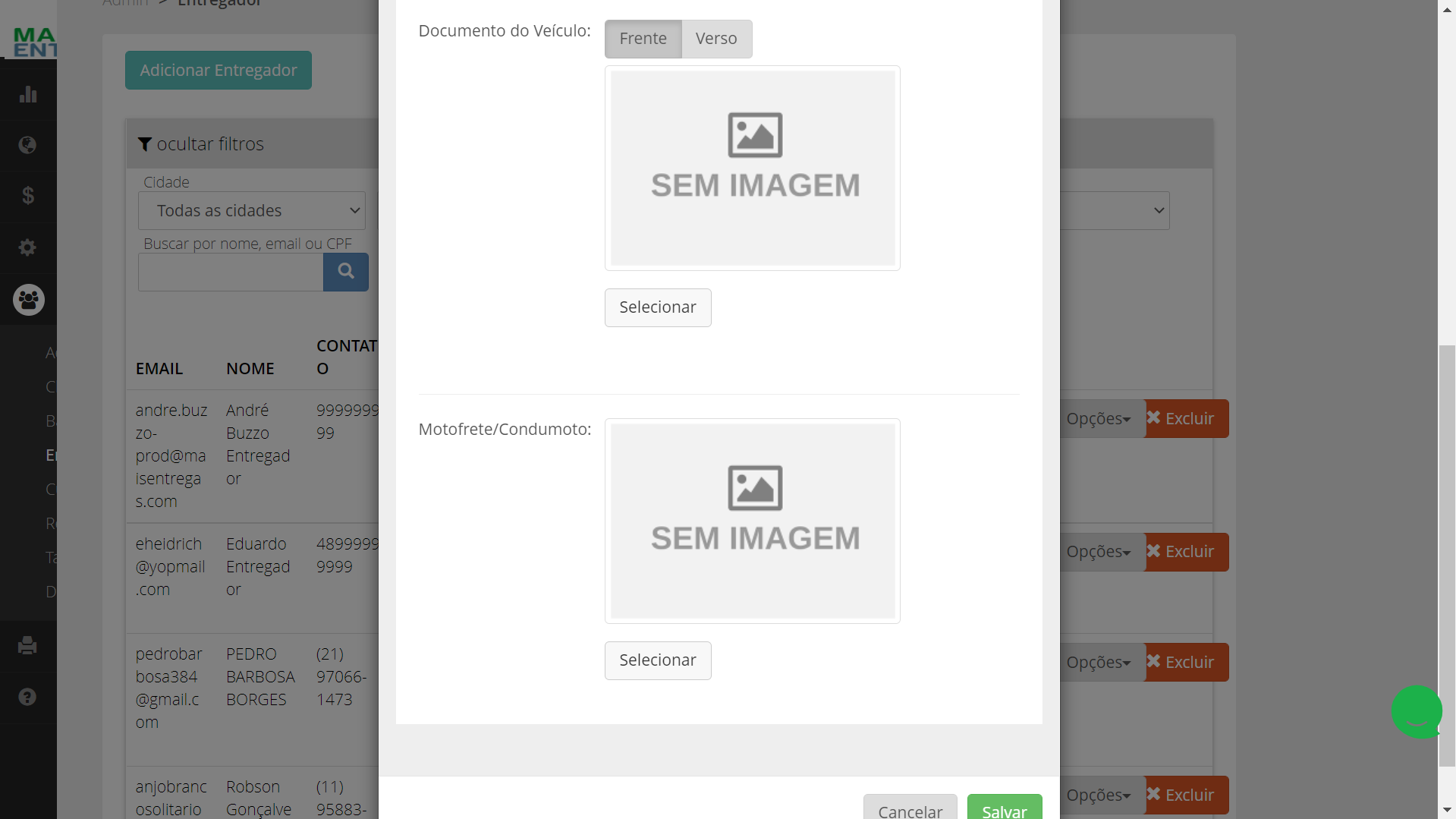
7. Assim que tiver adicionado todas as imagens desejadas no cadastro do entregador, basta clicar em salvar, no fim da página.

Pronto!